
Hur du än använder OneDrive rekommenderar vi att du söker i OneDrive-lagringsutrymmet med hjälp av OneDrive-webbplatsen. Det är där alla dina enheter synkroniserar och lagrar dina filer, och det är den bästa platsen att börja leta på.
Tips
Använder du mobilappen? Vyn Files finns högst upp på den uppdaterade mobilappsskärmen bredvid din profilbild.
Välj en kontotyp och följ stegen nedan i tur och ordning, eller välj Knappen Starta vägledning om du vill se stegvisa instruktioner.
1. Sök efter dina filer på OneDrive.com
Logga in på OneDrive-webbplatsen på www.onedrive.com.
Tips
Mobilanvändare bör använda ett privat fönster eller inkognitofönster för att förhindra att OneDrive-appen öppnas.
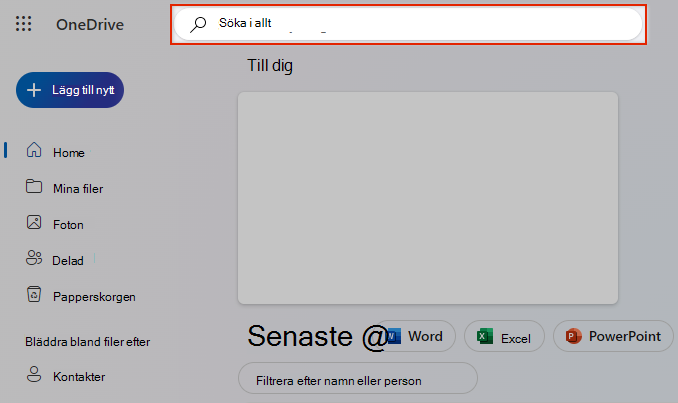
Använd Sök i allt högst upp på sidan för att leta efter dina filer.
Tips
När du söker ska du inte bara använda filnamn, söka med beskrivningar, taggar, datum och platser, t.ex. "katt", "solig", "april" eller "Paris".
Obs
- Files i ditt personliga valv visas inte i sökresultaten.
- Om någon tar bort en fil eller mapp som de har delat med dig är den inte längre tillgänglig.
2. Leta i Papperskorgen
Till vänster på OneDrive-webbplatsen väljer du
 papperskorgen
Om du hittar det du letar efter markerar du det och väljer Återställ högst upp på sidan.
Obs
Filer som tas bort från ditt Personliga valv visas bara i papperskorgen om ditt Personliga valv låses upp innan du kontrollerar papperskorgen. Du kan låsa upp ditt Personliga valv och se de objekten om du väljer Visa objekt i Personligt valv i papperskorgen.
3. Sök efter filer i ditt personliga valv
Files från ditt personliga valv visas inte i sökresultaten, så du kanske vill bekräfta att dina saknade filer inte lagras i ditt personliga valv.
För att låsa upp ditt Personliga valv och se de objekten väljer du Visa objekt i Personligt valv i papperskorgen. Om du inte ser kommandot är ditt Personliga valv redan olåst.
4. Sök efter dina filer på ett annat Microsoft-konto
Om du inte hittar filer som du har tagit bort kontrollerar du om du är inloggad på rätt Microsoft-konto – dina filer kan vara säkra på en annan OneDrive.
Använde du någon annans dator eller konto när du sparade filen? Var någon annan inloggad på datorn när filen sparades? I så fall loggar du ut från OneDrive och loggar in igen med det andra kontot.
Om du också använder OneDrive för arbete eller skola kan du ha sparat dina filer på ditt andra konto i stället för ditt personliga konto. Om du vill söka efter filerna i OneDrive för arbete eller skola går du till fliken Arbete/skola högst upp i den här artikeln.
Obs
Personliga konton som har varit inaktiva i två år kan ha tagits bort. Arbets- eller skolkonton kan innehålla filer som kan ha tagits bort efter 93 dagar.
5. Återställa OneDrive-filer
Om du prenumererar på Microsoft 365 kan du återställa hela OneDrive till en tidigare tidpunkt.
Öppna alternativen för Återställ OneDrive .
Ångra alla åtgärder som inträffat i både filer och mappar under de senaste 30 dagarna.
Varning!
När du återställer skickas alla filer eller mappar som skapats efter återställningspunktens datum till Papperskorgen i OneDrive. Du kan återställa filer därifrån oavsett återställningspunktsdatum.
Läs mer om att återställa din OneDrive.
6. Titta på din lokala enhetslagring
Om en fil har sparats utanför OneDrive, eller om enheten ännu inte har synkroniserat filen till OneDrive, kan du prova följande alternativ:
Använd Utforskaren eller Finder för att söka efter filer på datorn, eller använd appen Files för att söka efter innehåll på din mobila enhet.
Tips
- Om du har en iOS-enhet med foton som är optimerade för iCloud lagras inte foton på enheten och kan inte laddas upp till OneDrive. Om du vill inaktivera iCloud-optimeringen på din iOS-enhet trycker du på Inställningar>för iCloud-foton> och avmarkerar Optimera lagring.
- Om du har problem med att OneDrive för iOS inte hittar filer öppnar du appen och går tillKonto förprofilinställningar>> och väljer Återställ.
Kontrollera papperskorgen eller papperskorgen på datorn.
Behöver du mer hjälp?
För att skydda ditt konto och dess innehåll har våra supportagenter inte åtkomst till dina filer. Våra supportagenter kan inte ge mer hjälp än de riktlinjer som anges ovan.
Om du inte lyckas hitta dina förlorade eller saknade filer med hjälp av de här tipsen kan vi bara föreslå att du fortsätter att prova olika filnamnsstavningar, alternativa beskrivningar och andra platser.
