
Om du använder en äldre version av OneNote kan du uppmanas att uppgradera till den senaste versionen. Det är en bra idé att uppgradera eftersom du har tillgång till alla de senaste funktionerna, bland annat:
- Länkade anteckningar
- Historik för anteckningsböcker
- Papperskorgen för anteckningsböcker
- Underordnade sidor med flera nivåer
- Matematiska ekvationer
Manuell konvertering av anteckningsböcker mellan filformat
OneNote har ett konverteringsverktyg. så kan du uppgradera en äldre anteckningsbok till det aktuella formatet. OneNote 2010, OneNote 2013 och OneNote 2016 använda samma filformat, så du behöver inte konvertera filer mellan dessa versioner. Du kan använda dem parallellt.
Tips
Om du är osäker på vilken version av OneNote du använder kan du titta i anteckningsbokens namnlist. Om orden [Kompatibilitetsläge] finns i rubriken arbetar du i ett äldre anteckningsboksformat.
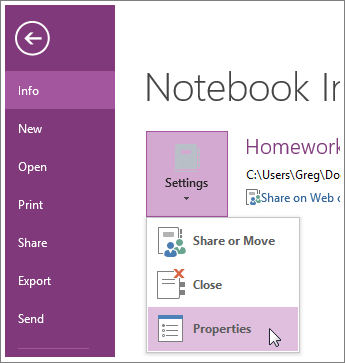
- Välj Filinformation>.
- Välj Inställningar bredvid den anteckningsbok som du vill konvertera och välj sedan Egenskaper.
- I dialogrutan Egenskaper för anteckningsbok visas anteckningsbokens aktuella format under Standardformat.
- Om du vill uppgradera en OneNote 2007-anteckningsbok till det nyare 2010–2016-formatet klickar du på Konvertera till 2010–2016.
Anteckningsböcker på OneDrive använder det senaste OneNote-filformatet. Användare utan nyare versioner av OneNote kan använda den kostnadsfria webbversionen eller ladda ned en kostnadsfri version av OneNote från OneNote för att komma åt anteckningsboken.
Mer information finns i Filformatsändringar i OneNote 2016.