

Delade anteckningsböcker synkroniseras automatiskt i OneNote med jämna mellanrum. Men ibland kanske du själv vill synkronisera en delad anteckningsbok för att vara säker på att ändringarna hämtas direkt (till exempel precis innan du stänger av din bärbara dator innan du går på ett plan).
Klicka påFilinformation>>Visa synkroniseringsstatus.
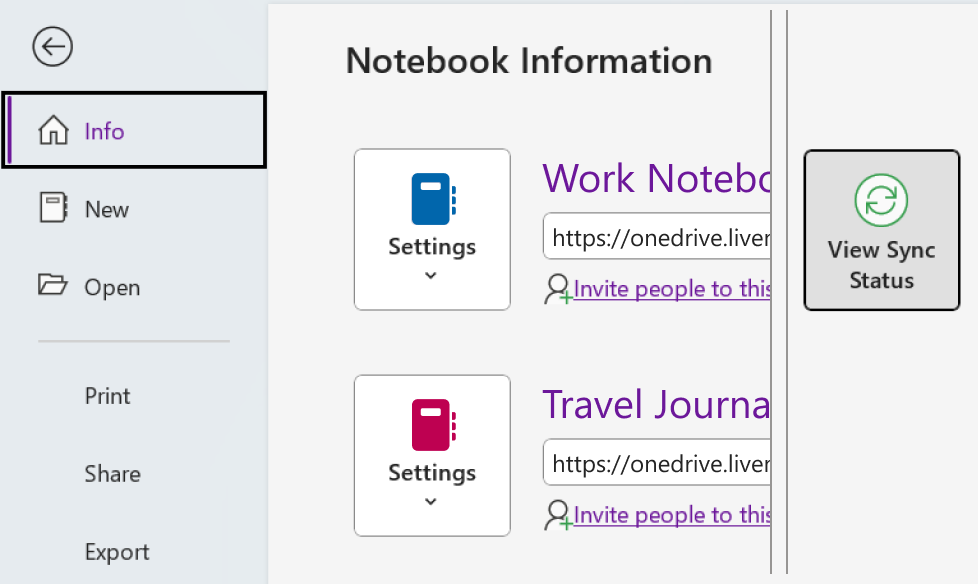
Gör något av följande i dialogrutan Synkronisering av delad anteckningsbok:
- Klicka på Synkronisera alla för att synkronisera alla dina anteckningsböcker som delas.
- Klicka på Synkronisera nu intill den anteckningsbok som du vill synkronisera.
Synkronisera anteckningsböcker i OneNote för Windows 10
Alla dina anteckningar synkroniseras automatiskt i OneNote för Windows 10. Du kan välja att synkronisera anteckningsböckerna manuellt när du vill.
Gör följande:
- Klicka på navigeringsknappen uppe till vänster i OneNote-programfönstret.
- I navigeringsfönstret som öppnas klickar du på listrutepilen för anteckningsböcker bredvid namnet på den aktuella anteckningsboken.

- I listan över anteckningsböcker som visas högerklickar du på namnet på den anteckningsbok som du vill synkronisera, pekar på Synkronisera och väljer sedan antingen Synkronisera den här anteckningsboken eller Synkronisera alla anteckningsböcker.
Dela och synkronisera anteckningsböcker i OneNote för Windows 8
I OneNote för Windows 8 används molnbaserad lagring, till exempel OneDrive och SharePoint, för att dina anteckningsböcker ska vara tillgängliga överallt.
Obs
Det här avsnittet handlar om OneNote-appen som du kan skaffa från Windows 8 Store. Om du använder OneNote för Windows 10 eller OneNote 2016 kan du jämföra dem och se skillnaderna här.
I OneNote synkroniseras dina anteckningar automatiskt när du är ansluten till de här tjänsterna. Hur du går till väga för att dela och synkronisera kan variera beroende på var du lagrar anteckningar.
Dela anteckningar med andra
Du kan snabbt dela en enskild sida eller en hel anteckningsbok med andra människor.
Dela en sida i en anteckningsbok
Gå till den sida du vill dela. Markera den genom att trycka på dess sidflik till vänster.
En tjock kantlinje visas runt sidfliken när den är markerad.Svep från skärmens högra sida till dess vänstra och tryck sedan på snabbknappen Dela.
Markera var du vill dela sidan (till exempel E-post).
Följ de steg som är nödvändiga i målprogrammet (skriv till exempel mottagarens e-postadress och en rubrik på ditt meddelande) och tryck sedan på Dela/Skicka.
Obs
Sidans innehåll kommer att delas i brödtexten i ditt meddelande. Mottagare kommer inte att ta emot en länk till sidan i anteckningsboken, och kan inte heller redigera sidan i anteckningsboken om de inte redan har behörighet att göra det.
Dela en hel anteckningsbok på OneDrive
- Gå till OneDrive-startsidan och logga in, om du uppmanas att göra det.
- Tryck på kryssrutan bredvid den mapp som innehåller den anteckningsbok som du vill dela.
- Till höger på skärmen trycker du på Dela. (Se till att du inte av misstag delar hela mappen Dokument på OneDrive.)
- I formuläret som visas trycker du på Visa länk.
- Om du bara vill att mottagarna ska kunna visa anteckningarna trycker du på Skapa under Endast visa. Om du vill att mottagarna ska kunna visa och ändra anteckningarna trycker du på Skapa under rubriken Visa och redigera.
- När länken är markerad kopierar du den och klistrar sedan in den i ett e-postmeddelande om du vill informera andra om var de kommer åt dina anteckningar.
Obs
Följande steg fungerar inte med anteckningar som lagras på OneDrive.
Dela en hel anteckningsbok på SharePoint
- Svep uppåt från skärmens nederkant och tryck på Anteckningsböcker.
- Markera den anteckningsbok som du vill dela, svep uppåt från skärmens nederkant och tryck på Kopiera länk till anteckningsbok.
- Växla till ditt favoritprogram för e-post och klistra sedan in den kopierade länken och en kort beskrivning i brödtexten i meddelandet.
- Lägg till ett ämne och mottagare, och skicka sedan meddelandet. Meddelandets mottagare får åtkomst till anteckningsboken om de har behörighet till SharePoint-webbplatsen.
Synkronisera anteckningsböcker automatiskt eller manuellt
I OneNote synkroniseras dina molnbaserade anteckningar alltid automatiskt, men efter ett tjänsteavbrott (till exempel under en lång flygresa) kan det vara bra att synkronisera dina anteckningar manuellt.
- Öppna en sida i den anteckningsbok som du vill synkronisera och svep sedan uppåt från skärmens nederkant.
- Tryck på Anteckningsböcker och markera sedan den anteckningsbok du vill synkronisera.
- Därefter trycker du på Synkronisera i appfältet längst ned på skärmen.
I listan över anteckningsböcker anger en liten synkroniseringsikon till vänster om en anteckningsboks namn dess synkroniseringsstatus. Ikonerna betyder följande:
- Gröna cirkelpilar: Synkronisering av anteckningsboken pågår. Du kan redigera dina anteckningar under den här processen.
- En röd cirkel med ett kryss: Ett eller fler synkroniseringsfel har uppstått i anteckningsboken. Tryck på den röda synkroniseringsikonen om du vill visa information och felsöka problemet. Mer information finns i Felsöka fel i OneNote.
- En gul triangel med ett utropstecken: Anslutningen till servern har kopplats från och du arbetar för närvarande offline. När anslutningen har återställts synkroniseras ändringarna automatiskt igen i OneNote.
Hantera synkroniseringsinställningar
Använd inställningsskärmen om du vill visa och hantera dina OneNote-konton.
- På valfri sida sveper du från skärmens högra sida till den vänstra.
- Tryck på Inställningsalternativ>.
- Under Synkronisera dina anteckningsböcker väljer du om dina anteckningar ska synkroniseras automatiskt i OneNote. Om du anger det här alternativet som Nej bör du se till att synkronisera manuellt när du har gjort viktiga ändringar i anteckningarna.
Arbeta med felplacerade avsnitt
Felplacerade avsnitt kan visas när ett försök görs att synkronisera ändringarna i ett avsnitt i en anteckningsbok i OneNote, men avsnittsfilen inte hittas. När det händer visas ikonen Felplacerade avsnitt i anteckningsbokslistan. Felplacerade avsnitt finns kvar i en anteckningsbok tills avsnittets nya plats identifieras i OneNote eller tills du eller någon annan flyttar eller tar bort det felplacerade avsnittet.
Om ett avsnitt i en delad anteckningsbok inte kan synkroniseras, men du vill behålla informationen i det, flyttar du det osynkroniserade avsnittet till en annan anteckningsbok.
Flytta ett felplacerat avsnitt till en annan anteckningsbok
- Markera fliken för det felplacerade avsnittet som du vill flytta.
- Dra området till den anteckningsbok du vill.
Om du avsiktligt tar bort ett avsnitt och inte längre behöver synkronisera eller spara ändringarna kan du ta bort det felplacerade avsnittet.
Ta bort ett felplacerat avsnitt från anteckningsboken
- Markera fliken för avsnittet genom att trycka på den och tryck sedan på Ta bort avsnitt i appfältet.
- Bekräfta varningsmeddelandet och tryck sedan på Ta bort avsnitt.
Obs
Att ta bort ett avsnitt är en permanent åtgärd. Om du inte är säker kan du flytta avsnittet till en annan del i anteckningsboken i stället för att ta bort det.


Metodtips för OneNote-synkronisering
I den här artikeln beskrivs de bästa metoderna för att flytta och synkronisera OneNote-anteckningsböcker och problem som kan uppstå om anteckningsböcker flyttas eller synkroniseras på ett sätt som inte rekommenderas. Generellt sett ska OneNote-anteckningsböcker alltid synkroniseras och flyttas av OneNote-programmet, och inte av filbaserade synkroniseringssystem som ett klientprogram (som den lokala OneDrive- eller DropBox-klienten) eller offlinemappar. Här är några exempel på anledningar till att flytta och synkronisera anteckningsböcker via OneNote:
- Web Apps och Mobile Sync – Den inbyggda delningsfunktionen konfigurerar anteckningsboken korrekt på servern så att OneNote Web App kan öppna den. I mobilversionerna av OneNote (iOS, Android) går det dessutom bara att öppna anteckningsböcker som delas via den här mekanismen.
- Offlineredigering – OneNote skapar en lokal kopia av anteckningsboken för offlineredigering i mappen Lokala inställningar och sammanfogar ändringarna i molnet när anslutningen återupprättas. Till skillnad från andra filsynkroniseringsmetoder kan OneNote slå ihop ändringarna utan att skapa konflikter i anteckningsboken.
- Effektiv synkronisering – OneNote har inbyggd synkroniseringslogik med OneDrive som gör att endast ändringar kan synkroniseras, vilket är betydligt effektivare än filsynkroniseringsmekanismer som OneDrive-skrivbordsappen eller Dropbox eftersom det känner till filformatet och bara kan synkronisera ändringar.
Om du har en anteckningsbok som är lagrad lokalt på din dator och som du vill flytta till molnet går du till Filresurs > i OneNote, väljer en plats på webben, till exempel OneDrive, och klickar sedan på Flytta anteckningsbok.
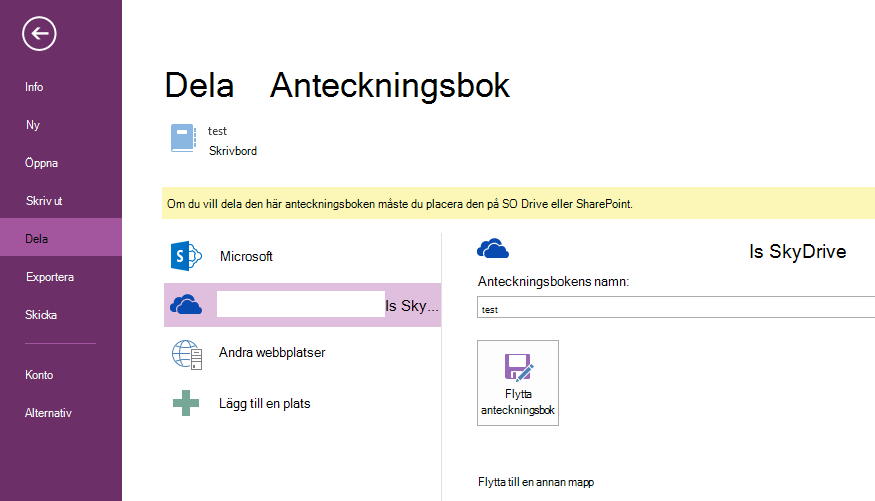
OneNote laddar upp anteckningsboken till OneDrive och konfigurerar direktsynkronisering.
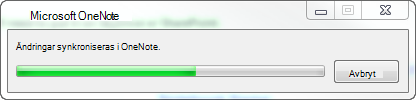
När anteckningsboken har flyttats är den lokala anteckningsboken på den föregående platsen inte längre ansluten eller synkroniserad och bör därför tas bort. Du kan använda OneDrive-klientprogrammet för att flytta och synkronisera andra filer, och OneNote hanterar synkroniseringen av anteckningsböckerna i OneDrive automatiskt.
Använd inte Utforskaren för att flytta mappar som innehåller one-filer till OneDrive. Om anteckningsböcker flyttas till den lokala OneNote-klientmappen på det här sättet får du när de öppnas i OneNote 2013 felmeddelandet "Den här anteckningsboken kanske inte synkroniseras korrekt eftersom filerna synkroniseras i ett annat program. Klicka här om du vill öppna anteckningsboken från rätt plats."

Om du klickar på det här felmeddelandet i OneNote kan du flytta anteckningsboken till OneDrive och upprätta en synkroniseringsrelation. Som en del i den här processen tar OneNote bort den ursprungliga mappen och alla .onetoc- och .onetoc2-filer och ersätter dem med en Internetgenvägsfil. Det här är avsiktligt, eftersom alla OneNote-anteckningsböcker visas som internetgenvägar i OneDrive-klientprogrammet så att OneDrive-klienten tillåter att OneNote utför synkroniseringen av filen. Inga data går dock förlorade under den här processen.

Tidigare versioner av OneNote skapades innan det fanns OneDrive-klientprogrammet. Inga felmeddelanden visas i det här scenariot och användaren kan stöta på de problem som beskrivs ovan när OneNote inte ansvarar för att synkronisera innehåll. Användare med äldre versioner av OneNote bör flytta anteckningsböcker till OneDrive för att lösa problemet.
Mer information
Vi rekommenderar inte heller att du placerar OneNote-anteckningsböcker på offlinefilresurser i Windows. Windows Offline Files introducerar en filcache som är separat från cachen som OneNote redan använder för offlineredigering. I det här scenariot kan OneNote synkronisera ändringar till Windows-cachen medan Windows-filen är offline, vilket i praktiken innebär att synkroniseringen sker till en lokal kopia i stället för serverkopian. När Windows-resursen är online igen kan användaren uppmanas att behålla två kopior av filen eller ersätta en kopia. Om du väljer att behålla två kopior av filen uppstår dubbletter av avsnitt i OneNote, och om du väljer att ersätta en kopia av anteckningsboken kan data gå förlorade.
Microsoft rekommenderar att de som använder Windows Offline Files placerar sina OneNote-anteckningsböcker på en separat plats som inte synkroniseras med Windows Offline Files. Användare med anteckningsböcker som för närvarande finns i en offlineresurs Files bör flytta sina anteckningsböcker till en ny plats.
Synkronisera anteckningsböcker manuellt
Inaktivera automatisk synkronisering av anteckningsböcker
Om du vill synkronisera manuellt klickar du på Filvy>Synkroniseringsstatus.
Klicka på Synkronisera manuellt i dialogrutan Synkronisering av delad anteckningsbok.
Viktigt!
När du arbetar offline försöker OneNote inte längre synkronisera ändringar som du gör på datorn, även om du avslutar och startar om OneNote vid ett senare tillfälle. Ingen annan kan se dina ändringar i anteckningsböckerna förrän du aktiverar den automatiska synkroniseringsfunktionen igen.
Aktivera automatisk synkronisering av anteckningsböcker igen
- Om du vill återställa automatisk synkronisering klickar du påSynkroniseringsstatus för filvy>.
- I dialogrutan Synkronisering av delad anteckningsbok klickar du på Synkronisera automatiskt när det finns ändringar och klickar sedan på Synkronisera alla.
- Klicka på Stäng när synkroniseringen är klar.