

Om du har problem med att synkronisera OneNote följer du felsökningsstegen nedan.
Sök först efter och installera alla tillgängliga Office-uppdateringar för din dator.
Anteckningsboken synkroniseras inte för Microsoft 365
Delade anteckningsböcker synkroniseras automatiskt i OneNote. Här är några lösningar om du har synkroniseringsproblem:
Ange att anteckningsböcker ska synkroniseras automatiskt:
Välj Arkiv-menyn och välj Alternativ.
Välj fliken Synkronisera och markera kryssrutan bredvid Synkronisera anteckningsböcker automatiskt.
Synkronisera anteckningsböcker manuellt:
- Välj Arkiv-menyn och välj
 på fliken InfoVisa synkroniseringsstatus.
 - Gör något av följande i dialogrutan Synkronisering av delad anteckningsbok :
- Välj Synkronisera alla för att synkronisera alla dina delade anteckningsböcker.
- Välj Synkronisera nu bredvid en viss anteckningsbok om du bara vill synkronisera den anteckningsboken.
Om du fortfarande har synkroniseringsproblem och anteckningsboken är lagrad på OneDrive eller på en senare version av SharePoint kan du prova med att öppna anteckningsboken på www.onenote.com för att avgöra om problemet orsakas av servern eller av OneNote.
Åtgärda uppdatering Promptar, sparade offline (uppdatering) och felkod E000006C (cig68)
Om du har problem med synkronisering i OneNote som gäller uppdateringsanteckningsböcker, sparade offline – uppdatera eller felkod E000006C (cig68) kan du med hjälp av den här guiden åtgärda problemet på Windows-enheten.
Exakt hur OneNote fungerar kan variera beroende på vilken version av OneNote du använder. Nedan följer stegen att följa baserat på vad du ser:
🔒 Anteckningsboken är skrivskyddad med en uppmaning att uppdatera
- Det här visas: "Du kan inte redigera anteckningsboken eftersom den inte synkroniseras. Uppdatera anteckningsboken för att fortsätta synkronisera. [Uppdatera nu]
- Gör så här: Klicka på "Uppdatera nu" så återupptas synkroniseringen.
📝 Anteckningsboken kan redigeras med en uppmaning om uppdatering
- Det här visas: "Uppdatera anteckningsboken för att fortsätta synkronisera."
- Gör så här: Klicka på det gula informationsfältet för att uppdatera, synkroniseringen återupptas.
❌Synkroniseringsfel utan uppdateringsuppmaning
Det här visas: "Det går inte att synkronisera dina anteckningar i OneNote just nu. Vi fortsätter försöka. (Felkod: E000006C / cig68)"
Gör så här:
- Uppdatera OneNote till den senaste versionen
- Efter uppdateringen visas ett uppdateringsmeddelande
- Följ sedan stegen för att uppdatera nu ovan
Anteckningar synkroniseras inte
Om du har problem med att se de senaste ändringarna när du använder OneNote på flera enheter, eller om anteckningsboken visar ett synkroniseringsfel, kan du försöka med följande:
- Kontrollera att datorn eller enheten har bra Internetanslutning. En pålitlig anslutning säkerställer att anteckningar kan synkroniseras snabbt och framgångsrikt mellan enheter.
- Om anteckningsboken ligger på OneDrive kan du kontrollera om det finns några avbrott på statussidan för Tjänstens hälsa . Om det för närvarande finns problem med OneDrive kan även OneNote påverkas.
- Om anteckningsboken är lagrad på SharePoint måste du kontakta administratören för att rapportera, bekräfta och felsöka eventuella problem.
Varning!
När felsökning av synkroniseringsproblem felsöks rekommenderar vi inte att du loggar in eller ut från OneNote (eller tar bort och installerar om appen) eftersom det kan leda till dataförlust.
Om anteckningsboken som har problem med synkronisering är lagrad på OneDrive eller på en senare version av SharePoint kan du prova att öppna anteckningsboken i webbläsaren på www.onenote.com. Detta kan hjälpa dig att avgöra om det är ett problem med en viss dator eller enhet, eller om något annat händer bakom kulisserna.
Gör följande:
- Välj Arkiv i OneNote-skrivbordsappen.
- På fliken Info högerklickar du på URL-adressen direkt under namnet på den aktuella anteckningsboken och klickar sedan på Kopiera.
- Markera adressfältet i webbläsaren och tryck sedan på Ctrl + V på tangentbordet för att klistra in den kopierade URL:en.
- Tryck på Retur för att öppna anteckningsboken i OneNote för webben.
Obs
Beroende på anteckningsbokens storlek och vilken internetanslutning du använder kan det ta en stund att läsa in och synkronisera allt innehåll i anteckningsboken.
Om du kan öppna och visa anteckningsboken i webbläsaren kan du kontrollera om innehållet innehåller de senaste ändringarna. Om du fortfarande ser en äldre version av anteckningarna bör du kontrollera att datorn eller enheten som de senaste ändringarna gjordes i har slutfört synkroniseringen av anteckningarna.
Gör följande:
- Öppna OneNote-skrivbordsappen på den dator eller enhet där du senast redigerade den senaste versionen av anteckningsboken.
- Välj Filinformation>>Visa synkroniseringsstatus.
- I dialogrutan Synkronisering av delad anteckningsbok som öppnas kontrollerar du om det finns felkoder och meddelanden som visas för anteckningsboken. Kontrollera sedan listan med felkoder på annan plats i den här artikeln för att hitta ett matchande resultat och rekommenderade steg.
Obs
Vissa felkoder kan visa knappen "Få hjälp" bredvid felet. Välj knappen för att öppna en felsökningsartikel som är specifik för det felet och följ sedan de rekommenderade stegen.
I vissa situationer kan synkroniseringsanslutningen mellan OneNote-appen och OneNote-tjänsten återställas genom att stänga och sedan öppna den aktuella anteckningsboken.
Varning!
Innan du stänger och öppnar anteckningsböcker som inte är helt synkroniserade på alla dina enheter ska du se till att kopiera och säkerhetskopiera alla senaste anteckningar som inte synkroniserats på datorn eller enheten.
Så här stänger du och öppnar en anteckningsbok igen:
- Välj Arkiv i OneNote-skrivbordsappen.
- På fliken Info högerklickar du på URL:en under namnet på den aktuella anteckningsboken och väljer sedan Kopiera.
- Välj knappen Inställningar bredvid namnet på den aktuella anteckningsboken och välj sedan Stäng.
- Markera adressfältet i webbläsaren och tryck sedan på Ctrl + V för att klistra in den kopierade adressen.
- När anteckningsboken öppnas i OneNote för webben väljer du Öppna i skrivbordsapp i menyfliksområdet för att öppna anteckningsboken i OneNote-skrivbordsappen igen.
Avsnitt eller sidor synkroniseras inte
Det kanske finns tillfällen då din delade anteckningsbok synkroniseras normalt, förutom ett av avsnitten eller sidorna. Det kan du verifiera genom att göra följande:
- I OneNote-skrivbordsappen väljer du Filinformation>>Visa synkroniseringsstatus.
- I dialogrutan Synkronisering av delad anteckningsbok som öppnas väljer du en anteckningsbokikon med en gul varningstriangel över. Då ser du namnet på det avsnitt som orsakar synkroniseringsproblemet.
- Välj knappen Synkronisera nu bredvid anteckningsboken som innehåller avsnittet.
Enskilda avsnitt i anteckningsböcker kan ibland sluta synkronisera korrekt. Om du har ett avsnitt vars sidor inte synkroniseras med resten av den uppdaterade anteckningsboken kan du prova med följande lösning:
- Skapa ett nytt avsnitt i samma anteckningsbok i OneNote-skrivbordsappen.
- Kopiera (men flytta inte) alla sidor från det gamla avsnittet till det nya som du precis skapade. Det kan du göra genom att högerklicka på varje sida och sedan välja Flytta eller Kopiera.
- När alla sidor har kopierats till det nya avsnittet trycker du på Skift + F9 för att synkronisera anteckningsboken manuellt. En förloppsindikator visas, vänta tills den slutförs.
Om du lyckades synkronisera siffrorna i det nya avsnittet du just skapade kan du säkert ta bort det gamla avsnittet och fortsätta arbeta med det nya. När du har tagit bort det gamla avsnittet kan du byta namn på det nya avsnittet till samma namn som det gamla hade.
Om de här stegen inte fungerar kan synkroniseringsfel och problem för avsnitt orsakas av ett skadat avsnitt i Papperskorgen för anteckningsböcker. Om du inte vill ha det avsnittet kan du ta bort det från papperskorgen så att du slipper felmeddelandet:
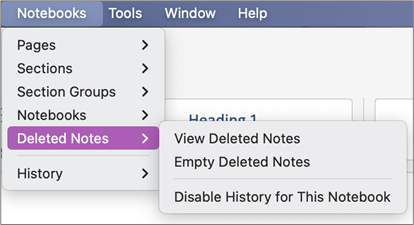
- Välj fliken Historik i OneNote-anteckningsboken och välj sedan Papperskorgen för anteckningsböcker.
- Högerklicka på avsnittet (eller sidan) och välj Flytta eller kopiera.
- Du kan även kopiera och klistra in sidor och innehåll från avsnittet på en annan sida eller i ett annat avsnitt. När det är klart kan du ta bort det ursprungliga avsnittet eller den ursprungliga sidan.
Synkroniseringskonflikter (kallas även sammanslagningskonflikter)
Meddelanden om versionskonflikter visas vanligtvis om du och en annan användare försöker redigera samma del på en sida, till exempel genom att ändra samma stycke med anteckningar, samtidigt. När det händer kan OneNote skapa flera kopior av sidan för att undvika dataförlust och ett felmeddelande visas i det gula informationsfältet. En ikon visas på en sida som innehåller konflikten.
Lös sammanslagningskonflikter genom att göra följande:
- Välj det gula informationsfältet högst upp på sidan för att visa en sida med en lista över de ändringar som orsakar konflikter (markeras i rött).
- Kopiera information från sidan med felet för sammanslagningskonflikten och klistra vid behov in ändringarna på huvudsidan.
- När du har gjort eventuella ändringar tar du bort konfliktsidan genom att högerklicka på dess sidflik och sedan välja Ta bort på snabbmenyn.
Servern är upptagen – synkroniseringsfel
Servern är upptagen-fel visas oftast när anteckningsböcker lagras på SharePoint, SharePoint Online eller OneDrive (arbete eller skola). Även om de kanske verkar vara synkroniseringsfel är de flesta i själva verket autentiseringsfel som kan åtgärdas med någon av de här metoderna:
- Logga ut och logga in i OneNote.
- Stäng och öppna anteckningsboken igen.
- Kontrollera att du har åtkomst till anteckningsboken via OneNote för webben (på www.onenote.com), SharePoint eller SharePoint Online.
"Inte tillräckligt med utrymme"-synkroniseringsfel
Vissa fel, till exempel 0xE00015E0, tyder på att det inte finns tillräckligt med utrymme på enheten eller i anteckningsboken. Det kan bero på stora säkerhetskopieringsfiler. Du kan i så fall optimera eller ta bort befintliga säkerhetskopior av anteckningsböcker.
Optimera OneNote-anteckningsbok
- Välj Filalternativ> i OneNote.
- I dialogrutan Alternativ väljer du Spara & säkerhetskopia.
- Välj Optimera alla filer nu. Det kan ta en stund att optimera filerna.
Du kan även ange att alternativet Antal säkerhetskopior som ska behållas på samma Spara och säkerhetskopiera-plats ska använda ett lägre tal för att spara utrymme.
Ta bort befintliga säkerhetskopior
- Öppna Filutforskaren i Windows.
- Skriv %localappdata% i navigeringsfältet längst upp i fönstret och tryck på Retur.
- Öppna mappen Microsoft och sedan mappen OneNote .
- Öppna 16.0-mappen och öppna sedan mappen Säkerhetskopiering .
- Ta bort filerna eller mapparna som du inte längre vill spara i mappen Säkerhetskopia.
Om du stöter på ett sådant fel ska du följa stegen i den relaterade artikeln:
- Lösa felet 0xE0000025 (Filen är för stor) i OneNote
- Lösa felet 0xE0000796 (Kvoten har överskridits) i OneNote
"Tjänsten är inte tillgänglig"-fel
Här är några vanliga "tjänsten är inte tillgänglig"-fel som du kan stöta på, tillsammans med länkar till felsökningsartiklar för felen:
- 0xE0000784: Lös felet 0xE0000784 (Web DAV är inaktiverat) i OneNote
- 0xE000078B: Lösa felmeddelandet 0xE000078B (Timeout för server) i OneNote
- 0xE4020040: Lösa felet 0xE4020040 (Lagringsplatsen upptagen, försök senare) i OneNote
Felplacerade avsnitt i OneNote
Felplacerade avsnitt visas i en anteckningsbok när OneNote försöker att synkronisera ändringar i ett avsnitt men det inte går att hitta avsnittsfilen. Du kan i så fall ta bort avsnittet från anteckningsboken eller flytta det till en annan anteckningsbok. Mer information finns i den här artikeln:
Hantera felplacerade avsnitt i OneNote
Synkroniseringsfel i anteckningsböcker på SharePoint
Om du har OneNote-anteckningsböcker på SharePoint märker du att de oftast lagras i dokumentbibliotek. Om SharePoint-biblioteket som du använder har vissa egenskaper aktiverade kan det orsaka synkroniseringsfel. Mer information finns i följande artiklar:
- Lös problem dokumentbibliotek som uppstår när du använder OneNote med SharePoint
- Lös problem med dokumentbibliotek som uppstår när du använder OneNote 2016 för Windows med SharePoint
Synkroniseringsproblem med samarbetsutrymmet
Det kan uppstå synkroniseringsproblem i samarbetsutrymmet om flera elever försöker redigera samma sida samtidigt eller om en stor bifogad filer läggs till på den redigerade sidan. Du kan använda några metodtips för att undvika de här synkroniseringsproblemen:
- Dela in elever i små grupper med upp till 6 elever.
- Skapa en separat ”avsnittsflik” för respektive grupp med elever. Skapa till exempel 4 flikar om det finns 4 grupper med 6 elever i varje grupp.
- Be varje elev skapa en egen sida eller se till att de redigerar på olika platser på sidan.
- Undvika att lägga till stora bifogade filer.



Anteckningsböcker synkroniseras inte
Om du inte kan öppna och visa en anteckningsbok i OneNote för webben är det förmodligen ett serverproblem. Om anteckningsboken ligger på OneDrive bör du kontrollera om det förekommit kända störningar eller avbrott på statussidan för tjänsten. Om anteckningsboken är lagrad på SharePoint kontaktar du administratören för att rapportera och felsöka problemet.
Lösa 0xE0000007-felet (”Ett fel uppstod när anteckningsboken skulle synkroniseras”) i OneNote
Problem
Följande fel kan uppstå när du försöker synkronisera ändringar i en anteckningsbok i Microsoft OneNote för Windows 10, OneNote 2016, OneNote för Mac, OneNote för iOS (iPad och iPhone) eller OneNote för Android:
Ett fel uppstod när anteckningsboken skulle synkroniseras. (Felkod: 0xE0000007)
Status
OneNote-teamet undersöker aktivt det här problemet. Vi ber om ursäkt för eventuella besvär som det här problemet kan orsaka och vi uppdaterar den här artikeln så snart det finns mer information.
Under tiden kan du prova om någon av följande tillfälliga lösningar löser problemet.
För att utesluta de vanligaste orsakerna till felet 0xE0000007 för OneNote gör du följande:
Kontrollera att nätverksanslutningen är bra för datorn eller den mobila enheten genom att använda din webbläsare eller någon annan webbaserad app.
Synkronisera den aktuella anteckningsboken i OneNote genom att göra något av följande, beroende på vilken version av OneNote du använder:
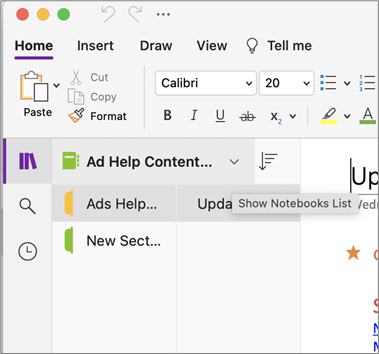
I OneNote för Windows 10 klickar du på knappen Visa anteckningsböcker Visa anteckningsböcker tills du ser listan med anteckningsböcker, högerklickar på namnet på anteckningsboken som du vill synkronisera, klickar på Synkronisera och klickar sedan på Synkronisera den här anteckningsboken.

I OneNote 2016 klickar du på Arkiv>-Visa synkroniseringsstatus och sedan på Synkronisera nu bredvid den anteckningsbok du vill synkronisera.
Obs
Om du inte är säker på vilken version av OneNote för Windows du har läser du Vad är skillnaden mellan OneNote och OneNote 2016.
I OneNote för Mac klickar du på knappen Visa anteckningsböcker Visa
tills du ser listan med anteckningsböcker, Ctrl-klickar på namnet på anteckningsboken som du vill synkronisera och klickar sedan på Synkronisera den här anteckningsboken.I OneNote för iOS drar du ner menylistan Anteckningsböcker (eller listan Senaste anteckningar) för att synkronisera alla öppna anteckningsböcker. Alternativt kan du dra ned avsnittslistan eller sidlistan för att tvinga fram synkronisering av den aktuella anteckningsboken.
Se till att du använder den senaste versionen av OneNote på datorn eller den mobila enheten.
Gör något av följande, beroende på vilken version av OneNote du använder:I OneNote för Windows 10: klicka på Start, bläddra till och klicka på Store-appen. I Store-appen söker du efter OneNote, går till dess appsida och klickar sedan på knappen Uppdatera, om den är tillgänglig. (Om det istället står Starta på knappen har du den senaste versionen).
Klicka på Uppdateringsalternativ>> förfilkonto>Uppdatera nu i OneNote 2016.
Obs
Om du inte är säker på vilken version av OneNote för Windows du har läser du Vad är skillnaden mellan OneNote och OneNote 2016.
I OneNote för Mac: öppna App Store-appen och klicka sedan på Uppdateringar högst upp till höger i verktygsfältet.
Obs
Om du har installerat OneNote för Mac som en del av Microsoft Office läser du Söka efter uppdateringar i OneNote för Mac.
I OneNote för iOS (iPad eller iPhone): öppna App Store-appen och tryck sedan på Uppdateringar. Om det finns en OneNote-uppdatering trycker du på Uppdatera bredvid den eller trycker på Uppdatera alla för att uppdatera alla appar.
I OneNote för Android: öppna Play Store-appen, tryck på menyikonen och tryck sedan på Mina appar och spel. Om det finns en OneNote-uppdatering trycker du på Uppdatera bredvid den eller trycker på Uppdatera alla för att uppdatera alla appar.
Vänta och se om felet försvinner när det har gått lite tid. I vissa fall kan felet orsakas av ett tillfälligt fel med våra servrar.
Prova att öppna dina anteckningar i OneNote för webben
Om föregående steg inte löste problemet kontrollerar du om du kan visa anteckningsboken i OneNote för webben.
- Gå till www.onedrive.com i webbläsaren och logga in med samma konto som du använder i OneNote.
- Navigera till mappen där anteckningsboken du vill öppna finns (vanligtvis Dokument eller Anteckningsböcker) och klicka sedan på anteckningsbokens namn för att öppna den i OneNote för webben.
Beroende på resultatet av dessa steg gör du något av följande härnäst:
- Om du kan öppna anteckningsboken i OneNote för webben och du ser alla dina senaste ändringar och redigeringar kan du slutföra arbetet med OneNote för webben.
- Om du kan öppna anteckningsboken i OneNote för webben men inte ser alla dina senaste ändringar där kontrollerar du att du gör en kopia av de ursprungliga sidorna som inte har synkroniserats till OneNote för webben. Det kan du göra genom att gå tillbaka till OneNote-huvudappen (OneNote för Windows 10, OneNote 2016 eller OneNote för Mac) och kopiera sidorna från den aktuella anteckningsboken till en annan anteckningsbok som inte berörs av 0xE0000007-felet. Du kan sedan öppna anteckningsboken i OneNote för webben.
- Om du inte kan öppna anteckningsboken i OneNote för webben när du är inloggad betyder det att du inte har behörighet att öppna och redigera den. Om anteckningsboken till exempel delas med dig av någon annan via OneDrive eller OneDrive för företag kontrollerar du att ägaren av anteckningsboken inte har återkallat din behörighet att öppna och redigera den.
Stäng och öppna på nytt anteckningsboken eller anteckningsböckerna som berörs av felet 0xE0000007
Om de föregående stegen inte löser felet kan du stänga och öppna anteckningsböckerna igen för att tvinga OneNote att synkronisera anteckningarna. Du bör bara försöka med detta om du har en ny säkerhetskopia av de aktuella anteckningarna.
Varning!
Du kan förlora data när du följer stegen nedan. Mer specifikt – om någon av de berörda anteckningsböckerna hade ändringar som inte synkroniserats när felet 0xE0000007 inträffade kan du förlora de ändringarna om du fortsätter. Du måste vara införstådd med att om du väljer att fortsätta med stegen nedan kan ingen återställa den förlorade informationen åt dig, inte ens Microsofts tekniska support.
Om du är säker på att du inte har några viktiga ändringar i dina väntande anteckningar, eller om du inte bryr dig om att eventuella ändringar som inte synkroniserats går förlorade, kan du prova följande, beroende på vilken version av OneNote du använder:
I OneNote för Windows 10 klickar du på knappen Visa anteckningsböcker Visa
tills du ser listan med anteckningsböcker. Högerklicka på den anteckningsbok du vill stänga och klicka sedan på Stäng den här anteckningsboken.I OneNote 2016: klicka på namnet på den aktuella anteckningsboken för att visa fältet Anteckningsböcker, högerklicka på den anteckningsbok du vill stänga och klicka sedan på Stäng den här anteckningsboken.
Obs
Om du inte är säker på vilken version av OneNote för Windows du har läser du Vad är skillnaden mellan OneNote och OneNote 2016.
I OneNote för Mac klickar du på knappen Visa anteckningsböcker Visa
tills du ser listan med anteckningsböcker, Ctrl-klickar på den anteckningsbok du vill stänga och klickar sedan på Stäng den här anteckningsboken.
När du har stängt alla berörda anteckningsböcker provar du att öppna igen. Om detta inte löser problemet kan du skapa en ny anteckningsbok och sedan kopiera sidorna och avsnitten från den ursprungliga anteckningsboken (den som berörs av 0xE0000007-felet) till den nya anteckningsboken och synkronisera sedan dina ändringar där tills en permanent lösning hittas.
Felmeddelande när du använder OneNote: "Det går inte att synkronisera det här avsnittet eftersom du inte har skrivbehörighet"
Symtom 1
När du använder Microsoft OneNote får du följande felmeddelande i dialogrutan Synkroniseringsstatus för en anteckningsbok:
Obs
Vi ber om ursäkt. Vi kan inte synkronisera det här avsnittet eftersom du inte har skrivbehörighet. Prata med administratören för att lösa problemet. (Felkod: 0xE4010071)"
Symtom 2
Du kan inte öppna en anteckningsbok från en skrivskyddad SharePoint Server 2013-webbplats med hjälp av OneNote.
Orsak
Det här problemet uppstår eftersom webbplatsen har ändrats till skrivskyddat läge för en uppgradering. Om du befinner dig på en server som ska uppgraderas kan det här problemet bero på att administratören har ändrat webbplatsen till skrivskyddat läge.
Tillfällig lösning
Om du har anteckningsboken öppen förblir den i skrivskyddat läge tills administratören inaktiverar skrivskyddat läge.
Om du inte har anteckningsboken öppen är det inte säkert att du kan öppna den medan webbplatsen är i skrivskyddat läge. Vi rekommenderar att du ber administratören att inaktivera skrivskyddat läge. Om det här inte är ett alternativ kan du följa de här stegen för att kringgå problemet.
Obs! Den här lösningen är endast avsedd för användare som inte kan öppna anteckningsboken i OneNote. Lösningen är att användarna kan komma åt anteckningsboken tillfälligt. Den tillfälliga kopian av anteckningsboken kan inte ta emot ändringar från andra användare.
- Öppna SharePoint-webbplatsen och öppna sedan det bibliotek som innehåller anteckningsboken.
- I området Anslut & exportera på fliken BIBLIOTEK klickar du på Öppna med Utforskaren.
- Kopiera anteckningsbokmappen som innehåller avsnittsfilerna till den lokala datorn och öppna sedan avsnittsfilerna i OneNote.
Lösa kontoautentiseringsfel i OneNote
Problem
När du försöker synkronisera kan följande fel visas i OneNote:
- 0xE0000024
Bakgrund
Det här felet kan uppstå när OneNote inte har rätt kontoinformation för att öppna och synkronisera en anteckningsbok, eller om tidigare angiven kontoinformation har upphört att gälla.
Det här kan bero på något av följande:
- Du har nyligen ändrat lösenordet för ditt konto.
- Du är inloggad med ett annat konto än det som har behörighet att använda den anteckningsbok som du försöker öppna eller öppna igen.
- Du har inte längre behörighet att komma åt anteckningsboken eftersom ägaren har återkallat din åtkomst till den eller eftersom serverbehörigheter har ändrats.
Lösning
Prova följande för att lösa det här felet:
Klicka på synkroniseringsfelmeddelandet som visas högt upp i OneNote-programfönstret. Det här försöker uppdatera sessionen, vilket kan lösa problemet utan att du behöver ange din kontoinformation igen. Om uppdateringsförsöket inte fungerar uppmanas du att ange din kontoinformation. Logga in med samma konto som är kopplat till anteckningsboken. OneNote återupptar synkroniseringen så snart du är autentiserad.
Kontrollera att du anger rätt kontoinformation – antingen för ditt Microsoft-konto eller ditt arbets- eller skolkonto – särskilt om du nyligen har ändrat kontolösenordet. Om du nyligen har börjat använda OneNote på en ny enhet kanske du först måste lägga till kontot om det inte är ditt standardkonto.
Försök öppna anteckningsboken i OneNote för webben. Det gör du genom att öppna en modern webbläsare (till exempel den senaste versionen av Microsoft Edge, Chrome, Firefox eller Safari), gå till www.onenote.com, klicka på Logga in och sedan ange din kontoinformation för det konto som är kopplat till anteckningsboken.
Om du kan se anteckningsboken när du har loggat in i OneNote för webben gör du följande:
- Stäng OneNote-programmet på datorn eller enheten.
- Gå till www.onedrive.com i webbläsaren och logga in med samma konto som är kopplat till anteckningsboken. Gå till mappen där anteckningsboken lagras och klicka sedan på anteckningsbokens namn så att den öppnas i webbläsaren.
- När anteckningsboken öppnas i webbläsaren klickar du på Öppna i OneNote för att öppna anteckningsboken i OneNote-programmet som finns på din dator eller enhet.
- Om du uppmanas att göra det i OneNote-appen loggar du in med rätt kontoinformation.
Om du inte kan se anteckningsboken när du loggat in på OneNote för webben fortsätter du felsökningen i något av avsnitten "Ytterligare information" nedan.
Mer information för Windows 10-användare
Om felet kvarstår och du fortfarande inte kan synkronisera efter att du har slutfört felsökningsstegen ovan kan du prova följande:
Logga ut från alla konton som är kopplade till OneNote och logga sedan in igen.
Om anteckningsboken inte synkroniseras automatiskt när du har loggat in igen högerklickar du på anteckningsbokens namn och synkroniserar manuellt.
Om problemet kvarstår och du ombeds att logga in flera gånger kan du prova att ta bort kontoinformationen som sparas i Microsoft Office genom att följa de här anvisningarna:
- Stäng OneNote och alla öppna webbläsarfönster.
- Klicka på startknappen i Windows och klicka sedan på Inställningar.
- Börja skriva Autentiseringshanteraren i rutan Sök en inställning och klicka sedan på Autentiseringshanteraren i sökresultaten.
- I Autentiseringshanteraren klickar du på Windows-autentiseringsuppgifter.
- Bläddra nedåt i listan och leta efter poster vars etiketter börjar med "MicrosoftAccount" och "MicrosoftOffice". Klicka på den nedåtriktade pilen bredvid var och en av dessa poster och klicka sedan på Ta bort för var och en.
- Starta om datorn eller enheten, starta OneNote-programmet och logga sedan in med din kontoinformation när du uppmanas till det.
Mer information för macOS- och iOS-användare
Om felet kvarstår och du fortfarande inte kan synkronisera efter att ha provat felsökningsstegen ovan kan du prova följande:
- Kontrollera korrigeringar eller lösningar för de senaste problemen i OneNote för Mac, iPhone och iPad för att kontrollera om du stöter på några nya synkroniseringsproblem som nyligen kan ha rapporterats för OneNote för Mac eller OneNote för iOS.
- Logga ut från alla konton som är kopplade till OneNote och logga sedan in igen.
- Om anteckningsboken inte synkroniseras automatiskt när du har loggat in igen kan du göra en tvingad synkronisering.
I macOS Ctrl-klickar du på anteckningsbokens namn och synkroniserar sedan anteckningsboken.
I iOS använder du ditt finger för att dra ned listan med anteckningsböcker. En snurrande förloppsindikator visas högt upp i listan medan OneNote försöker synkronisera alla öppna anteckningsböcker igen. - Kontrollera att du använder den senaste versionen av OneNote för Mac eller OneNote för iOS på din iPhone eller iPad.
Om inga av de här anvisningarna löser problemet tittar du i avsnittet "Mer hjälp" i slutet av artikeln för information om var du kan rapportera problemet till OneNote-produktgruppen.
Andra synkroniseringsfel
Här är några av de andra synkroniseringsfelen som du kan stöta på, tillsammans med länkar till felsökningsartiklar för felen:
0xE000002E: Lös felet 0xE000002E (Ej synkroniserat med Store) i OneNote
Om du ser den 0xE000002E felkoden behöver OneNote uppdateras, men det går inte att göra det automatiskt. Det här är vanligtvis ett tillfälligt fel som bör försvinna nästa gång en fullständig synkronisering genomförs. Om du inte vill vänta kan du tvinga fram en fullständig synkronisering genom att trycka på Skift+F9 medan OneNote körs.
Mer hjälp
Om det här felmeddelandet fortsätter visas efter att du kört en manuell synkronisering ska du rapportera problemet i OneNote-forumen på Microsoft Answers så att vi kan undersöka orsaken och hitta en lösning.
0xE4010641: Lösa felet 0xE4010641 (Nätverket har kopplats från) i OneNote
Om felkoden 0xE4010641 visas kan inte OneNote synkronisera en eller fler anteckningsböcker eftersom du har kopplats bort från nätverket eller så är nätverksplatsen där anteckningsböckerna lagras inte tillgänglig.
Troligtvis är anteckningsboken lagrad i OneDrive, SharePoint eller på en lokal nätverksplats. Om OneNote inte har åtkomst till de här platserna kan det bero på något av följande:
- Du kanske har tillfälliga problem med nätverks- eller serveranslutningen. Vänta några minuter och försök sedan synkronisera anteckningsböckerna manuellt. Det gör du genom att trycka på SKIFT+F9 eller genom att klicka på knappen Synkronisera nu i dialogrutan Synkroniseringsstatus för anteckningsbok.
- Den server där anteckningsböckerna är lagrade är kanske offline tillfälligt. Om du synkroniserar mot en SharePoint-webbplats eller en lokal, delad nätverksplats i organisationen kanske någon har stängt av datorn eller kopplat bort den för underhåll. Kontrollera avbrottet genom att testa om du har åtkomst till rotadressen för servern eller kontakta SharePoint- eller IT-administratören för att bekräfta eller rapportera problemet.
- Anteckningsboken finns inte längre på nätverksplatsen. Det kan hända om du (eller någon annan med behörighet till din anteckningsbok) tog bort filen från servern. Om anteckningsboken lagras på OneDrive går du till OneDrive-startsidan, loggar in (om det behövs) och kontrollerar om anteckningsboken finns kvar. Om du är osäker på var anteckningsboken lagras kan du gå till Filinformation> i OneNote för att hitta anteckningsbokens adress.
0xE40105F9: Lösa felet 0xE40105F9 (Klientversionen stöds inte) i OneNote
Om felkoden för 0xE40105F9 visas kan inte OneNote synkronisera en eller flera anteckningsböcker eftersom du använder en äldre version av OneNote som servern inte längre har stöd för.
Om du vill fortsätta att synkronisera dina anteckningar måste du ladda ned de senaste uppdateringarna för OneNote och sedan försöka igen.
Lokalt installerad version av OneNote 2013
Gör följande:
- Avsluta OneNote 2013.
- Gå till Kontrollpanelen>System & säkerhet>Windows Update.
- Klicka på Sök efter uppdateringar.
- Markera och installera alla tillgängliga uppdateringar som visas under Microsoft Office.
- Starta vid behov om datorn när alla uppdateringar har tillämpats.
- Starta OneNote 2013 och synkronisera anteckningsböckerna manuellt genom att trycka på Shift+F9.
Om Windows Update inte har konfigurerats för att inkludera uppdateringar för Microsoft Office kan du manuellt söka efter OneNote-uppdateringar genom att göra följande:
- Starta OneNote 2013.
- Gå till Filkonto>.
- Klicka på Sök efter uppdateringar.
OneNote Mobile
Gör följande:
- Avsluta OneNote Mobile.
- Gå till app store eller marketplace för telefonen eller enheten och kontrollera om några OneNote Mobile-uppdateringar finns tillgängliga.
- Ladda ned och installera alla eller alla tillgängliga OneNote-uppdateringar.
- Starta om OneNote Mobile och försök synkronisera anteckningsböckerna igen.
Mer hjälp
Om det här felmeddelandet fortsätter visas efter att du har felsökt det ska du rapportera det här problemet i OneNote-forumen på Microsoft Answers så att vi kan undersöka orsaken och hitta en lösning.
0xE4020045: Lösa felet 0xE4020045 (klient stöds inte) i OneNote
Eventuellt visas felkoden 0xE4020045 i OneNote 2016 eller 2013 när du klickat på ett gult informationsfält som visas när en lokalt lagrad anteckningsbok har dragits till (eller på annat sätt lagts till i) OneDrive i syfte att säkerhetskopiera, synkronisera eller dela den. Det kan därför se ut som om anteckningsboken nu är molnbaserad, men OneNote fortsätter att behandla den som en lokalt lagrad anteckningsbok såvida inte anteckningsboken flyttas på riktigt till OneDrive.
Du kan försöka att lösa det här problemet på följande sätt:
Avsluta OneNote om det fortfarande körs.
Navigera till mappen på datorns hårddisk där den aktuella anteckningsboken lagras.
Tips
Vanligtvis är standardplatsen för lokalt lagrade mappar i OneNote för Windows-anteckningsböcker C:\Användare\<användarnamn>\Dokument\OneNote-anteckningsböcker.
Kopiera mappen med samma namn som den aktuella anteckningsboken till rotmappen på den primära hårddisken.
På så sätt tas kopian av anteckningsboken bort från OneDrive-synkroniseringen.I Utforskaren, klicka på Den här datorn, dubbelklicka på hårddiskens rotplats dit du just kopierade anteckningsboken i föregående steg och dubbelklicka så på mappen med den kopierade anteckningsbokens namn.
Dubbelklicka på filen Öppna anteckningsbok.onetoc2 i den kopierade anteckningsboksmappen.
Om den filen inte finns kan du dubbelklicka på någon annan fil med filnamnstillägget *.onetoc2 i den här mappen.När OneNote 2016 för Windows öppnas ska anteckningarna från den kopierade anteckningsboksmappen nu visas korrekt.
För att förhindra att det här problemet uppstår igen rekommenderar vi att du följer den obligatoriska proceduren för att på riktigt flytta den ursprungliga anteckningsboken till OneDrive-kontot, vilket konverterar den från en lokalt lagrad anteckningsbok till en molnbaserad anteckningsbok . Dina molnbaserade anteckningar kommer fortfarande att vara privata, men du får mer tillförlitlig synkronisering och du kommer att kunna komma åt dina anteckningar från en mobil enhet eller webbläsare.
Mer information finns i Flytta en OneNote för Windows-anteckningsbok till OneDrive. Anvisningarna i den här artikeln gäller även om du använder äldre versioner av OneNote för Windows, till exempel OneNote 2013 eller 2010.
0xE000005E: Lösa felet 0xE000005E (Refererad version kunde inte hittas) i OneNote
Om du ser den 0xE000005E felkoden kan OneNote inte synkronisera ett avsnitt i en av dina anteckningsböcker. Det här felet är vanligtvis tillfälligt. Du kan försöka lösa det genom att trycka på Skift+F9 för att synkronisera anteckningsboken manuellt.
Gör följande om du fortfarande får det här felet efter flera synkroniseringsförsök:
- Högerklicka på anteckningsbokens namn och klicka sedan på Synkroniseringsstatus för anteckningsbok.
- Klicka på den lilla pilen bredvid anteckningsboksikonen till vänster om den anteckningsbok där felet uppkommit.
- Notera vilket avsnitt i anteckningsboken som orsakar problemet. Namnet visas direkt ovanför rutan med felmeddelandet.
- Stäng dialogrutan Synkronisering av delad anteckningsbok genom att klicka på Stäng.
- Skapa ett nytt avsnitt i samma anteckningsbok som avsnittet med felet.
- Kopiera eller flytta alla sidorna från det gamla avsnittet som inte synkroniseras, till det nya avsnittet som du just skapade.
- Ta bort det gamla avsnittet och synkronisera anteckningsboken igen genom att trycka på Skift+F9.
Det här problemet har åtgärdats i en nyligen lanserad produktuppdatering. Kontrollera att du kör Windows Update på datorn så att du laddar ned och installerar alla tillgängliga uppdateringar för Microsoft Office.
Mer hjälp
Om det här felmeddelandet fortsätter visas efter att du har felsökt det ska du rapportera det här problemet i OneNote-forumen på Microsoft Answers så att vi kan undersöka orsaken och hitta en lösning.
0xE0190193: Lös felet 0xE0190193 (403: Åtkomst nekas) i OneNote
Om du ser den 0xE0190193 felkoden försöker du komma åt en delad anteckningsbok eller ett delat avsnitt som inte längre är tillgängligt. Det här kan inträffa om anteckningsbokens ägare (eller serveradministratören) har ändrat din behörighet avsiktligen eller av misstag.
Lös problemet genom att kontakta ägaren till den delade anteckningsboken som du försöker använda och be personen kontrollera din behörighet att visa och redigera anteckningsboken.
Behöver du mer hjälp?
Metodtips för synkronisering av anteckningar i OneNote
Hjälp oss att förbättra den här upplevelsen och skicka diagnostisk information genom att rapportera problemet via Feedback om hjälp>. Obs! Vi kan inte svara via den här kanalen.
Få hjälp från communityn på OneNote-forumen på Microsoft Answers.