

Du kan hjälpa Copilot att skriva Outlook-e-postmeddelanden som låter mer som du. Om du upprepade gånger ber Copilot att ändra e-postutkast finns det ett enklare sätt. Du anger hur du vill att utkasten ska skapas.
Först måste du tänka på hur du brukar skriva dina e-postmeddelanden. Kanske använder du ofta punktlistor eller så kanske du fokuserar på att använda en hjälpsam, informell ton för att skapa samarbete. När du har identifierat vad som får ditt skrivande att låta som du kan du gå till Inställningar och be Copilot att alltid använda dessa skrivvanor.
Obs
Du behöver en Microsoft Copilot (arbete) licens eller en Microsoft 365 prenumeration för att använda den här funktionen. Se Var kan jag skaffa Microsoft Copilot? om du vill få en licens.
Anpassa e-postmeddelanden som genereras av Copilot
- I nya Outlook väljer du listrutan bredvid Copilot-ikonen
 .
.
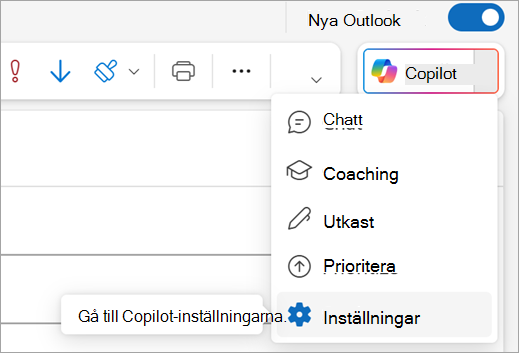
- Välj Inställningar.
- Välj Utkast till instruktioner.
- Välj växlingsknappen för "Använd anpassade instruktioner när du skapar e-post" så att den blir blå.
- Skriv en prompt som förklarar hur Copilot ska skapa e-postmeddelandena. Du kan till exempel säga "Håll e-postmeddelanden korta och direkta, med punkter där de är vettiga. Använd en vänlig ton och signera e-postmeddelanden med mitt förnamn." Du kan lägga till många detaljer eller hålla det enkelt.
- Välj Spara.
Stäng nu bara sidan och be Copilot att skapa ett e-postmeddelande åt dig. Du kan när som helst gå tillbaka och justera vägbeskrivningarna för Copilot.