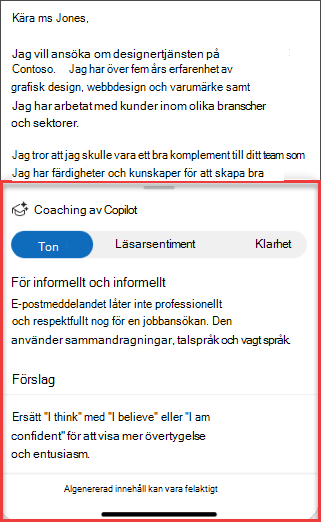
Har du ett viktigt e-postmeddelande att skriva och vill känna dig säker på att det förmedlar ditt avsedda budskap på ett effektivt sätt? Med Copilot i Outlook kan du få användbara förslag på hur du justerar ton, tydlighet och läsare innan du trycker på Skicka.
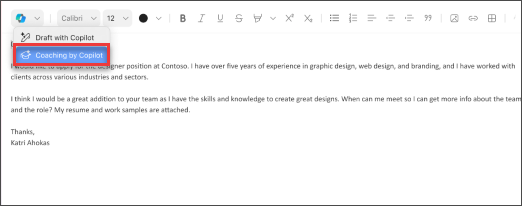
- I nya Outlook för Windows eller klassiska Outlook för Windows väljer du Start > Ny e-post>. Skriv ditt e-postmeddelande.
- Välj Copilot-ikonen
 i verktygsfältet. Välj Coaching av Copilot i den nedrullningsbara menyn.
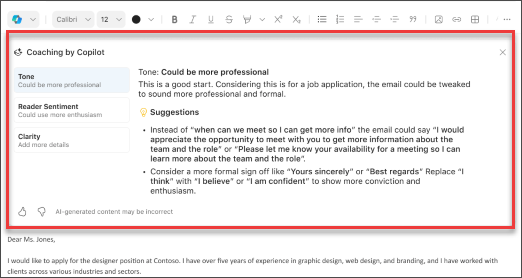
- Copilot granskar ditt e-postmeddelande och ger förslag på hur tonen, tydligheten och läsarens känsla kan förbättras.
- Om du vill tillämpa alla Copilots förslag på en gång klickar du bara på knappen Använd alla förslag . Detta återskapar din e-posttext med hjälp av de rekommenderade förbättringarna. Om du föredrar att lägga till förslag individuellt kan du göra det manuellt.
- När du är nöjd skickar du din e-post.
Obs
Microsoft Copilot i Outlook är endast tillgängligt i den senaste versionen av Outlook för Mac. Äldre Outlook stöds inte. Se Outlook för Mac.
- I Outlook för Mac väljer du Ny e-post. Skriv ditt e-postmeddelande.
- Välj Copilot-ikonen i verktygsfältet för skrivning. Välj Coaching av Copilot i den nedrullningsbara menyn.
- Copilot granskar ditt e-postmeddelande och ger förslag på hur tonen, tydligheten och läsarens känsla kan förbättras.
- Om du vill tillämpa alla Copilots förslag på en gång klickar du bara på knappen Använd alla förslag . Detta återskapar din e-posttext med hjälp av de rekommenderade förbättringarna. Om du föredrar att lägga till förslag individuellt kan du göra det manuellt.
- När du är nöjd skickar du din e-post.
Obs
Bilderna som tillhandahålls fungerar som exempel för iOS, men instruktionerna gäller för både iOS- och Android-enheter.
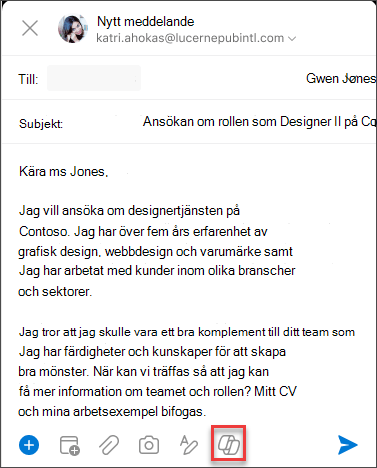
- I Outlook för iOS- eller Outlook för Android-programmet väljer du Ny e-post. Skriv ditt e-postmeddelande.
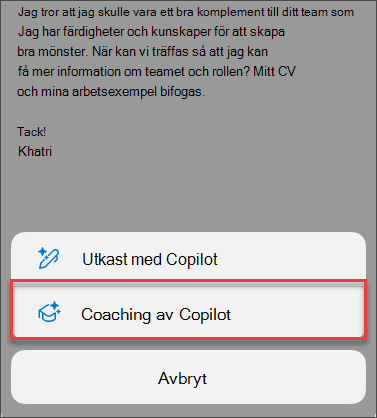
- Välj Copilot-ikonen i verktygsfältet för skrivning. Välj Coaching av Copilot på menyn.
- Copilot granskar ditt e-postmeddelande och ger förslag på hur tonen, tydligheten och läsarens känsla kan förbättras. Du kan också generera ny feedback genom att trycka på knappen Återskapa.
- Om du vill tillämpa alla Copilots förslag på en gång väljer du Tillämpa alla förslag. Detta återskapar din e-posttext med hjälp av de rekommenderade förbättringarna. Om du föredrar att lägga till förslag individuellt kan du göra det manuellt.
- När du är nöjd skickar du din e-post.
Läs mer
Skapa ett e-postmeddelande med Copilot i Outlook
Sammanfatta en e-posttråd med Copilot i Outlook
Var kan jag hitta Copilot?
Microsoft Copilot hjälp & inlärningen