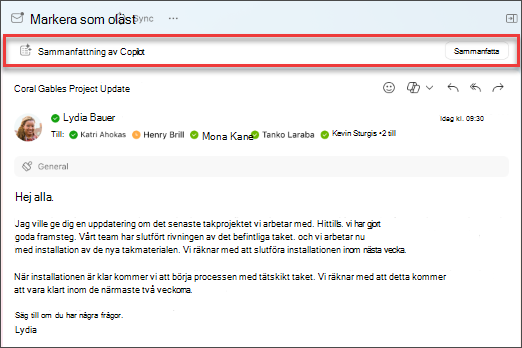
- I klassiska Outlook eller nya Outlook väljer du den konversation du vill använda.
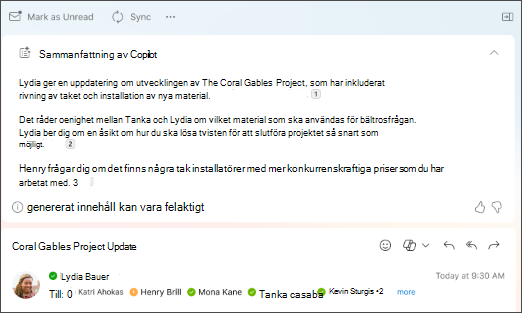
- Välj Sammanfattning med Copilot (eller så står det Sammanfatta) högst upp i e-posttråden. Copilot söker igenom tråden för att leta efter viktiga punkter och skapa en sammanfattning åt dig.
- Sammanfattningen visas högst upp i e-postmeddelandet och kan också innehålla numrerade källhänvisningar som, när de väljs, tar dig till motsvarande e-postmeddelande i tråden.
- Om du använder nya Outlook och e-postmeddelandet har bifogade filer (PDF, PowerPoint eller Word) kan du välja Sammanfatta en fil. Vänta tills sammanfattningarna har genererats och granska dem sedan för att få en snabb överblick över vad du har skickats.
- Välj den konversation du vill använda i Outlook på webben.
- Välj Sammanfattning med Copilot (eller så står det Sammanfatta) högst upp i e-posttråden. Copilot söker igenom tråden för att leta efter viktiga punkter och skapa en sammanfattning åt dig.
- Sammanfattningen visas högst upp i e-postmeddelandet och kan också innehålla numrerade källhänvisningar som, när de väljs, tar dig till motsvarande e-postmeddelande i tråden.
- Om e-postmeddelandet har bifogade filer (PDF, PowerPoint eller Word) kan du välja Sammanfatta en fil. Vänta tills sammanfattningarna har genererats och granska dem sedan för att få en snabb överblick över vad du har skickats.
Obs
Microsoft Copilot i Outlook är endast tillgängligt i den senaste versionen av Outlook för Mac. Äldre Outlook stöds inte. Se Outlook för Mac.
- Välj den konversation du vill använda i Outlook för Mac.
- Välj Summera i rutan Sammanfattning med Copilot högst upp i e-posttråden. Copilot söker igenom tråden för att leta efter viktiga punkter och skapa en sammanfattning åt dig.
- Sammanfattningen visas högst upp i e-postmeddelandet och kan också innehålla numrerade källhänvisningar som, när de väljs, tar dig till motsvarande e-postmeddelande i tråden.
Obs
I Mac används standardinställningen för sammanfattningsfunktionen till språket för e-postmeddelandet som sammanfattas. Du kan välja att ändra sammanfattningsspråket så att det matchar språket för Outlooks menyer och knappar, men den ändringen kvarstår inte. När du har startat om går Outlook Sammanfatta tillbaka till att sammanfatta på e-postmeddelandets språk.
Obs
Bilderna som tillhandahålls fungerar som exempel för iOS, men instruktionerna gäller för både iOS- och Android-enheter.
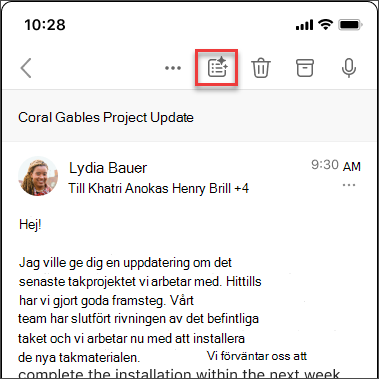
- Välj den konversation du vill använda i Outlook för iOS- eller Outlook för Android-programmet. Välj Copilot-ikonen
 i verktygsfältet.
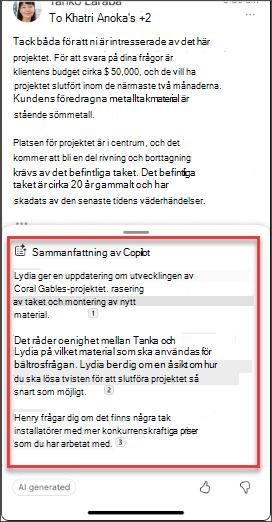
- Copilot söker igenom tråden för att leta efter viktiga punkter och skapa en sammanfattning åt dig.
- När du är klar kan du visa sammanfattningen under e-postmeddelandet.
Obs
I iOS och Android använder sammanfattningsfunktionen som standard språket för e-postmeddelandet som den sammanfattar. Du kan välja att ändra sammanfattningsspråket så att det matchar språket för Outlooks menyer och knappar, men den ändringen kvarstår inte. När du har startat om går Outlook Sammanfatta tillbaka till att sammanfatta på e-postmeddelandets språk.
Läs mer
Skapa ett e-postmeddelande med Copilot i Outlook
E-postcoachning med Copilot i Outlook
Var kan jag hitta Copilot?
Microsoft Copilot hjälp & inlärningen