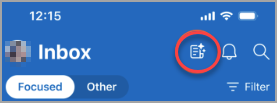
Copilot granskar dina e-postmeddelanden när de kommer till inkorgen och tilldelar en prioritet (hög, låg, normal) till dem baserat på en lista med faktorer, till exempel personer i tråden, deras jobbtitlar, e-postinnehåll med mera. Dina e-postmeddelanden försenas aldrig eftersom den här processen sker parallellt med e-postleveransen.
När du aktiverar funktionen Prioritera på ett ställe, till exempel på skrivbordet, visas funktionen som fungerar på alla klienter, även på din mobil.
Kom igång med Prioritera
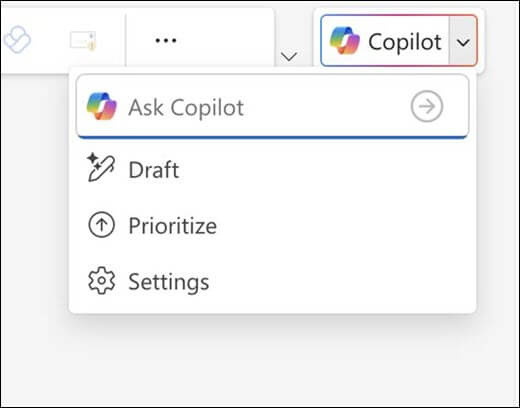
Om du vill aktivera Prioritera i Windows väljer du pilen bredvid Copilot-knappen längst upp till höger i fönstret och väljer sedan Prioritera i menyn som visas.
Om du vill aktivera den i Mac går du till fliken Nyheter i fönstret till höger, letar upp Prioritera din e-post och väljer Prova.
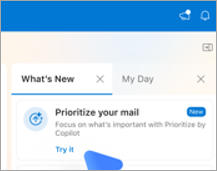
Obs
Om du inte ser alternativet Prioritera kan du försöka igen om några dagar. Den här funktionen distribueras gradvis.
Därifrån går Copilot dig genom att aktivera Prioritera. Du måste ge den minst en instruktion med hög prioritet för att komma igång. Till exempel:
It's from my managerIt's about a customer complaint
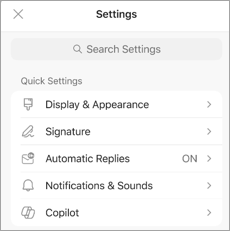
När du vill lägga till fler anpassningar kan du gå till Inställningar.
Använda Prioritera inkorgen
Obs
Copilot prioriterar e-postmeddelanden som tas emot efter att funktionen har aktiverats. Det prioriterar inte äldre, befintliga meddelanden. Det kan ta en liten stund att se nya e-postmeddelanden prioriteras.
E-postmeddelanden som Copilot anser ha hög prioritet markeras med en uppåtpil i meddelandelistan. Copilot kommer att luta sig mot att markera e-postmeddelanden där åtgärder krävs från dig som viktigare. Du kan också välja att copilot markerar e-postmeddelanden med låg prioritet med en nedåtpil.
Tips
Ikonen för låg prioritet är inaktiverad som standard men kan aktiveras i Inställningar>Copilot>Prioritize.
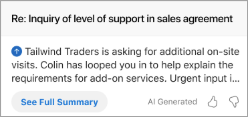
I meddelandelistan ersätts den första innehållsraden från e-postmeddelandet med en kort sammanfattning av meddelandet.
När du markerar ett meddelande i läsfönstret visar Copilot automatiskt några rader med förklaringar och resonemang om varför Copilot anser att meddelandet är viktigt för dig.

Texten kan expanderas genom att klicka på rutan för att visa mer information.
Obs
Systemet utvärderar inte e-post som levereras till en annan mapp än Inkorgen (t.ex. om du har en regel för att skicka e-post till en undermapp). Systemet utvärderar inte heller e-post som markerats som låg prioritet av avsändaren, frånvaromeddelanden, mötesbrev (inbjudningar, avböjningar, föreslå nya tider osv.), e-post som du skickar till dig själv (avsändaren är den enda mottagaren), e-post med mycket lite innehåll, kvitto för utebliven leverans, karantänmeddelanden eller krypterade meddelanden där innehållet inte kan ses.
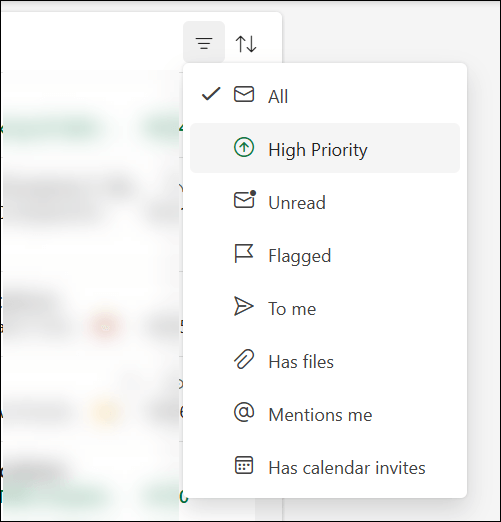
Förutom att se taggen med hög prioritet kan du sortera eller filtrera inkorgen baserat på Copilots prioriteringar. Välj filtret eller sorteringskontrollerna högst upp i meddelandelistan för att välja prioritetsinställning. På så sätt kan du filtrera din e-post så att endast meddelanden med hög prioritet visas eller sortera inkorgen så att objekten grupperas efter hög, normal och låg prioritet.
Lär Copilot hur du vill att e-post ska prioriteras
Copilot har en inledande uppsättning regler som hjälper dig att identifiera viktiga e-postmeddelanden, men kommer att göra bättre om du anpassar den efter dina önskemål och behov.
Du kan lära Copilot hur du prioriterar din e-post genom att gå till Inställningar > Copilot > Prioritize.
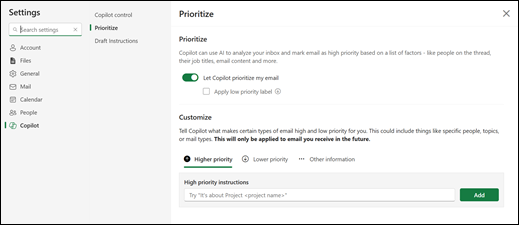
Där kan du berätta för Copilot vilka kriterier du vill att det ska använda för att prioritera e-post. Till exempel om det är från en viss person eller ett visst företag eller om det handlar om vissa ämnen eller projekt. Experimentera lite med olika kriterier för att finjustera hur Copilot prioriterar.
Tips
Den fungerar bäst med fraser ("det är från...", "omnämnanden...", "innehåller...") i stället för enskilda ord.
Exempel:
- It’s an external email from a partner company
- It’s about a GPU that I’m tracking the price on
- It contains excessive jargon
- It is about general updates
- It is an automatic notification from Lakeshore Retail
- It’s from Bellows College
Obs
Alla ändringar du gör tillämpas på e-post som du får i framtiden. Copilot går inte tillbaka och utvärderar eller ändrar inte prioriteringarna för e-post som du redan har fått.