
Få ut mer av din e-post med Outlook.com. Vi har förbättrat sökfunktionen för att göra det lättare än någonsin att hitta det du söker efter. Nya funktioner som förhandsgranskning av filer och bifogade filer gör att du kan se dina bilder och filer utan att lämna inkorgen. Och nu kan du lägga till emojier och GIF-filer i dina meddelanden.
Obs
Den här webbplatsen innehåller hjälp för personer som använder Outlook.com på en stationär dator eller stor surfplatta. Om du använder Outlook.com i en mobil webbläsare går du till Få hjälp med Outlook.com eller Outlook på webben i en mobil webbläsare.
Outlook.com supportkategorier
Email | Calendar | People & Kontakter | Files & bifogade filer | To Do | Felsökning avpremiumkonto | |
Trendämnen i Outlook.com
För att ändra inställningarna för e-post så att din inkorg ser ut och fungerar som du vill läser du Anpassa din nya e-postupplevelse i Outlook.com. Kolla även in Outlook.com Community-forumet.
Klicka på en titel nedan för att öppna den och se anvisningarna.
Stänga av Prioriterad inkorg
- Nära det övre högra hörnet av fönstret väljer
 för att öppna fönstret Inställningar .
- Välj E-postlayout> och under avsnittet Prioriterad inkorg väljer du Sortera inte mina meddelanden.
- Välj Spara.
Välj layouten Läsfönster
- Nära det övre högra hörnet av fönstret väljer för att öppna fönstret Inställningar .
- Välj E-postlayout> och under avsnittet Läsfönster väljer du Endast höger, Nederkant, Fyll skärmen eller Popout.
- Välj Spara.
Anpassa eller stänga av konversationsvyn
- Nära det övre högra hörnet av fönstret väljer för att öppna fönstret Inställningar .
- Välj e-postlayout>. Om du inte vill att dina meddelanden ska vara ordnade efter konversation går du till avsnittet Meddelandeorganisation och väljer Gruppera inte meddelanden.
- Välj Spara.
Ändra lösenord
- Högst upp på sidan väljer du ditt namn eller din profilbild.
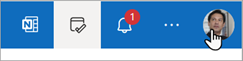
- Välj Min profil>Ändra lösenord.
Bifoga ett e-postmeddelande till ett annat meddelande
- Markera det meddelande som du vill bifoga i meddelandelistan.
- Dra meddelandet till skrivfönstret.
- Placera musen under ämnesraden och släpp. Meddelandet ska nu vara bifogat.
Hitta en bifogad fil i ett meddelande i konversationsvyn
I nya Outlook.com är konversationsvyn standardläget för att visa meddelanden. I den här vyn kan en e-posttråd innehålla många objekt. Om det finns en bifogad fil kopplad till ett objekt visas en gemikon bredvid objektet i meddelandelistan.
Om du vill hitta objektet som innehåller den bifogade filen söker du igenom listan över objekt i tråden. Leta efter det objekt som har ett gem bredvid sig.
Skapa en kalenderhändelse
Calendar händelser kan användas för din egen personliga händelse, eller så kan du bjuda in andra att skapa ett personligt eller Teams möte.
- Välj
 Calendar.
- Välj Ny händelse.
- På skärmen Ny händelse anger du rubriken och väljer datum och tid. Det är också här du kan ange beskrivningen och välja olika schemaläggningsalternativ.
- Om du vill bjuda in personer till händelsen anger du namnen eller e-postadresserna till de personer du vill bjuda in i fältet Bjud in deltagare .
- Välj Spara när du är klar. Om du har bjudit in andra skickar Outlook inbjudan till dem.
Outlook.com hjälp och felsökning
Populära felsökningsavsnitt
Ta bort blockering av mitt Outlook.com-konto
Åtgärda synkroniseringsproblem för Outlook.com e-post, inklusive inloggningsproblem
Felsöka Outlook.com e-postproblem som utlöste felet "leveransen misslyckades"
Korrigeringar eller lösningar för de senaste problemen på Outlook.com
Återskapa och återställa borttagna objekt i Outlook
Lägga till dina konton i Microsoft Authenticator
Outlook för Windows: Framtiden för E-post, Calendar och People på Windows 11
Utforska Outlook.com funktioner
Välj en titel nedan för att expandera den och se mer information.
Översikt
Lär dig hur du får ut mer av din anslutning till Outlook.com. Vi har förbättrat sökfunktionen för att göra det lättare än någonsin att hitta det du söker efter. Med den nya funktionen Förhandsgranskning av bifogade filer i Outlook kan du se dina bilder och filer utan att lämna inkorgen. Och nu kan du lägga till emojier och GIF-filer i dina meddelanden. Eller vad sägs om att anpassa utseendet på postlådan? Information om hur du enkelt ändrar dina inställningar så att din inkorg ser ut som du vill ha den finns i Anpassa din nya e-postupplevelse i Outlook.com.
Vi kommer att göra en djupdykning i vad som är nytt i Outlook.com senare i den här artikeln, men först ska vi reda ut en del av förvirringen kring den här tjänsten. Här är en kort sammanfattning av vad du behöver veta:
- Outlook.com är det nuvarande namnet på Microsofts e-posttjänst, som tidigare hette Hotmail (och senare hette Windows Live Hotmail).
- Outlook E-post är webbappen där du kan bläddra igenom dina Outlook.com e-postkonto. Det är en del av webbappserien Outlook på webben. Outlook E-post är klientdelen medan Outlook.com är serverdelen.
- När Hotmail bytte namn till Outlook.com fick befintliga Hotmail-användare behålla sina @hotmail.com e-postadresser, men nya användare kunde inte längre skapa e-postkonton med den domänen. I stället kunde nya användare bara skapa @outlook.com adresser, trots att båda domänerna använde samma e-posttjänst.
- Outlook (eller Office Outlook) är Microsofts e-postklient på datorn. Den kan användas med Outlook.com e-postadresser eller med andra e-postadresser.
Allt annat – inklusive Outlook Express, MSN Mail och Windows Live E-post – är inte längre relevant såvida du inte använder inaktuella versioner av Windows.
Tänk dock på appen Windows E-post, som utgör ena halvan av ett e-post- och kalendererbjudande som levereras med en ny installation av Windows 10 (den andra hälften är Calendar). Detta är en lätt app designad för att hantera flera konton och ganska måttlig e-postanvändning.
Det här har du i E-post
När du loggar in i Outlook.com kommer du direkt till Inkorgen.
| Beskrivning | Åtgärder |
|---|---|
| Meddelande | Skapa ett nytt meddelande genom att välja Nytt e-postmeddelande. |
| Lista med mappar | Listan med mappar innehåller mapparna i din postlåda. Den kan innehålla andra mappar, till exempel Favoriter, Utkast, Skickat och Arkiv. Om du vill visa eller dölja listan med mappar väljer du  Visa eller Dölj navigeringsfönstret. Högerklicka på en befintlig mapp och välj Skapa ny undermapp. Mer information om tillgängliga mappar finns i Arbeta med meddelandemappar i Outlook.com. |
| Sökruta | Skriv namnet eller e-postadressen för en person eller ett nyckelord du vill söka efter i sökrutan och tryck på Retur eller välj  |
| Meddelandelista | Meddelanden i den aktuella mappen visas. Det kan även förekomma en visuell varning om att ett meddelande är oläst, har en bilaga eller har flaggats. Överst i meddelandelistan kan du välja hur du vill visa listan. Välj Filtrera och välj från Alla, Olästa, Flaggade, Till mig, Har filer, Nämner mig, Har kalenderinbjudningar eller Sortera> efter datum, kategori, från, storlek, prioritet eller ämne. Varje meddelande har också ett formateringsverktygsfält när du öppnar meddelandet i ett nytt fönster. Du kan ta bort ett markerat meddelande, markera det som oläst, flagga meddelandet eller fästa det för att behålla det överst i mappen. |
| Läsfönster | Det meddelande eller den konversation du väljer visas i läsfönstret. Beroende på vilken layout du har valt kan du använda kommandofältet ovanför läsfönstret för att utföra vanliga åtgärder som att ta bort, arkivera, rensa, flytta eller kategorisera e-postmeddelanden. Välj ikonen Mer  du vill se ytterligare åtgärder, till exempel alternativ för att skriva ut ett meddelande. Mer information om att skriva ut finns i Skriva ut bifogade filer som tagits emot i e-postmeddelanden. |
Vad du har i Calendar
Håll reda på avtalade tider, möten och andra händelse var du än är. Lägg till, redigera och ta bort händelser i dags-, vecko- eller månadsvyer. Mer information om hur du arbetar med kalendrar i Outlook.com finns i Använda kalendern i Outlook.com.
| Beskrivning | Åtgärder |
|---|---|
| Ny händelse | Skapa en ny händelse genom att välja Ny händelse. Fyll i information om händelsen. |
| Dina kalendrar | Under Kalendrar är Min kalender standardalternativet. Kalendern visas med vyn Månad. Du kan navigera framåt eller bakåt i kalendermånaderna genom att använda pilarna ovanför kalendern. Du kan lägga till andra kalendrar, till exempel en semesterkalender, genom att välja Lägg till kalender i det vänstra fönstret. När du har lagt till en ny kalender kan du välja om du vill visa den genom att markera eller avmarkera kalenderalternativet. Om du bestämmer dig för att du inte vill ha kalendern du skapade högerklickar du på kalendern och väljer Ta bort. |
| Andra kalendrar | Du kan visa mer än en kalender i taget, lägga till andra kalendrar, välja vilka kalendrar som ska visas och skapa nya kalendrar. |
| Visningsalternativ | Välj kalendervy: Dag, Arbetsvecka, Vecka eller Månad. Om du vill gå tillbaka till dagens datum väljer du I dag till vänster i kommandofältet ovanför kalendern. |
| Kalenderfönstret | När du väljer en viss dag i kalendern visas eventuella avtalade tider och händelser som schemalagts för den dagen i det här området. Du kan också välja ett datum eller en tid och skapa en ny avtalad tid eller händelse. |
Vad du har i People
Använd sidan Kontakter för att hitta, visa, skapa och redigera kontakter och kontaktlistor. Mer information om hur du hanterar kontakter i Outlook.com finns i Skapa, visa och redigera kontakter och kontaktlistor i Outlook.com.
| Beskrivning | Åtgärder |
|---|---|
| Sökruta | Börja skriva i sökrutan för att hitta en kontakt eller kontaktlista. |
| Verktygsfält | Du skapar en ny kontakt genom att välja Ny kontakt. Skapa en ny kontaktlista genom att välja pilen bredvid Ny kontakt och sedan Ny kontaktlista. Lägg till en kontakt i Favoriter genom att markera en kontakt i listan och välja Lägg till i Favoriter. När du lägger till någon som favorit i Kontakter, kommer de även att visas i Favoriter i Outlook E-post, och omvänt, under förutsättning att kontakten har en e-postadress. Om du vill importera kontakter från andra e-posttjänster, exportera kontakter eller rensa dubbletter, väljer du ett alternativ på menyn Hantera kontakter . |
| Mina kontakter i sidofönstret |
Favoriter: Visar kontakter som du har lagt till som favoriter i Kontakter eller i Outlook E-post. Alla kontakter: Visar dina kontakter från alla mappar. Alla kontaktlistor: Visar kontaktlistor från alla mappar. Grupper: När du går med i en grupp får du tillgång till gruppostlådan, kalendern, OneNote-anteckningsboken och gruppwebbplatsen. Behörigheter tas om hand automatiskt så du behöver inte oroa dig för att missa några möten eller konversationer. |
| Kontakter eller kontaktlistor | Visar kontakter eller kontaktlistor beroende på vad du har markerat i det vänstra fönstret. Välj vilken kontakt eller kontaktlista som ska visas i kontaktkortet till höger. Du kan också markera flera kontakter, till exempel för att skicka ett e-postmeddelande till de markerade kontakterna. Du kan använda Filter uppe till höger för att markera vad som ska visas i listan och hur du vill sortera. |
| Kontaktkort | Visa eller redigera information om kontakten eller kontaktlistan. Kontakta någon direkt genom att välja Starta chatt eller Skicka e-post. |
Det här har du i Uppgifter
Använd Aktiviteter för att skapa, hantera och spåra saker som du vill göra. Du kan läsa mer om de nya och klassiska uppgifterna i Outlook.com genom att gå till Använda To Do-appen för att hantera uppgifter i Outlook.
| Beskrivning | Åtgärder |
|---|---|
| Aktivitetslistor | Aktiviteter innehåller fyra standardlistor för aktiviteter samt de aktivitetslistor som du skapar. |
| Innehållet i Aktivitetslista | I det här fönstret kan du visa och hantera uppgifter i den markerade listan. Det är också här du kan skapa nya aktiviteter. Högerklicka på en aktivitet för att visa en lista med alternativ, eller markera en aktivitet som du vill visa och hantera informationen. |
| Fönstret Aktivitetsinformation | När du har valt en aktivitet kan du använda fönstret för att exempelvis lägga till mer information, lägga till steg eller markera som viktigt. |
Vill du ha mer hjälp?
Du kan också få hjälp från andra Outlook.com-användare i vårt Community-forum, eller genom att välja Kontakta supporten nedan:

|
Om du vill ha support i Outlook.com trycker eller klickar du här eller väljer Hjälp på menyraden och anger frågan. Om självhjälpen inte löser problemet rullar du ned till Behöver du fortfarande hjälp? och välj Ja. Om stegen ovan inte fungerar eller om du inte kan logga in trycker eller klickar du här. |
|---|---|

|
Om du vill ha mer hjälp med Microsoft-konto och prenumerationer går du till Hjälp för konto & fakturering. |

|
Om du vill ha hjälp och felsöka andra produkter och tjänster från Microsoft anger du ditt problem här. |

|
Ställ frågor, följ diskussioner och dela med dig av din kunskap i Outlook.com Community. |
Mer support finns i Så här får du support för Outlook.com.