Du kan ta bort eller radera bifogade filer och behålla e-postmeddelandet som filerna kom i, beroende på vilken version av Outlook du använder.
När du använder skrivbordsversioner av Outlook kan du ta bort bifogade filer från meddelanden som du skriver samt från meddelanden som du har fått. I webbaserade versioner av Outlook kan du ta bort e-postmeddelandet som den bifogade filen medföljde och du kan hämta eller spara bilagan någon annanstans.
Om din e-post lagras på en e-postserver som Exchange kan administratören börja begränsa funktionaliteten när din postlåda når vissa övre gränser. Allt eftersom bilagor ackumuleras med tiden kan de ta upp mycket utrymme.
Välj ett flikalternativ nedan för den version av Outlook du använder.
Vilken version av Outlook har jag?
I nya Outlook kan du:
Ta bort bifogade filer från skickade eller mottagna e-postmeddelanden | Ta bort bifogade filer från ett e-postmeddelande som du skriver
Ta bort bifogade filer från skickade eller mottagna e-postmeddelanden i nya Outlook
Du kan ta bort bifogade filer och foton genom att radera det e-postmeddelande de kom i.
- För en fil eller ett foto som du har tagit emot letar du upp motsvarande e-postmeddelande i Inkorgen eller undermappen och tar bort det.
- För en fil eller ett foto som du har skickat går du till mappen Skickat , letar reda på motsvarande e-postmeddelande och tar bort det.
När du tar bort e-postmeddelandet, måste du också ta bort det från dina Borttagna objekt. Gå till mappen Borttaget, markera objektet du vill ta bort och välj Ta bort.
Obs
Om e-postmeddelandet är viktigt, spara bilderna på din dator eller OneDrive, vidarebefordra e-postmeddelandet till dig själv utan bilder och ta sedan bort det ursprungliga e-postmeddelandet.
Tillbaka till början
Ta bort bifogade filer från ett e-postmeddelande som du skriver i nya Outlook
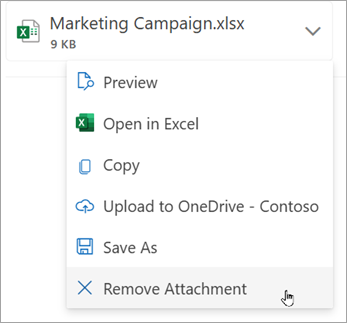
Öppna e-postmeddelandeutkastet som innehåller den bifogade fil som du vill ta bort.
Välj nedpilen  bredvid den bifogade filens namn och välj sedan Ta bort bifogad fil.
Tillbaka till början
I klassiska Outlook kan du:
Ta bort bifogade filer från skickade eller mottagna e-postmeddelanden | Ta bort bifogade filer från ett e-postmeddelande som du skriver
Ta bort bifogade filer från skickade eller mottagna e-postmeddelanden i klassiska Outlook
Om du vill ta bort en bifogad fil från ett e-postmeddelande du har fått från någon annan eller ett meddelande som du har skickat kan du göra det i ett meddelande i taget. Du kan inte ta bort bifogade filer från flera meddelanden samtidigt.
- Öppna e-postmeddelandet i läsfönstret eller dubbelklicka på meddelandet så att det öppnas i ett nytt fönster.
- Välj nedpilen bredvid den bifogade filens namn och välj sedan Ta bort bifogad fil. Du kan också först välja Spara på OneDrive eller Spara som om du vill överföra den bifogade filen till OneDrive eller din dator. Välj sedan Ta bort bifogad fil.
Om e-postmeddelandet innehåller flera bifogade filer markerar du den första bifogade filen, trycker på och håller ned Skift-tangenten på tangentbordet och väljer sedan den sista bifogade filen. Välj Ta bort bifogad fil för att ta bort alla markerade bifogade filer.
- Stäng meddelandet och spara ändringarna.
Ta bort en bifogad fil från meddelandetexten
- Om du vill ta bort en bifogad fil som visas i meddelandets brödtext dubbelklickar du på meddelandet för att öppna det i ett nytt fönster.
- I gruppen Flytta i menyfliksområdet väljer du Fler flyttningsåtgärder Redigera>meddelande.
- Klicka för att markera den bifogade filen i meddelandets brödtext och tryck sedan på DELETE på tangentbordet.
- Stäng meddelandet och välj Ja för att spara ändringarna.
Tillbaka till början
Ta bort bifogade filer från ett e-postmeddelande som du skriver i klassiska Outlook
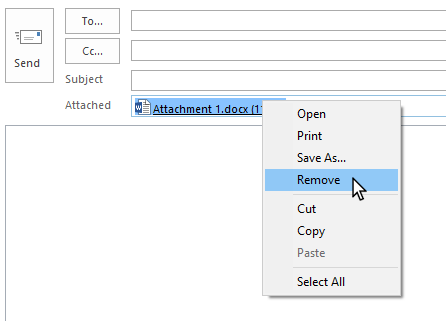
Öppna e-postmeddelandeutkastet som innehåller den bifogade fil som du vill ta bort.
Beroende på vilken version av klassiska Outlook du använder kan nästa bifogade fil se lite annorlunda ut. Välj ett av dessa två alternativ:
Välj nedpilen bredvid den bifogade filens namn och välj sedan Ta bort bifogad fil.

Högerklicka på den bifogade filen i rutan Bifogad och klicka sedan på Ta bort. Du kan också markera filen i rutan Bifogad och sedan trycka på Delete-tangenten på tangentbordet.
Obs
Med de här metoderna tas bara en bifogad fil i taget bort. Om du vill ta bort flera bifogade filer samtidigt håller du ned SKIFT-tangenten på tangentbordet. Klicka på den första och den sista bifogade filen i serien och tryck sedan på Delete på tangentbordet.
Tillbaka till början
I Outlook på webben kan du:
Ta bort bifogade filer från skickade eller mottagna e-postmeddelanden | Ta bort bifogade filer från ett e-postmeddelande som du skriver
Ta bort bifogade filer från skickade eller mottagna e-postmeddelanden i Outlook på webben
Du kan ta bort bifogade filer och foton genom att radera det e-postmeddelande de kom i.
- För en fil eller ett foto som du har tagit emot letar du upp motsvarande e-postmeddelande i inkorgen eller undermappen och tar bort det.
- För en fil eller ett foto som du har skickat går du till mappen Skickat, letar reda på motsvarande e-postmeddelande och tar bort det.
När du tar bort e-postmeddelandet, måste du också ta bort det från dina Borttagna objekt. Gå till mappen Borttaget, markera objektet du vill ta bort och välj Ta bort.
Obs
Om e-postmeddelandet är viktigt, spara bilderna på din dator eller OneDrive, vidarebefordra e-postmeddelandet till dig själv utan bilder och ta sedan bort det ursprungliga e-postmeddelandet.
Tillbaka till början
Ta bort bifogade filer från ett e-postmeddelande som du skriver i Outlook på webben
Öppna e-postmeddelandeutkastet som innehåller den bifogade fil som du vill ta bort.
Välj nedpilen bredvid den bifogade filens namn och välj sedan Ta bort bifogad fil.
Tillbaka till början
Se även
Hantera storleken på postlådan i Outlook
Rensa inkorgen
Arkivera i Outlook för Windows
Lägga till bilder eller bifoga filer till e-postmeddelanden i Outlook
Minska storleken på bifogade filer för att skicka stora filer med Outlook
Öppna, spara och redigera bifogade filer i Outlook
Felsöka bifogade filer i Outlook för Windows
Blockerade bifogade filer i Outlook
Hitta alla meddelanden med bifogade filer i Outlook
Skriva ut bifogade filer som tagits emot i e-postmeddelanden
Skicka bifogade filer och bilder i Outlook Mobile
Bifoga ett visitkort i ett e-postmeddelande i klassiska Outlook


