

Obs
Nya Microsoft Planner lanseras för närvarande för kunder. Om din upplevelse skiljer sig från stegen i den här artikeln eller om du arbetar från en GCC-miljö (Government Community Cloud), GCC High eller Department of Defense (DoD) läser du anvisningarna längst ned på den här sidan.
Läs mer om Planner i Vanliga frågor och svar om Planner.
När du har lagt till aktiviteter kan du sortera dem i tidsenheter för att dela upp dem i faser, arbetstyper, avdelningar eller vad som passar din plan.
Ange tidsenheter
Om du vill ange tidsenheter för aktiviteterna i planen går du till anslagstavlan, väljer Lägg till ny tidsenhet och anger ett namn för tidsenheten.
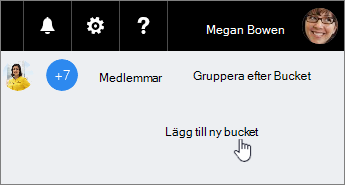
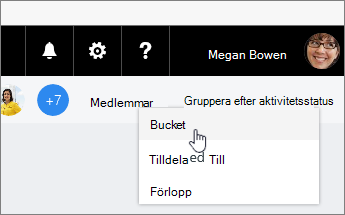
Kan du inte se Lägg till ny bucket? Anslagstavlan kanske är grupperad på något annat sätt. Välj Gruppera efter uppe till höger och välj Tidsenheter.
Tips
Vill du ändra namn på en tidsenhet? Välj ett tidsenhetsnamn om du vill ändra det. Du kan även byta namn på tidsenheten Att göra till något mer användbart!
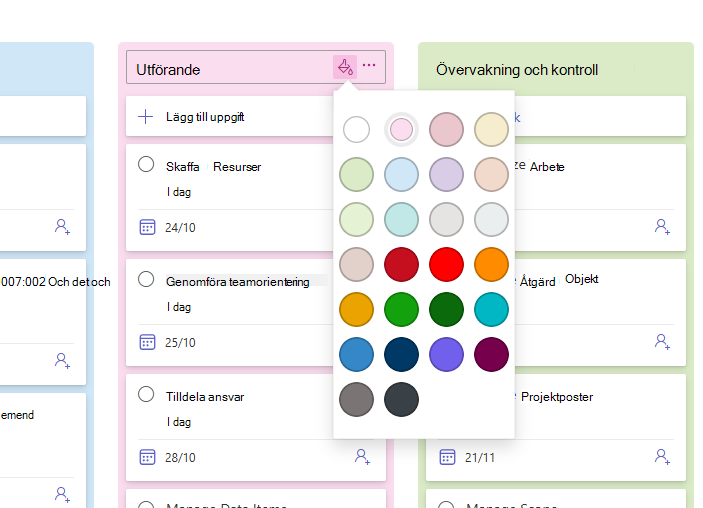
Om du använder en premiumplan kan du också färgkoda dina hinkar. Välj färgburksikonen bredvid hinkrubriken för att välja en färg för din hink.
Flytta aktiviteter till tidsenheter
När du har skapat en tidsenhet kan du organisera genom att dra aktiviteter till tidsenheten. Mer information om hur du flyttar uppgifter med tangentbordet finns i Kopiera och flytta uppgifter i Planner.

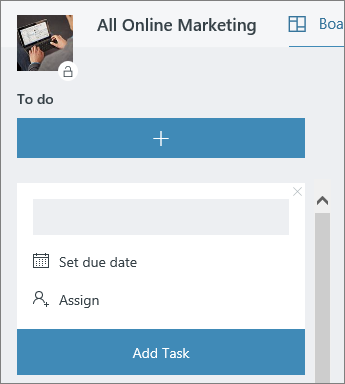
Du kan också välja plustecknet (+) under tidsenhetsnamnet om du vill lägga till en ny aktivitet i tidsenheten. Skriv aktivitetens namn och välj Lägg till aktivitet.
Fler sätt att organisera
Du kan ändra ordningen på hur bucketarna visas på skärmen genom att dra rubriken på en bucket till en ny position. Om du vill flytta buckets med hjälp av tangentbordet öppnar du menyn med tre punkter (. . .) bredvid bucketrubriken och väljer Flytta åt höger eller Flytta åt vänster.
Om du behöver fler sätt att organisera arbetet på kanske det är användbart att använda färgade etiketter .
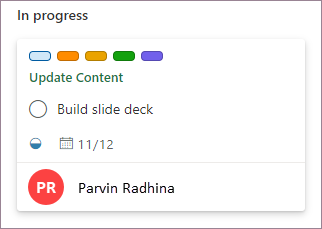
Du kan flagga aktiviteter med olikfärgade etiketter så att du snabbt kan se vilka aktiviteter som har saker gemensamt.
Om du ännu inte använder den nya Planner eller arbetar från en GCC High-, GCC- eller DoD-miljö går du igenom följande steg.
När du har lagt till aktiviteter kan du sortera dem i tidsenheter för att dela upp dem i faser, arbetstyper, avdelningar eller vad som passar din plan.
Ange tidsenheter
Om du vill ange tidsenheter för aktiviteterna i planen går du till anslagstavlan, väljer Lägg till ny tidsenhet och anger ett namn för tidsenheten.
Kan du inte se Lägg till ny bucket? Anslagstavlan kanske är grupperad på något annat sätt. Välj Gruppera efter uppe till höger och välj Tidsenheter.
Tips
Vill du ändra namn på en tidsenhet? Välj ett tidsenhetsnamn om du vill ändra det. Du kan även byta namn på tidsenheten Att göra till något mer användbart!
Flytta aktiviteter till tidsenheter
När du har skapat en tidsenhet kan du organisera genom att dra aktiviteter till tidsenheten.
Du kan också välja plustecknet (+) under tidsenhetsnamnet om du vill lägga till en ny aktivitet i tidsenheten. Skriv aktivitetens namn och välj Lägg till aktivitet.
Fler sätt att organisera
Du kan ändra ordningen på hur bucketarna visas på skärmen genom att dra rubriken på en bucket till en ny position.
Om du behöver fler sätt att organisera arbetet på kanske det är användbart att använda färgade etiketter .
Du kan flagga aktiviteter med olikfärgade etiketter så att du snabbt kan se vilka aktiviteter som har saker gemensamt.