

Obs
Stegen som listas i den här artikeln kommer snart att uppdateras för att återspegla den nya Microsoft Planner-upplevelsen, som för närvarande lanseras för kunder. Läs mer om nya Planner i Vanliga frågor och svar om Planner.
Om du arbetar från en GCC-miljö (Government Cloud Communities), GCC High eller Department of Defense (DoD) fortsätter du att hänvisa till anvisningarna i den här artikeln.
När du har påbörjat en plan kan du lägga till aktiviteter för att få en lista över vad som behöver göras.
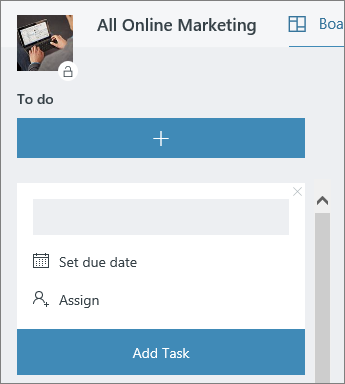
Ange ett aktivitetsnamn i rutan under Att göra, och välj sedan Lägg till aktivitet.
Tips
För att snabbt få en lista över flera aktiviteter skriver du ett aktivitetsnamn i rutan under Att göra och trycker på Retur. Sedan fortsätter du skriva för att lägga till nästa aktivitet.
Visas ingen ruta? Klicka på plustecknet (+) så visas rutan och du kan lägga till en aktivitet.
Lägga till detaljer om en uppgift
Aktiviteter kan ha många olika typer av information i Planner. Du kan bestämma vad du vill ta med eller utelämna och hur du vill att aktiviteterna ska visas på anslagstavlan.
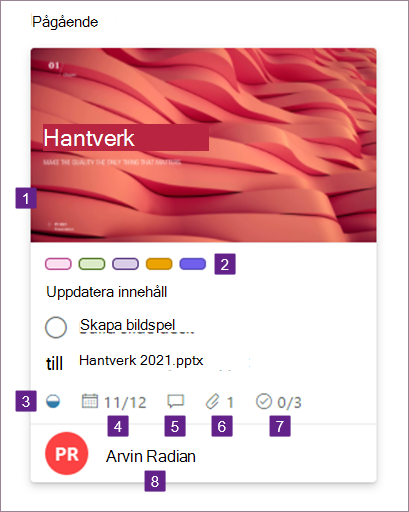
- Ange en förhandsgranskningsbild för en uppgift
- Flagga aktiviteter med etiketter
- Konfigurera och uppdatera aktivitetsstatus
- Lägga till start- och slutdatum för en aktivitet
- Diskutera en aktivitet med gruppen
- Bifoga filer, foton och länkar
- Lägg till en checklista för en aktivitet
- Kopiera uppgifter i Planner
- Se vem som har tilldelats uppgiften och lägga till personer i planen
Vad ska jag göra sedan?
Vad du gör härnäst beror på vad du vet om arbetet och hur du vill hålla koll på saker. Det kan vara bra att ordna uppgifterna i tidsenheter och lägga till de personer som du ska arbeta med.