
I aktivitetsanteckningar kan du samla information om en uppgift – instruktioner till en gruppmedlem, information du inte vill glömma eller länkar till filer och sidor som du ofta återkommer till. Formatering är en uppsättning visuella format, till exempel fetstil, rubriker, listor och länkar, som du kan använda på texten så att den är lättläst i stället för att visas som ett enda långt stycke med oformaterad text.
Du kan använda formatering på det sätt som känns mest naturligt: välj ett alternativ i verktygsfältet, använd ett kortkommando eller skriv vanliga Markdown-tecken medan du skriver. Du behöver inte spara eller konfigurera någonting – formateringen behålls automatiskt och ser likadan ut varje gång du öppnar uppgiften.
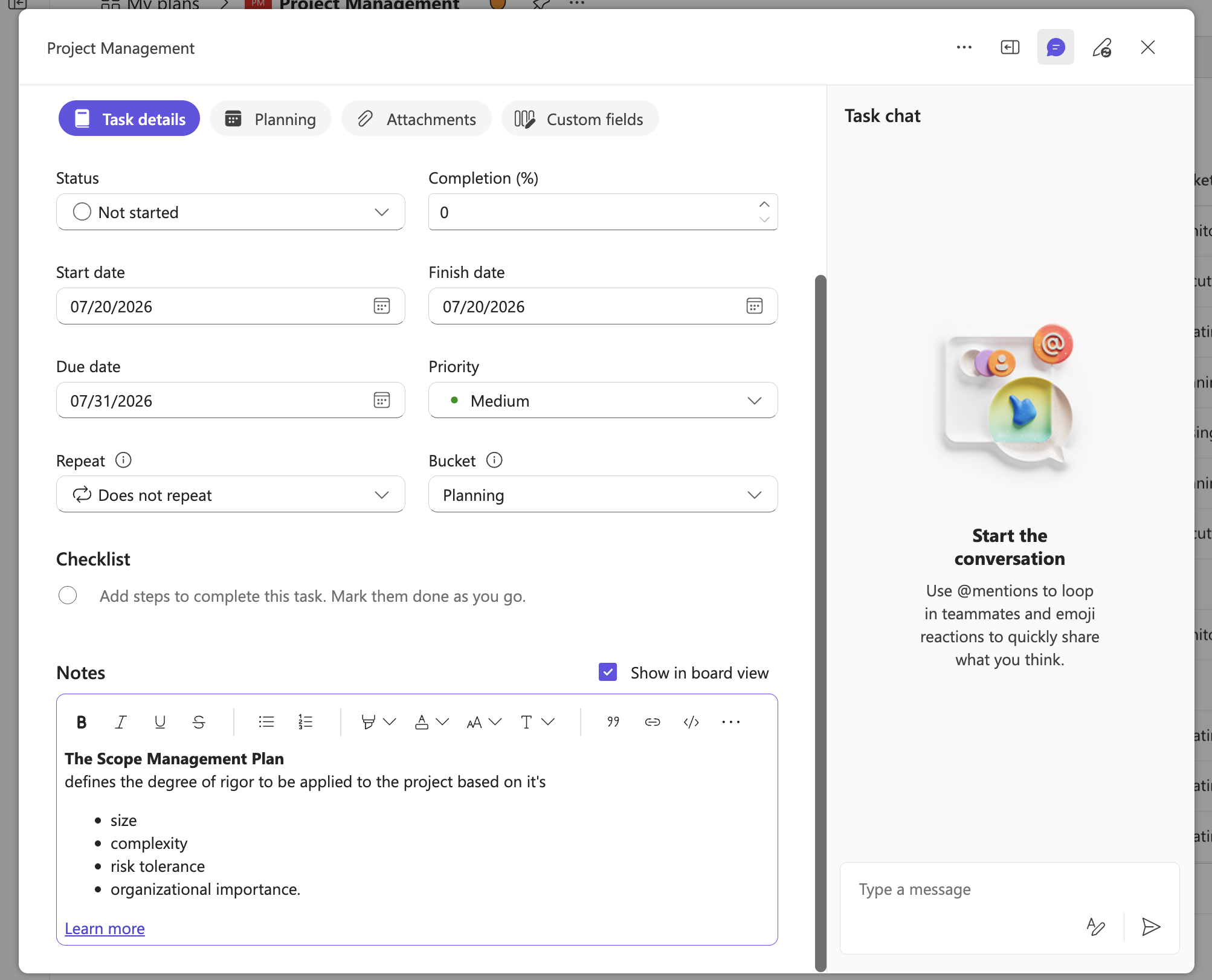
Verktygsfältet Formatering
I fältet Anteckningar finns ett verktygsfält för formatering som du kan använda för att formatera markerad text eller text som du ska skriva. Verktygsfältet förblir synligt högst upp i fältet när du rullar genom långa anteckningar, så att du alltid kan nå kontrollerna. Välj menyn Mer i verktygsfältet om du vill se fler formateringsalternativ.
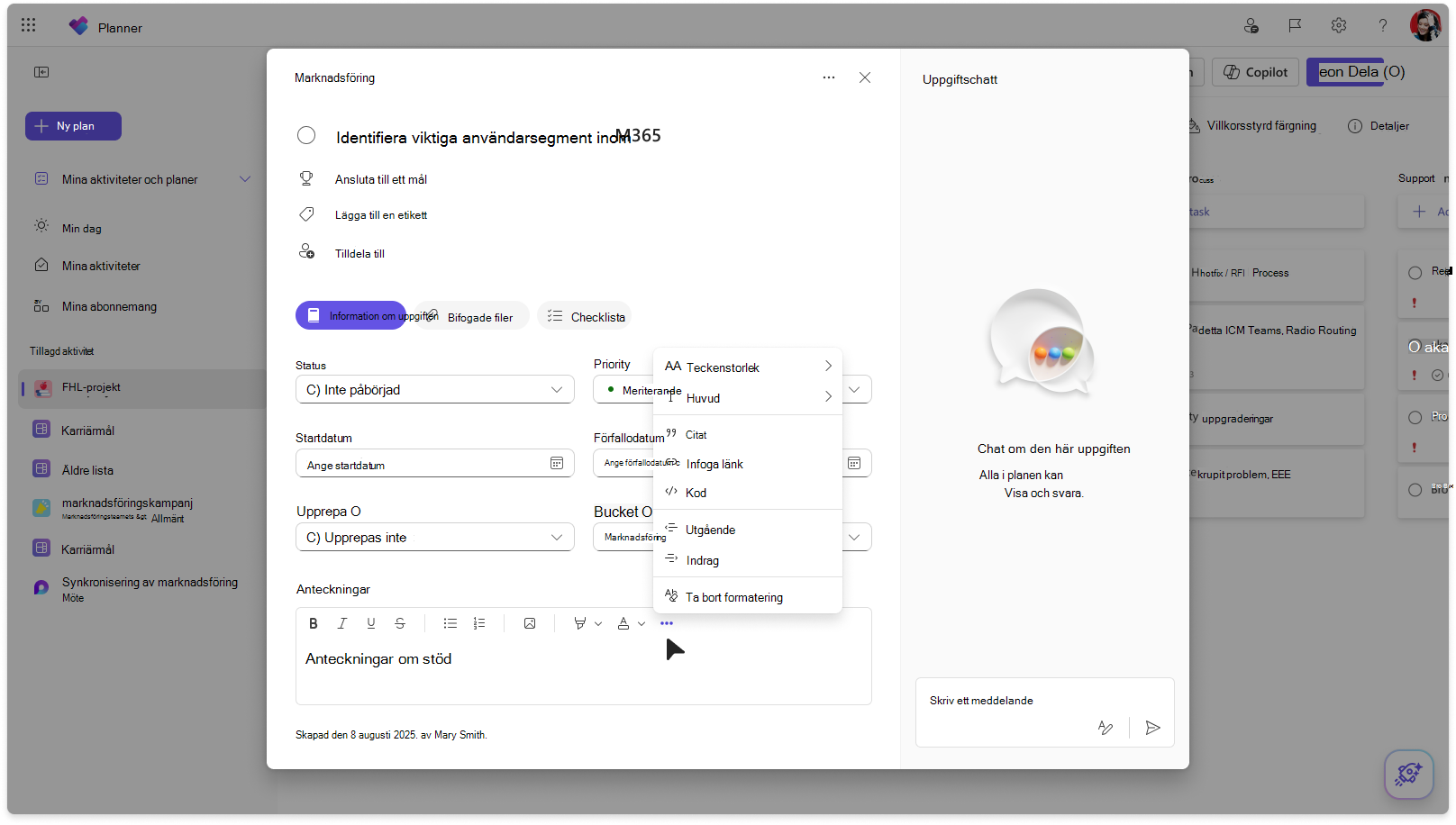
Formateringsalternativ, tangentbordsgenvägar och markdown
Du kan använda formatering på tre sätt: välj ett alternativ i verktygsfältet, använd ett kortkommando eller skriv syntax i Markdown-format medan du skriver. I följande tabell visas varje formateringsalternativ tillsammans med dess beteende och hur du använder det.
| Formatering | Vad den gör | Windows | Mac | Syntax för Markdown |
|---|---|---|---|---|
| Fetstil | Fetformatera text | Ctrl+F | cmd+B | *text* |
| Kursiv | Kursivera texten | Ctrl+K | cmd+I | _text_ |
| Understrykning | Stryka under texten | Ctrl+U | cmd+U | |
| Genomstruken | Stryk över texten | Ctrl+Skift+X | cmd+Skift+X | ~text~ |
| Monospace / kod | Formatera text som kod | Ctrl+Skift+M | cmd+Skift+M | 'text' |
| Punktlista | Skapa en punktlista | Ctrl+Skift+8 eller Ctrl+. | cmd+Skift+8 eller cmd+. | * text eller - text |
| Numrerad lista | Skapa en numrerad lista | Ctrl+Skift+7 eller Ctrl+/ | cmd+Skift+7 eller cmd+/ | 1. Text |
| Indragslista | Kapsla ett listobjekt | Ctrl+] eller Alt+Skift+Höger | cmd+] | |
| Lista över indrag | Kapsla upp ett listobjekt | Ctrl+[ eller Alt+Skift+Vänster | cmd+[ | |
| Öka teckenstorleken | Göra text större | Ctrl+Skift+, | cmd+Skift+, | |
| Minska teckenstorleken | Göra texten mindre | Ctrl+Skift+. | cmd+Skift+. | |
| Infoga länk | Lägga till en hyperlänk | Ctrl+I | cmd+K | |
| Ta bort formatering | Ta bort all formatering | Ctrl+Blanksteg | cmd+blanksteg | |
| Ångra | Ångra den senaste ändringen | Ctrl+Z eller Alt+Backsteg | cmd+Z | |
| Redo | Göra om den senaste ändringen | Ctrl+Y eller Ctrl+Skift+Z | cmd+Skift+Z |
Klistra in formaterad text
Du kan klistra in innehåll som kopierats från program som Word eller OneNote direkt i uppgiftsanteckningar. Inklistringsåtgärden bevarar formatering som stöds, till exempel fetstil, listor och länkar, så du behöver inte återskapa den för hand.
Beständighet och beteende
Formateringen som används för en aktivitets anteckningar bibehålls även efter att du läser in uppgiften igen eller öppnar den igen, eftersom det inte finns något separat steg för att spara. Använd alternativet Indrag av lista för att skapa kapslade (under)punkter i en lista. Med alternativet Radera formatering kan du ta bort all formatering från den markerade texten och återgå till oformaterad text.