
I sidofönstret Aktivitetsinformation i Microsoft Planner kan du visa och redigera aktivitetsinformation på en panel som öppnas bredvid planvyn. I stället för en centrerad dialogruta som täcker planen visas vyn Anslagstavla, Rutnät eller Mina uppgifter i sidofönstret så att du kan arbeta med uppgifter utan att förlora sammanhanget.
Den här funktionen är idealisk för multitasking-scenarier som att prioritera uppgifter över en tavla, uppdatera flera objekt under en standup eller granska uppgiftsinformation medan du omorganiserar din plan. Planner kommer ihåg det visningsläge du föredrar mellan sessionerna, så ditt val finns kvar mellan användningarna.
Öppna en uppgift i sidofönstret
När du öppnar en uppgift i sidofönstret visas planvyn fortfarande bredvid panelen med uppgiftsinformation, så att du kan behålla sammanhanget när du arbetar med flera uppgifter.
Öppna planen i Planner (vyn Anslagstavla, rutnät eller Mina uppgifter).
Klicka på en uppgift för att öppna dess information.
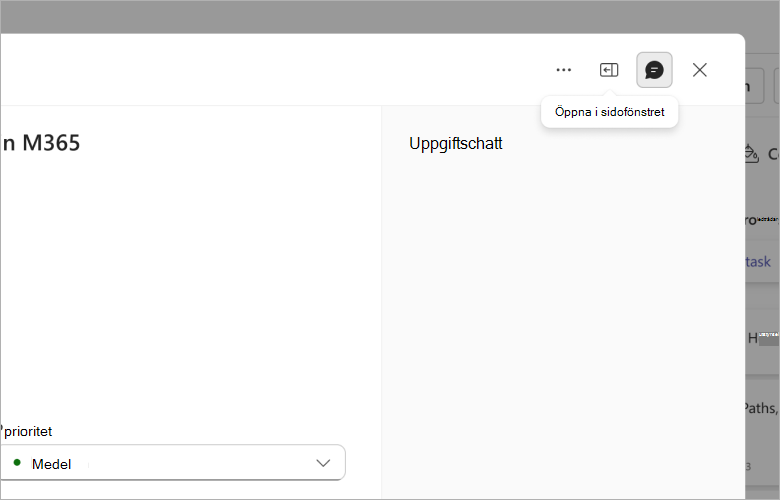
Klicka på ikonen för sidofönstret i det övre hörnet i panelen med uppgiftsinformation för att växla från den centrerade dialogrutan till vyn med sidofönstret.
Aktivitetsinformationspanelen glider till höger på skärmen och planvyn förblir synlig bredvid den.
Växla tillbaka till dialogvyn
Om du föredrar den centrerade dialogrutan kan du enkelt växla tillbaka till föregående visningsläge.
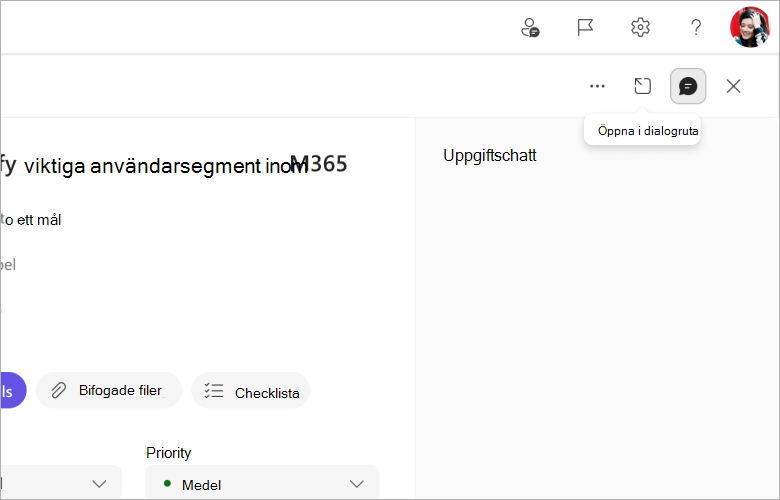
Med sidofönstret öppet väljer du ikonen Dialog i panelens övre hörn.
Uppgiftsinformationspanelen återgår till den centrerade modala vyn.
Planner kommer ihåg det senast valda läget. Nästa gång du öppnar en uppgift öppnas den i det läge som du använde senast – sidofönstret eller dialogrutan.