

Det finns tre navigeringsnivåer i SharePoint: global, hubb och lokal (gruppwebbplatser och kommunikationswebbplatser). Anpassa navigeringen för din Microsoft SharePoint-webbplats för att ge användarna snabb åtkomst till webbplatser, sidor och riktat innehåll.
I den här artikeln visas saker du kan göra för att anpassa navet och den lokala navigeringen:
- Ändra utseendet på sidans navigeringsformat, färger och logotyp.
- På en navplats , en gruppwebbplats eller en kommunikationswebbplats kan du lägga till, redigera eller ta bort länkar på navigeringsmenyn.
- Redigera den vågräta menyn, sidfotsmenyn (endast kommunikationswebbplats) eller navigeringsfältet som visas på alla kommunikationswebbplatser som är kopplade till en navplats .
- Rikta navigeringslänkar till specifika målgrupper med modern SharePoint i Microsoft 365 målgruppsanpassning.
- Konfigurera ett flerspråkigt webbplatsnamn, navigering och sidfot på kommunikationswebbplatser.
Obs
- Navigeringsfönstret kan placeras högst upp (gruppwebbplatser och kommunikationswebbplatser) eller till vänster (endast gruppwebbplatser).
- Du måste vara webbplatsägare för att kunna ändra navigeringen på en webbplats.
- Om din webbplats har anpassats av webbplatsägaren kanske den lodräta eller vågräta menyn inte är tillgänglig för redigering.
Välj din version av SharePoint nedan för instruktioner om hur du anpassar navigeringen på din SharePoint-webbplats.
Obs
En del funktioner införs stegvis för organisationer som har konfigurerat alternativen för riktad version i Microsoft 365 . Det innebär att du kanske inte ser den här funktionen än eller att den ser annorlunda ut jämfört med beskrivningen i hjälpartiklarna.
Lägga till en länk i navigeringsmenyn på en gruppwebbplats
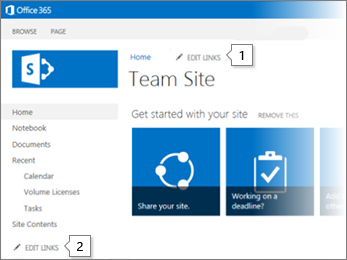
Om du vill använda en lodrät navigeringsmeny väljer du Redigera längst ned i den lodräta navigeringen.
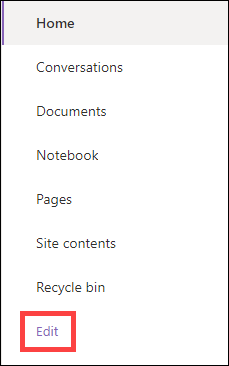
Om du vill ha en vågrät navigeringsmeny väljer du Redigera till höger om det vågräta navigeringsfältet.

Obs
Om du inte ser Redigera kanske du inte har behörighet att anpassa navigeringen på webbplatsen. Du måste som minst han behörigheten Hantera listor. Kontakta webbplatsens ägare antingen för att få behörighet att göra ändringar själv eller att be någon göra dem åt dig.
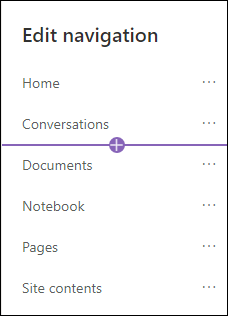
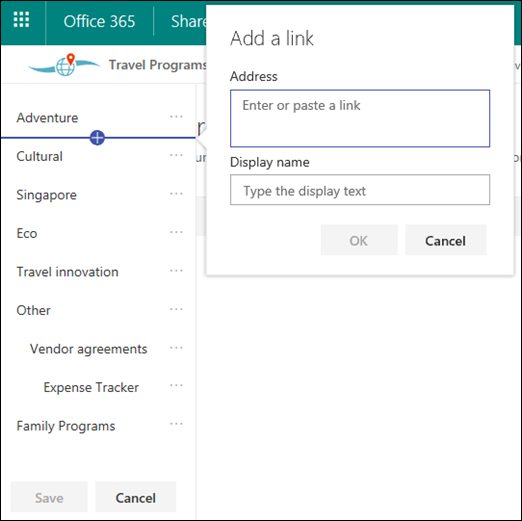
Hovra mellan de befintliga länkarna på menyn där du vill lägga till en länk och välj + .
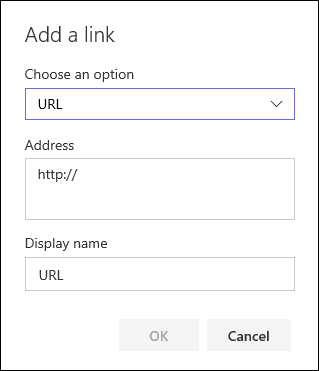
Välj något av följande länkalternativ i dialogrutan Lägg till :
-
Länk lägger till en länk till en webbplats, intern eller extern i ditt företag. Ange adressen och ett visningsnamn för länken.
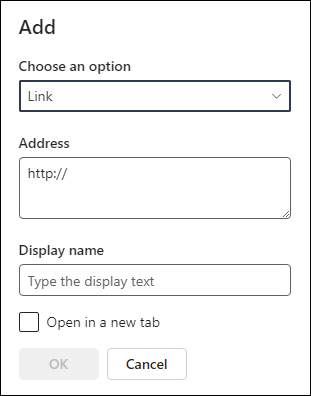
- Etikett lägger till text i navigeringsmenyn som inte är hyperlänkad. En etikett är användbar om du vill organisera eller kategorisera länkarna.
- Konversationer lägger till en länk till de Microsoft 365-gruppkonversationer som är kopplade till gruppwebbplatsen. Ange bara ett visningsnamn för länken. Adressen läggs till automatiskt och kan inte redigeras.
- Calendar lägger till en länk till Microsoft 365-gruppkalendern som är kopplad till gruppwebbplatsen. Ange bara ett visningsnamn för länken. Adressen läggs till automatiskt och kan inte redigeras.
- Anteckningsbok lägger till en länk till den OneNote-anteckningsbok som är kopplad till gruppwebbplatsen. Ange bara ett visningsnamn för länken. Adressen läggs till automatiskt och kan inte redigeras.
- Planner lägger till en länk till den Microsoft Planner instans som är kopplad till gruppwebbplatsen. Ange bara ett visningsnamn för länken. Adressen läggs till automatiskt och kan inte redigeras.
- Markera kryssrutan Öppna på en ny flik om du vill att länken ska öppnas på en ny flik i webbläsaren.
-
Länk lägger till en länk till en webbplats, intern eller extern i ditt företag. Ange adressen och ett visningsnamn för länken.
Välj sedan OK .
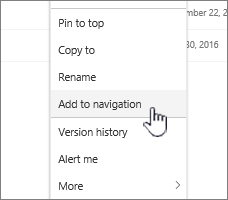
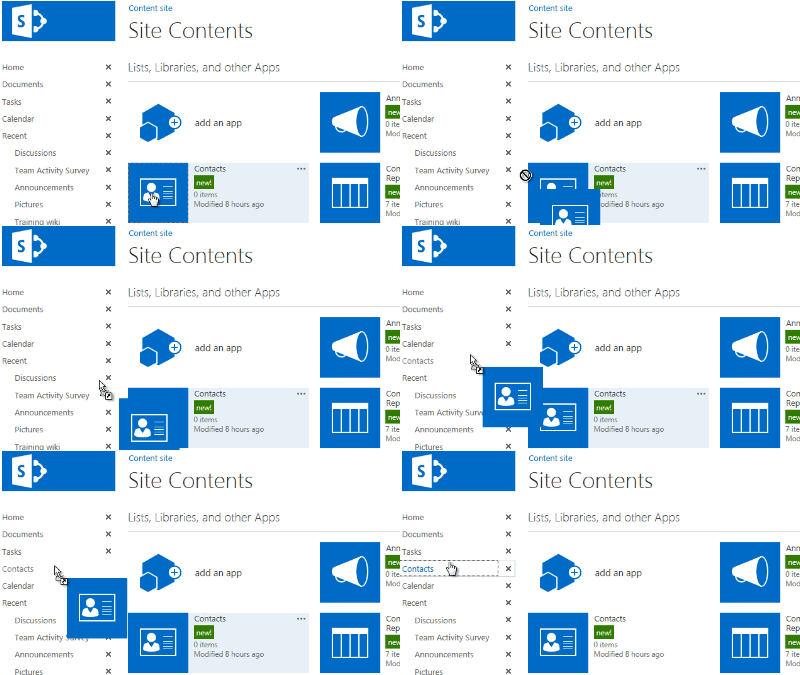
Du kan också lägga till en sida på menyn från listan Webbplatssidor genom att välja Sidor på navigeringsmenyn eller öppna Webbplatsinnehåll under Inställningar .
Markera den sida som du vill lägga till i Webbplatssidor .
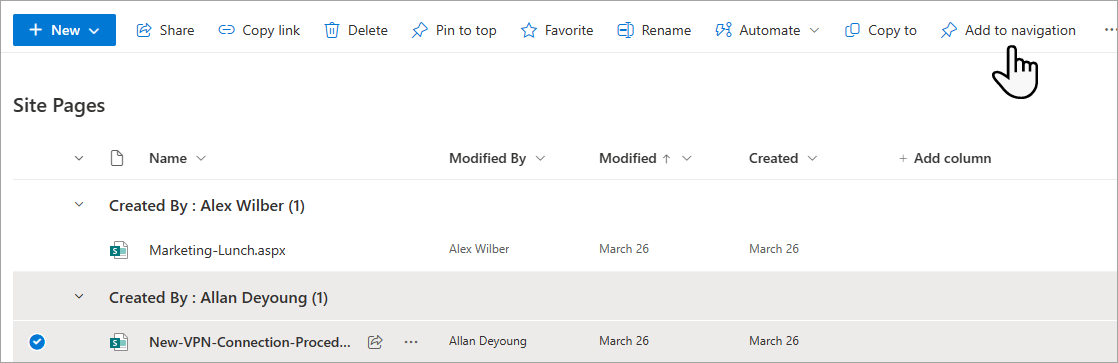
Välj Lägg till i navigering. När du navigerar bort från listan Webbplatssidor visas ändringarna i navigeringsmenyn.
Obs
De senaste objekten hanteras automatiskt i SharePoint. Du kan inte lägga till länkar på Senaste-menyn.
Lägga till en länk eller etikett i navigeringsmenyn på en kommunikationswebbplats
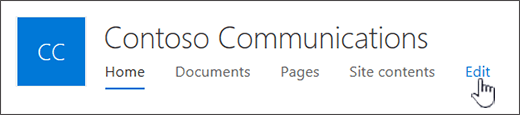
Välj Redigera till höger om navigeringsmenyn.
Obs
Om du inte ser Redigera kanske du inte har behörighet att anpassa navigeringen på webbplatsen. Du måste som minst han behörigheten Hantera listor. Kontakta webbplatsens ägare antingen för att få behörighet att göra ändringar själv eller att be någon göra dem åt dig.
Hovra mellan de befintliga länkarna på menyn där du vill lägga till en länk och välj + .
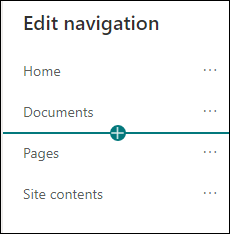
Välj något av följande länkalternativ i dialogrutan Lägg till :
-
Länk lägger till en länk till en webbplats, intern eller extern i ditt företag. Ange adressen och ett visningsnamn för länken.
- Etiketten lägger till text i navigeringsmenyn som inte är hyperlänkad. användbart om du vill lägga till en påminnelse i navigeringsmenyn eller kategorisera dina länkar.
- Markera kryssrutan Öppna på en ny flik om du vill att länken ska öppnas på en ny flik i webbläsaren.
-
Länk lägger till en länk till en webbplats, intern eller extern i ditt företag. Ange adressen och ett visningsnamn för länken.
I rutan Adress anger du URL-adressen för den länk som du vill lägga till om du lägger till en länk.
Följ de här stegen om du vill lägga till en länk till en sida:- Navigera till den sida du vill länka till.
- Kopiera webbadressen från adressfältet.
- Klistra in webbadressen i adressrutan .
I rutan Visningsnamn anger du visningstexten som ska visas på navigeringsmenyn.
Välj OK . Länken läggs till i navigeringsmenyn.
När du är klar med anpassningen av navigeringen väljer du Spara eller, om du vill ignorera ändringarna, väljer du Avbryt .
Obs
Du måste vara webbplatsägare för att kunna ändra navigeringen på en webbplats. Beroende på din behörighetsnivå kan du ändra navigeringslayouten till Vågrät, Lodrät, Mega-meny eller Överlappande genom att gå till Inställningar , välja Ändra utseende och sedan välja Navigering .
Lägga till en länk i navigeringsfältet på navplatsen
Obs
- Om du är global administratör eller SharePoint-administratör i Microsoft 365 kan du konvertera en befintlig webbplats till en navplats. Mer information om hur du planerar och skapar navplatser finns i Planera SharePoint-navplatser .
- Det kan ta upp till två timmar innan ändringar i navigeringsfältet på navplatsen visas på associerade webbplatser.
Välj Redigera till höger om navigeringsfältet på navplatsen.

Obs
Om du inte ser Redigera kanske du inte har behörighet att anpassa navigeringsfältet på navplatsen. Du måste som minst han behörigheten Hantera listor. Kontakta navplatsens ägare antingen för att få behörighet att göra ändringar själv eller att be någon göra dem åt dig.
Hovra mellan de befintliga länkarna på menyn där du vill lägga till en länk och välj + .

Välj något av följande alternativ i dialogrutan Lägg till :
-
Länk lägger till en länk till en webbplats, intern eller extern i ditt företag. Ange adressen och ett visningsnamn för länken.
- Associerade hubbar lägger till länkar till navplatser som är kopplade till samma överordnade nav.
- Associerade underordnade hubbar lägger till länkar till underordnade navplatser som är associerade med samma överordnade navplats, om de är tillgängliga.
- Etikett lägger till text i navigeringsmenyn som inte är hyperlänkad. Detta är användbart om du vill lägga till en påminnelse i navigeringsmenyn eller kategorisera dina länkar.
- Markera kryssrutan Öppna på en ny flik om du vill att länken ska öppnas på en ny flik i webbläsaren.
-
Länk lägger till en länk till en webbplats, intern eller extern i ditt företag. Ange adressen och ett visningsnamn för länken.
I rutan Adress anger du URL-adressen för den länk som du vill lägga till om du lägger till en länk.
Följ de här stegen om du vill lägga till en länk till en sida:
- Navigera till den sida du vill länka till.
- Kopiera webbadressen från adressfältet.
- Klistra in webbadressen i adressrutan .
I rutan Visningsnamn anger du visningstexten som ska visas på navigeringsmenyn.
Välj OK . Länken läggs till i navigeringsmenyn.
Obs
Du kan lägga till upp till 2 nivåer med underlänkar till navplatsens navigeringsfält genom att gå till ... bredvid dina länkar.
När du är klar med anpassningen av navigeringen väljer du Spara eller, om du vill ignorera ändringarna, väljer du Avbryt .
Obs
Navigeringslayouten för navnavigering använder samma inställning som webbplatsnavigeringen.
Lägga till eller redigera länkar och etiketter i sidfoten på en kommunikationswebbplats
På följande kommunikationswebbplats visas en sidfot som har lagts till. Etiketter och länkar visas till höger i sidfoten. När du lägger till etiketter och länkar i sidfoten följer de redigeringslänken och visas till höger.
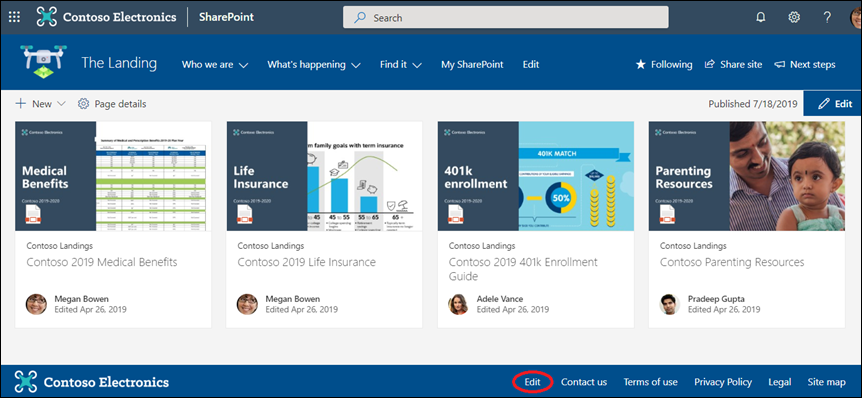
På webbplatsen väljer du Redigera till höger om sidfoten ( Redigera visas i sidfoten när du har aktiverat sidfotskontrollen). Du kan lägga till en nivå med upp till åtta länkar eller etiketter.
Obs
Funktionen Webbplatssidfot är endast tillgänglig på sidor på kommunikationswebbplatser. Den här funktionen är inte tillgänglig för listsidor, bibliotekssidor eller andra sidor på webbplatsen.
Välj + precis ovanför knapparna på navigeringsmenyn.
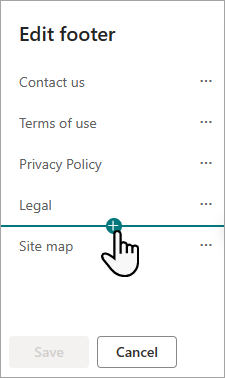
Välj något av följande alternativ i dialogrutan Lägg till :
-
Länk lägger till en länk till en webbplats, intern eller extern i ditt företag. Ange adressen och ett visningsnamn för länken.
- Etikett lägger till text i navigeringsmenyn som inte är hyperlänkad. Detta är användbart om du vill lägga till en påminnelse i navigeringsmenyn eller kategorisera dina länkar.
- Markera kryssrutan Öppna på en ny flik om du vill att länken ska öppnas på en ny flik i webbläsaren.
-
Länk lägger till en länk till en webbplats, intern eller extern i ditt företag. Ange adressen och ett visningsnamn för länken.
I rutan Adress anger du URL-adressen för den länk som du vill lägga till om du lägger till en länk.
Följ de här stegen om du vill lägga till en länk till en sida:
- Navigera till den sida du vill länka till.
- Kopiera webbadressen från adressfältet.
- Klistra in webbadressen i adressrutan .
I rutan Visningsnamn anger du visningstexten som ska visas på navigeringsmenyn.
Välj OK . Länken läggs till i sidfoten.
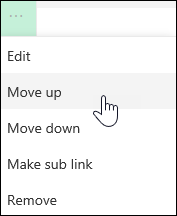
Om du vill redigera en befintlig länk eller etikett väljer du ellipsen ( ... ) bredvid den länk som du vill redigera efter att du har valt Redigera till höger om sidfoten.
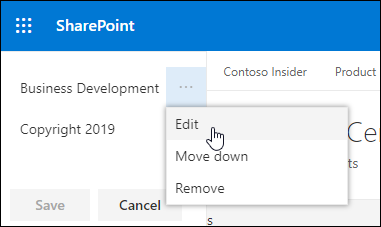
Välj något av följande alternativ på menyn:
- Redigera om du vill ändra länken eller etiketten.
- Flytta uppåt eller Flytta nedåt om du vill ändra ordningen som länken eller etiketten visas i sidfoten.
- Ta bort om du vill ta bort länken eller etiketten från sidfoten.
När du är klar med ändringarna väljer du Spara
Rikta navigeringslänkar till specifika målgrupper
Viktigt!
- Webbplatsägaren måste aktivera målgruppsanpassning för webbplatsnavigering.
- Endast webbplatsägare kan aktivera och inaktivera målgruppsanpassning. När den är aktiverad kan alla webbplatsredigerare rikta menylänkar till specifika målgrupper.
- En målgrupp definieras av Microsoft 365-grupper och säkerhetsgrupper. Om du behöver kan du skapa en Microsoft 365-grupp för medlemmarna i målgruppen. Om du är administratör kan du skapa en säkerhetsgrupp från Administrationscenter för Microsoft 365. Dynamiska grupper i Azure AD stöds för närvarande inte.
- Välj Redigera på navigeringsmenyn.
För en lodrät navigeringsmeny väljer du Redigera längst ned på menyn.
Om du vill ha en vågrät navigeringsmeny väljer du Redigera till höger om menyn.
Obs
Om du inte ser Redigera kanske du inte har behörighet att anpassa navigeringen på webbplatsen. Du måste som minst han behörigheten Hantera listor. Kontakta webbplatsens ägare antingen för att få behörighet att göra ändringar själv eller att be någon göra dem åt dig.
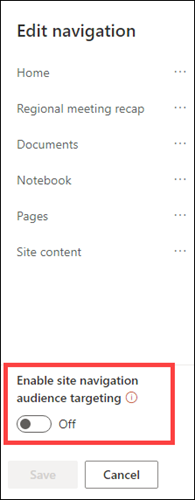
2. veckor Längst ned i fönstret Redigera navigering väljer du växlingsknappen för Aktivera målgruppsanpassning för webbplatsnavigering . När målgruppsanpassning är aktiverat används det för alla menyer på webbplatsen, inklusive nav- och sidfotsmenyer.
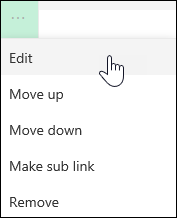
3. veckor Välj ellipsen ( ... ) bredvid länken som du vill redigera och välj Redigera .
4. veckor I rutan Målgrupper att rikta in dig på anger du upp till 10 Microsoft 365 grupper eller säkerhetsgrupper som du vill rikta in dig på.
Obs
När målgruppsanpassning tillämpas på en överordnad länk tillämpas målgruppsanpassning även på underlänkarna och visas bara för de grupper du anger.

5. veckor Välj OK när du är klar med att redigera länken så visas en ikon som bekräftar att länkarna riktas.
Obs
När du redigerar navigeringen blir alla länkar och underlänkar synliga för redaktören, även de som är riktade. När du har sparat navigeringen visas målnoderna.
6. veckor Välj Spara när du är klar eller välj Avbryt för att ignorera ändringarna.
Redigera visningsnamnet eller adressen för en menylänk
- Välj Redigera på navigeringsmenyn.
För en lodrät navigeringsmeny väljer du Redigera längst ned på menyn.
Om du vill ha en vågrät navigeringsmeny väljer du Redigera till höger om menyn.
Obs
Om du inte ser Redigera kanske du inte har behörighet att anpassa navigeringen på webbplatsen. Du måste som minst han behörigheten Hantera listor. Kontakta webbplatsens ägare antingen för att få behörighet att göra ändringar själv eller att be någon göra dem åt dig.
2. veckor Välj ellipsen ( ... ) bredvid den länk som du vill redigera.
3. veckor Välj Redigera.
4. veckor Gör dina ändringar i Visningsnamn och Adress , och när du är klar med att redigera menylänken väljer du OK .
5. veckor När du är klar med anpassningen av navigeringen väljer du Spara eller, om du vill ignorera ändringarna, väljer du Avbryt .
Obs
Det kanske inte går att ändra typen av menylänk. Kontrollera om ändringen har genomförts. Om ändringen inte visas kan du skapa en ny menylänk med önskad konfiguration och ta bort den befintliga om det behövs.
Ändra ordningen på menylänkar
- Välj Redigera i navigeringsmenyn.
För en lodrät navigeringsmeny väljer du Redigera längst ned på menyn.
Om du vill ha en vågrät navigeringsmeny väljer du Redigera till höger om menyn.
Obs
Om du inte ser Redigera kanske du inte har behörighet att anpassa navigeringen på webbplatsen. Du måste som minst han behörigheten Hantera listor. Kontakta webbplatsens ägare antingen för att få behörighet att göra ändringar själv eller att be någon göra dem åt dig.
2. veckor Du kan dra och släppa menyobjekt för att ändra ordning på dem. Markera menyobjektet som du vill flytta, dra det till den nya platsen och släpp sedan.
3. veckor När du är klar med anpassningen av navigeringen väljer du Spara eller, om du vill ignorera ändringarna, väljer du Avbryt .
Skapa underlänkar på menyn
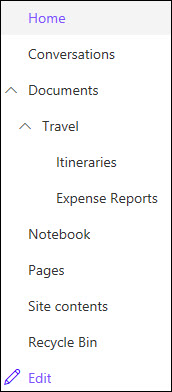
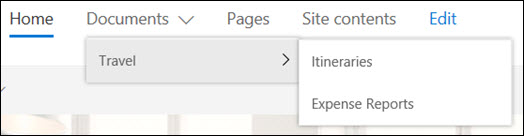
Så här skapar du en indragna länk under en annan länk. Du kan lägga till upp till 2 nivåer av underlänkar till en lodrät meny, en vågrät meny eller till navigeringsfältet på navplatsen. När du lägger till en underlänk skapar du länken där du vill att den ska visas och gör den sedan till en underlänk till länken ovanför.
Lodrät meny
Vågrät meny
- Välj Redigera på navigeringsmenyn.
För en lodrät navigeringsmeny väljer du Redigera längst ned på menyn.
Om du vill ha en vågrät navigeringsmeny väljer du Redigera till höger om menyn.
Obs
Om du inte ser Redigera kanske du inte har behörighet att anpassa navigeringen på webbplatsen. Du måste som minst han behörigheten Hantera listor. Kontakta webbplatsens ägare antingen för att få behörighet att göra ändringar själv eller att be någon göra dem åt dig.
2. veckor Välj ellipsen ( ... ) bredvid länken som du vill göra till en underlänk.
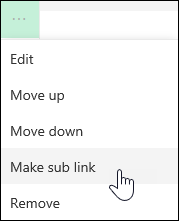
3. veckor Välj Skapa underlänk .
4. veckor När du är klar med anpassningen av navigeringen väljer du Spara eller, om du vill ignorera ändringarna, väljer du Avbryt .
Flytta upp en underlänk till en primär länk på menyn
Så här flyttar du ut en indragen länk som ligger under en annan länk.
- Välj Redigera på navigeringsmenyn.
För en lodrät navigeringsmeny väljer du Redigera längst ned på menyn.
Om du vill ha en vågrät navigeringsmeny väljer du Redigera till höger om menyn.
Obs
Om du inte ser Redigera kanske du inte har behörighet att anpassa navigeringen på webbplatsen. Du måste som minst han behörigheten Hantera listor. Kontakta webbplatsens ägare antingen för att få behörighet att göra ändringar själv eller att be någon göra dem åt dig.
2. veckor Välj ellipsen ( ... ) bredvid den underlänk som du vill höja upp till en primär länk.
3. veckor Välj Höj upp underlänk .

4. veckor När du är klar med anpassningen av navigeringen väljer du Spara eller, om du vill ignorera ändringarna, väljer du Avbryt .
Ta bort en länk från menyn
Obs
Vissa länkar, till exempel Papperskorgen , är systemlänkar och kan inte tas bort.
- Välj Redigera på navigeringsmenyn.
För en lodrät navigeringsmeny väljer du Redigera längst ned på menyn.
Om du vill ha en vågrät navigeringsmeny väljer du Redigera till höger om menyn.
Obs
Om du inte ser Redigera kanske du inte har behörighet att anpassa navigeringen på webbplatsen. Du måste som minst han behörigheten Hantera listor. Kontakta webbplatsens ägare antingen för att få behörighet att göra ändringar själv eller att be någon göra dem åt dig.
2. veckor Välj ellipsen ( ... ) bredvid länken som du vill ta bort.
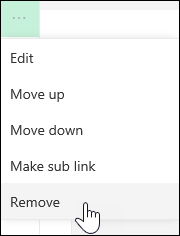
3. veckor Välj Ta bort .
Obs
Länken till Papperskorgen är en systemlänk och kan inte tas bort.
4. veckor När du är klar med anpassningen av navigeringen väljer du Spara eller, om du vill ignorera ändringarna, väljer du Avbryt .
Visa/dölja navigeringsmenyn för en SharePoint i Microsoft 365-gruppwebbplats
Om du har ägar- eller administratörsbehörighet kan du visa eller dölja navigeringsmenyn på gruppwebbplatsen.
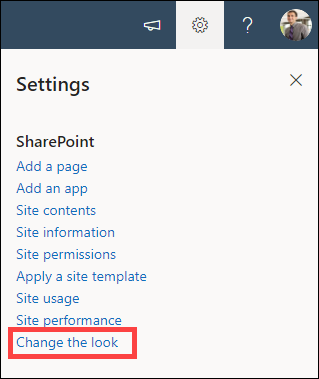
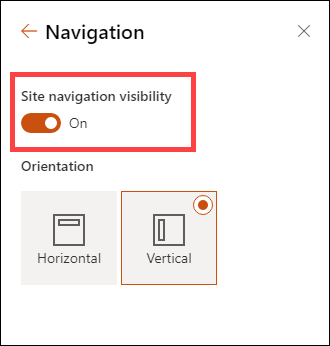
Välj Inställningar och sedan Ändra utseendet .
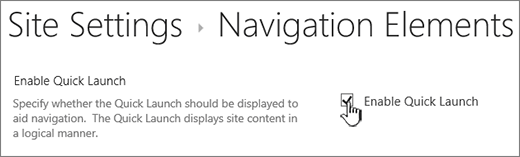
I navigeringsinställningarna väljer du växlingsknappen för att aktivera eller inaktivera synlighet för webbplatsnavigering .
Obs
Om du inaktiverar panelen Snabbstart kan du fortfarande se Papperskorgen och redigeringslänkarna .
Klassisk SharePoint-navigering
Om du har aktiverat publiceringsfunktionen på en klassisk SharePoint-webbplats visar den lodräta menyn länkar till moderna listor eller bibliotek om du har lagt till dem på din klassiska webbplats, förutom att objekt från termlagringsplatsen visas. Mer information finns i Aktivera hanterad navigering för en webbplats i SharePoint och Aktivera publiceringsfunktioner .







Relaterade länkar
Om du vill lägga till länkar på sidan i stället för på den lodräta eller vågräta menyn läser du Lägga till en länk på en sida .
Information om hur du skapar nya sidor som du kan länka till finns i Lägga till en sida på en webbplats .
Om du vill ändra färger, bakgrund och hur webbplatsen ser ut, se Ändra utseendet på SharePoint-webbplatsen .
Om du vill ändra namn, beskrivning, logotyp eller andra webbplatsinställningar läser du Ändra en webbplatstitel, beskrivning, logotyp och webbplatsinformation .
Information om hur du skapar en webbplats i SharePoint i Microsoft 365 finns i Skapa en gruppwebbplats i SharePoint eller Skapa en kommunikationswebbplats i SharePoint .