

I den här artikeln finns några snabba tips om hur du kan anpassa SharePoint-webbplatser:
Anpassa logotypen
Logga in på din webbplats.
Välj Inställningar
 i det övre högra hörnet på SharePoint-webbplatsen. Välj sedan Ändra utseendet.
Panelen Ändra utseende öppnas. Välj Sidhuvud.
Välj Ändra under Miniatyr för webbplatslogotyp om du vill ändra miniatyrbilden för webbplatslogotypen. Välj Ändra under Webbplatslogotyp om du vill ändra webbplatsens logotyp.
Rekommenderade storlekar:
- För logotyp miniatyrbild: 64 px x 64 px.
- För logotyp: 192px x64px
Läs mer om rekommendationer för webbplatsrubrikbilder här.
Granska den uppdaterade logotypen.
Anpassa navigeringen
Logga in på din webbplats.
Välj Redigera i slutet av dina befintliga webbplatsnavigeringslänkar. Beroende på webbplatsens layout kan navigeringen vara högst upp eller till vänster på webbplatsen.
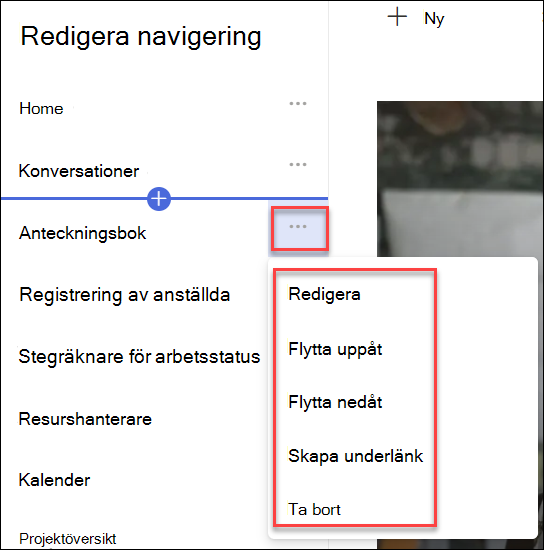
Om du vill redigera befintliga länkar väljer du ellipsen (...) bredvid länken. Välj sedan något av följande alternativ på snabbmenyn
- Redigera – Ändrar adress och/eller visningsnamn
- Flytta upp – Flyttar länken uppåt
- Flytta nedåt – Flyttar länken nedåt
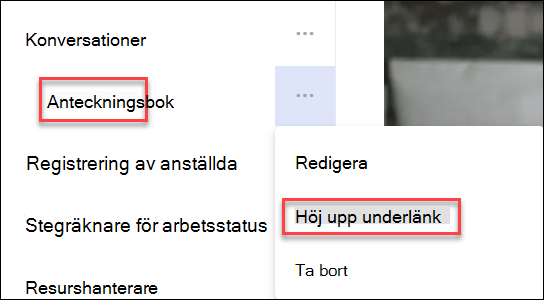
- Gör länken till underlänk - Gör länken till en underlänk till länken ovanför
- Marknadsför underlänk - Konverterar en underlänk till en länk på den översta nivån
- Ta bort – tar bort menyalternativet
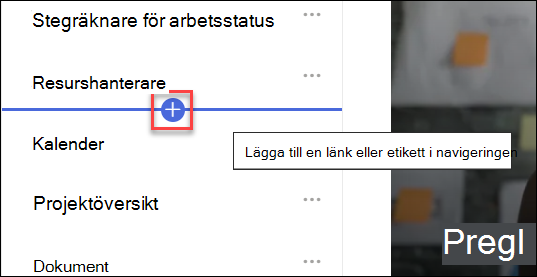
Om du vill lägga till en ny länk eller etikett i navigeringen hovra över länkarna och välj sedan plustecknet. I dialogrutan som visas väljer du URL för att lägga till en anpassad länk eller väljer ett av standardobjekten som är kopplade till din webbplats. Välj sedan OK.
Anpassa temat
- Logga in på din webbplats.
- Välj Inställningar i det övre högra hörnet på SharePoint-webbplatsen. Välj sedan Ändra utseendet.
- Panelen Ändra utseende öppnas. Välj Tema.
- Välj det tema du vill använda och välj sedan Spara. Om du väljer ett standardtema kan du även anpassa huvud- och accentfärgerna.
Anpassa sidlayouten
Du kan anpassa layouten för en SharePoint-sida genom att lägga till avsnitt med annan layout eller redigera befintliga avsnittslayouter.
Om du inte har gjort det går du till sidan som du vill ändra layout med.
Du kan ändra sidlayouten genom att:
- Lägga till ett nytt avsnitt med kolumner
- Använda en avsnittsmall för att ändra dess layout med bilder
- Ändralayouten för ett befintligt avsnitt
- Göra ett avsnitt komprimerbart
Anpassa med webbdelar
När du designar en sida kan du lägga till olika webbdelar för att skapa unikt och effektfullt webbinnehåll. Om du vill lägga till webbdelar väljer du ikonen + som visas när du hovrar över sidan eller i ett avsnitt på en sida.
Här är några vanliga webbdelar
- Text: Lägga till text och tabeller på sidan
- Bild: Lägg till en bild från ett bibliotek, ladda upp en ny eller sök efter en online
- Länk: Använd webbdelen Länk för att lägga till en länk med en förhandsgranskning till internt eller externt innehåll
- Bädda in: Berika sidan genom att visa innehåll från andra webbplatser
- Markerat innehåll: Visa innehåll dynamiskt baserat på innehållstyp, filtrering eller en söksträng
- Fil och media: Infoga en mängd olika filtyper på sidan
Många fler webbdelar är tillgängliga.
Den fullständiga listan finns här.