
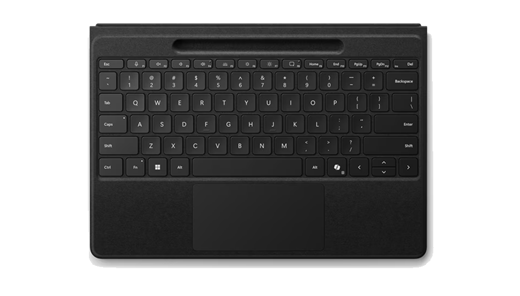
Upplev flexibiliteten att arbeta bekvämt var du än befinner dig med Surface Pro 13-tums Flex Keyboard. Du kan använda detta 2-i-1-tangentbord med din Surface Pro för att maximera produktiviteten effektivt.
Obs
Det här tangentbordet är kompatibelt med Surface Pro (11:e utgåvan), Surface Pro 10 för företag, Surface Pro 9, Surface Pro 8, Surface Pro X.
Finns att köpa från Microsoft Store och andra återförsäljare.
- Surface Pro 13-tums Flex tangentbord
- Surface Pro 13-tums Flex-tangentbord för företag
- Surface Pro 13-tums Flex-tangentbord med Slim Pen
- Surface Pro 13-tums Flex-tangentbord med Slim Pen för företag
Anslut den till din Surface Pro
Surface Pro 13-tums Flex Keyboard kan användas både ansluten och frånkopplad från din Surface Pro. Den ansluts till din Surface Pro med inbyggda magneter.
Ansluta tangentbordet
Om du vill använda din Surface Pro som en vanlig bärbar dator kan du ansluta ditt Surface Pro 13-tums Flex-tangentbord till den.
- För den nedre kanten av Surface Pro mot den övre kanten av tangentbordet tills magneterna klickar på plats.
Ta bort tangentbordet
Med ett laddat batteri kan Surface Pro 13-tums Flex Keyboard kopplas loss från din Surface Pro och användas separat. På så sätt kan du placera tangentbordet var du vill.
- Dra isär tangentbordet från din Surface Pro.
- Böj tangentbordets rygg bakåt tills du hör att magneterna klickar.
- Placera tangentbordet där det passar dig bäst och börja skriva.
Din Surface Pro kopplas automatiskt till tangentbordet och förblir kopplad till tangentbordet när den är frånkopplad.
Obs
Frånkopplad användning av tangentbordet kräver Windows 11.
Ladda tangentbordet
Du laddar bara Surface Pro 13-tums Flex Keyboard genom att ansluta den till Surface Pro.
Du kontrollerar batterinivån genom att visa Surface Pro Flex Keyboard i Surface-appen. Om du vill öppna den väljer du Start-ikonen , anger Surface och väljer den för att öppna appen. Om appen inte öppnas hämtar du den från Microsoft Store.
Använda Copilot-tangenten
Utforska med Copilot, din dagliga AI-assistent. Surface Pro 13-tums Flex Keyboard har Copilot-tangenten som erbjuder en mängd olika produktivitetsverktyg.
Om du vill använda Copilot-tangenten trycker du på Copilot-tangenten längst ned till höger på tangentbordet. Om Copilot inte är tillgängligt eller inaktiverat på enheten öppnas Windows Search genom att trycka på Copilot-tangenten. Mer information finns i Copilot-funktioner.
Använda styrplattan
Surface Pro 13-tums Flex tangentbord har en styrplatta så att du kan använda gester för att navigera på datorn i stället för med en mus. Tangentbordet levereras med en haptisk pekplatta som ger dig realistisk feedback när du trycker på det.
Om du vill använda den haptiska pekplattan trycker du bara på den för att flytta markören eller interagera med objekt på skärmen. Med den utökade arbetsytan får du bättre komfort och mer utrymme att arbeta på. Information om hur du anpassar gester på pekplattan finns i Surface-pekplattan och inställningar.
Användningen av anpassning av styrplattan kräver Surface-appen. Om du vill öppna den väljer du Start-ikonen , anger Surface och väljer den för att öppna appen. Om appen inte öppnas hämtar du den från Microsoft Store.
Obs
Användning av anpassning av styrplattan kräver Windows 11.
Anslut din Slim Pen
När du använder ett tangentbord med pennförvaring finns det två sätt att automatiskt ansluta din Slim Pen till en Surface Pro. Så här gör du:
- Sätt pennan i tangentbordets förvaringsfack och ta sedan ut den.
- Använd snabbkoppling för att automatiskt koppla Slim Pen. Det gör du genom att helt enkelt skriva på skärmen med pennan. Ett konfigurationsgränssnitt visas då där du kan anpassa din penna.
Du kan även koppla enheten med Bluetooth. Så här gör du:
- Välj >
 > Inställningar
  >Ikonen Lägg till Bluetooth eller annan enhet
  > Lägg till
- Håll ned den översta knappen på pennan i 5–7 sekunder tills LED-lampan blinkar vitt för att aktivera Bluetooth-kopplingsläge.
- Välj Surface Slim Pen för att koppla pennan.
Hjälpmedel
Det finns ytterligare hjälpmedelsprodukter och hjälpmedelsfunktioner som gör Surface Pro 13-tums Flex Keyboard enklare att använda. De omfattar:
- En Surface Precision-pekplatta som konfigurerats i Surface-appen med justerbar klickkänslighet, högerklicksområde och anpassningsbart pekläge. Mer information finns i Använda adaptiv touch med Surface-pekplattan.
- Ett Surface Adaptive-paket som anpassar tangentbordet. Mer information finns i guiden för Surface Adaptive Kit
- Tangentbordet finns i fetstil med ett större och fetstilt teckensnitt, hög kontrast och bakgrundsbelysning (endast tillgängligt på amerikansk engelska i USA, Kanada, Kina, Australien och Nya Zeeland).
Skydda skärmen
När du är klar med din Surface Pro viker du Surface Pro 13-tums Flex Keyboard över skärmens framsida. Då försätts den i strömsparläge och skyddas mot repor och andra skador. Öppna tangentbordet när du vill använda det igen.
Håll tangentbordet uppdaterat
Uppdateringar hjälper dig att hålla din Surface Pro 13-tums Flex Keyboard i bästa möjliga skick. Läs mer på Uppdatera tangentbordet för Surface Pro
Vårda ditt Surface Pro 13-tums Flex tangentbord
Surface Pro 13-tums Flex tangentbord har Alcantara-material. Håll din Surface Pro 13-tums Flex Keyboard i gott skick genom att torka den försiktigt med en lätt fuktad luddfri vit trasa (för att undvika färgöverföring) eller skärmrengöringsservett.
Om du spiller något på ytan torkar du bort fläcken inom 30 minuter så att den inte hinner torka in i materialet. För de flesta fläckar räcker det med att du använder en blandning av varmt vatten och en mild tvål (t.ex. handtvål). Torka försiktig med vit luddfri trasa som fuktats med tvållösningen (använd roterande rörelser) och torka sedan torrt med en ren luddfri trasa.
Mer information om hur du tar hand om ditt tangentbord finns i Rengöring och underhåll av Surface.
Inköpsställen
Surface-tangentbord och andra tillbehör kan köpas från Microsoft Store och andra återförsäljare.
Obs
Om Microsoft Store inte är tillgängligt i din region hittar du även Surface hos dessa återförsäljare.
Vanliga frågor och svar
Vad gör jag om jag inte kan ansluta mitt Surface Pro 13-tums Flex tangentbord till min Surface Pro?
Om du har problem med att ansluta Surface Pro 13-tums Flex Keyboard till din Surface Pro, kontrollerar du att magneterna är rätt inriktade. För sedan den nedre kanten av din Surface Pro mot den övre kanten av tangentbordet tills magneterna klickar på plats.
Hur gör jag för att felsöka min Bluetooth-anslutning?
Din Surface Pro kopplas automatiskt till tangentbordet och förblir kopplad till tangentbordet när den är frånkopplad. Om du har problem håller du ned Esc-tangenten i cirka 5 sekunder tills Fn-tangentens LED-lampa tänds.
Vad händer om Copilot-tangenten inte fungerar?
Kontrollera Windows-inställningarna för att se till att Copilot-funktionen är aktiverad. Om Copilot inte är tillgängligt eller inaktiverat på enheten startas Windows Search genom att trycka på Copilot-tangenten. Mer information finns i Copilot-funktioner.
Vad gör jag om den haptiska pekplattan inte fungerar?
Om den haptiska pekplattan inte fungerar kontrollerar du att drivrutinerna för pekplattan är uppdaterade. Du kan snabbt kontrollera hälsotillståndet för dina Surface-drivrutiner och inbyggd programvara med hjälp av Surface-appen.
- I Surface-appen expanderar du Hjälp och support för att kontrollera uppdateringsstatusen.
- Om det finns tillgängliga uppdateringar väljer du knappen Sök efter uppdateringar för att öppna Windows Update och installera tillgängliga uppdateringar.
Du kan kontrollera om ditt Surface Pro 13-tums Flex tangentbord är uppdaterat genom att välja tangentbordet på menyn längst ned i Surface-appen och sedan välja Uppdatering av inbyggd programvara. Om statusen är uppdaterad har tangentbordet den senaste uppdateringen. Annars följer du anvisningarna för att uppdatera tangentbordet.
Om du fortfarande har problem kan du läsa Åtgärda problem med pekplattan i Windows.
Relaterade ämnen
Behöver du mer hjälp?
Teknisk support

För teknisk support öppnar du Surface-appen, beskriver problemet och väljer Få hjälp.
Support från communityn

Communities kan hjälpa dig att ställa frågor och få råd från experter med rika kunskaper. Fråga communityn.
Annan support

Om du inte kan använda din Surface eller har en fråga om något annat öppnar du Få hjälp för att få annan support online.


