
Standardpekplatteläget misslyckas ofta med att korrekt registrera indata från personer med extremitetsskillnader, cerebral pares eller tillstånd som artrit, vilket gör det svårt eller till och med omöjligt för dem att använda dessa enheter effektivt.
Med anpassningsbart pekläge kan användare med olika rörlighets- och fingerfärdighetsnivåer anpassa pekplattan så att den passar bättre för deras personliga behov.
Den här funktionen är nu tillgänglig på Surface Laptop 13-tums 1st Edition, Surface Pro 12-tums tangentbord, 12 tum, Surface Pro Flex Keyboard, Surface Laptop (8th Edition), Surface Laptop (7th Edition) och Surface Laptop Studio 2.
Aktivera Adaptiv touch
Använd Surface-appen för att aktivera och anpassa Adaptive Touch-inställningar.
- Anslut tangentbordet från Surface Pro om det behövs.
- Om det behövs väljer du ditt Surface Keyboard som visas längst ned i appen och väljer sedan Pekplatteinställningar i listan till höger.
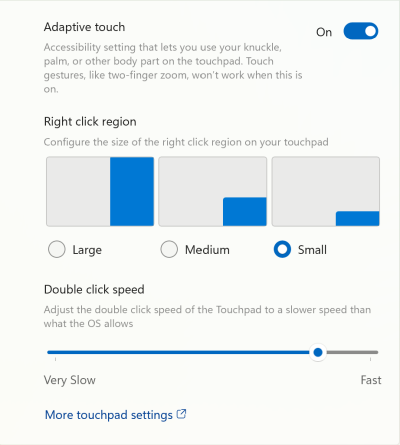
- Aktivera adaptiv touch genom att växla reglaget till På och sedan välja "Aktivera".
Obs
Om du inte har installerat Surface-appen kan du ladda ned Surface-appen från Microsoft Store. När den har laddats ned väljer du Start, söker efter Surface och väljer sedan appen i resultatlistan.
När adaptivt pekläge är aktiverat reagerar pekplattan på inmatningar från olika delar av kroppen. Du kan justera inställningarna efter dina specifika behov. Du kan till exempel:
- Ändra storleken på högerklicksområdet.
- Ändra tidsintervallet mellan klick som behövs för att registrera ett dubbelklick.
- Använd olika delar av kroppen, till exempel handflatan, foten, handkanterna och till och med stumpar, för att interagera med pekplattan.
Tips
Surface-enhetsanvändare kan använda Surface-appen för att anpassa sin interaktion med enheten. Vilka inställningar och anpassningsalternativ som är tillgängliga beror på vilken typ av Surface-enhet som används.
Fler inställningar, som klickkänslighet, kan hittas i inställningarna för pekplattan. Gå tillStart-inställningarna>>, Bluetooth-& enheter>,pekplatta.
Relaterade ämnen
Behöver du mer hjälp?
Teknisk support

För teknisk support öppnar du Surface-appen, beskriver problemet och väljer Få hjälp.
Support från communityn

Communities kan hjälpa dig att ställa frågor och få råd från experter med rika kunskaper. Fråga communityn.
Annan support

Om du inte kan använda din Surface eller har en fråga om något annat öppnar du Få hjälp för att få annan support online.


