
Överdrag av yttyp är ett tunt, lätt tangentbord med responsiva tangenter, utformat för Surface Go och Surface Pro 7+ och tidigare enheter. Det ger samma snabbhet och känsla som ett traditionellt tangentbord, vilket gör det enkelt att växla från surfplatteläge till bärbart läge.
Obs
Detta Type Cover är inte kompatibelt med Surface Pro X, Surface Pro 8 och senare modeller. Information om kompatibla tangentbord finns i Läs mer om Surface-tangentbord och Type Cover.
Type Cover klickar på plats magnetiskt och skyddar pekskärmen på din Surface. Alla Type Cover-modeller för Surface har vanlig tangentbordslayout, kortkommandon och pekplatta med två knappar och stöd för gester.
Kom igång med Type Cover
Välj en åtgärd och lär dig hur du använder Type Cover med din Surface.
- Ansluta Type Cover
- Vika tillbaka Type Cover
- Stänga Type Cover
- Använda pekplattan
- Använda fingeravtrycksläsaren
- Lägga till ett inmatningsspråk på Surface
- Har du problem med ditt Type Cover?
Ansluta Type Cover
Type Cover fäster magnetiskt på din Surface. Håll dem nära varandra tills Type Cover riktar in sig och klickar på plats.
När Type Cover är anslutet sitter det på plats. Dra bara loss det när du vill ta bort det.
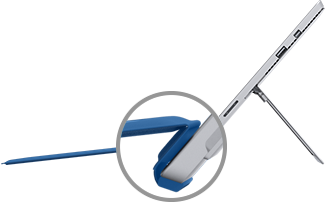
| Vissa Type Cover gör det möjligt att vika upp bakre kanten mot din Surface. Det ger extra stabilitet när du arbetar med den i knät. |
|
|---|
Vika tillbaka Type Cover
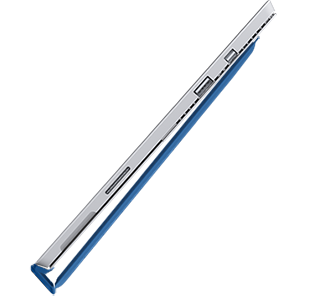
| Vik tillbaka Type Cover bakom skärmen om du vill använda din Surface som en surfplatta. Din Surface registrerar inte tangentnedtryckningar när den är vikt. Om du vill skriva text medan Type Cover är tillbakavikt trycker du var som helst på skärmen där det går att skriva så visas pektangentbordet. |
|
|---|
Stänga Type Cover
Type Cover skyddar skärmen när du inte använder den. Skärmen stängs av automatiskt när du stänger Type Cover. När du öppnar det igen trycker du på strömbrytaren på din Surface för att aktivera den.
Obs
När du stänger Type Cover stängs din Surface-skärm bara av om ditt Type Cover och din Surface är lika stora. Om ditt Type Cover och din Surface är olika stora trycker du på strömbrytaren på din Surface när du stänger Type Cover för att spara batteri.
Använda Type Cover-funktioner
Använda styrplattan
Type Cover-pekplattan har knappar för högerklick och vänsterklick och stöd för gester. Mer information om hur du använder gester och ändrar inställningarna för pekplattan finns i Använda och ställa in Surface-pekplattan.
Använda fingeravtrycksläsaren
Surface Pro Type Cover med fingeravtrycks-ID har en fingeravtrycksläsare som gör att du kan logga in på enheten med Windows Hello.
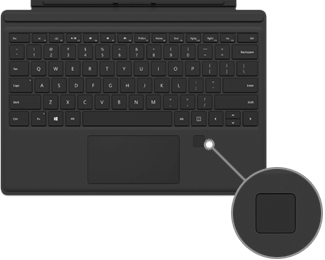
Information om hur du konfigurerar din Surface att känna igen ditt fingeravtryck finns i Konfigurera Windows Hello
Har du problem med fingeravtrycksläsaren? Se Felsöka problem med Windows Hello på Surface.
Lägga till ett inmatningsspråk på Surface
Du kan ställa in din Surface för att använda fler språk och tangentbordslayouter. Mer information finns i Hantera inställningar för språk och tangentbords-/inmatningslayout i Windows. De här inställningarna sparas på din Surface och används för varje Type Cover du ansluter.
Om du tänker använda ditt Type Cover på en annan Surface används språkinställningarna för den Surface-enheten. Språkinställningarna är kopplade till själva Surface-enheten, inte till ditt Type Cover.
Har du problem med Type Cover?
Om du har problem med Type Cover läser du Felsöka tangentbord eller Type Cover för Surface Pro.
Relaterade ämnen
- Specialtangenter och funktionstangenter för Surface Type Cover och tangentbord
- Flertrycksgester för Windows
- Rengöring och skötsel av Surface
Behöver du mer hjälp?
Teknisk support

För teknisk support öppnar du Surface-appen, beskriver problemet och väljer Få hjälp.
Support från communityn

Communities kan hjälpa dig att ställa frågor och få råd från experter med rika kunskaper. Fråga communityn.
Annan support

Om du inte kan använda din Surface eller har en fråga om något annat öppnar du Få hjälp för att få annan support online.


