
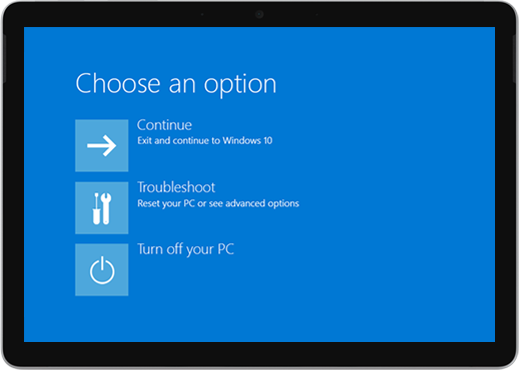
Om Surface startar och skärmen Välj ett alternativ visas med alternativ som Fortsätt och Felsök kan du prova följande lösningar.
Lösning 1: Fortsätt till Windows
Välj Fortsätt för att avsluta alternativskärmen och fortsätta till Windows.
- Om Windows startar: Installera de senaste uppdateringarna för Surface och Windows för att förhindra framtida problem. Mer information finns i Ladda ned drivrutiner och inbyggd programvara för Surface.
- Om Windows inte startar: Fortsätt till lösning 2.
Lösning 2: Reparera din Surface
På skärmen Välj ett alternativ väljer duFelsök.
Välj Avancerade alternativ>Startreparation och följ instruktionerna på skärmen. Windows försöker hitta och åtgärda problemet.
- Om Windows startar: Installera de senaste uppdateringarna för Surface och Windows för att förhindra framtida problem. Mer information finns i Ladda ned drivrutiner och inbyggd programvara för Surface.
- Om Windows inte startar: gå till lösning 3.
Lösning 3: Utför en systemåterställning
När du gör en systemåterställning återställer Windows din Surface till en tidigare tidpunkt då Windows fungerade korrekt.
Obs
- När du kör Systemåterställning ändras inga personliga filer, men nyligen installerade appar och drivrutiner kan tas bort.
- Kontrollera att du har produktnycklar och installationsfiler för alla skrivbordsappar (till exempel Microsoft Office) som du kan ha installerat efter den tidpunkt som du återställer din Surface till.
Så här gör du en systemåterställning på Surface:
På skärmen Välj ett alternativ väljer du Felsök>avancerade alternativ.
Välj Systemåterställning och följ instruktionerna på skärmen.
- Om Windows startar: Installera de senaste uppdateringarna för Surface och Windows för att förhindra framtida problem. Mer information finns i Ladda ned drivrutiner och inbyggd programvara för Surface.
- Om Windows inte startar: gå till lösning 4.
Lösning 4: Återställ din Surface
En återställning gör följande:
Installerar om Windows och de appar som var förinstallerade på din Surface.
Tar bort alla personliga inställningar
Tar bort alla appar som du installerat
Tillhandahåller alternativ för att spara eller ta bort dina personliga filer eller återställa fabriksinställningarna:
- Behåll mina filer: tar bort appar och inställningar, men sparar dina personliga filer.
- Ta bort allt: tar bort alla personliga filer, appar och inställningar.
- Kontrollera att du har produktnycklarna och installationsfilerna som hör till de skrivbordsappar (till exempel Microsoft Office) som du tänker installera om efter återställningen. Det här gäller även skrivbordsappar som du har installerat från webbplatser och USB-enheter.
Så här återställer du Surface:
På skärmen Välj ett alternativ väljer du Felsök>Återställ den här datorn och följer instruktionerna på skärmen.
Om Välj ett alternativ visas igen väljer du Fortsätt.
- Om Windows startar: Installera de senaste uppdateringarna för Surface och Windows för att förhindra framtida problem. Mer information finns i Ladda ned drivrutiner och inbyggd programvara för Surface.
- Om Windows inte startar: Om skärmen Välj ett alternativ visas igen behöver din Surface service. Gå till Service och reparation av enhet.
Har du fortfarande problem?
Om de här lösningarna inte löser problemet kan självreparation, serviceorder eller personlig support finnas tillgänglig för att hjälpa dig. Om din Surface är en företagsenhet (ägs av en organisation) kan du läsa Surface-tjänstalternativ för Business and Education.
| Alternativ | |
|---|---|

|
SjälvreparationTekniskt erfaren och har rätt verktyg? Microsoft har ett utbud av utbytbara komponenter och serviceguider som gör att du kan utföra vissa reparationer själv. |

|
Skicka till MicrosoftFör att skicka in enheten för reparation måste du skapa en serviceorder och skriva ut en fraktetikett. Läs mer om hur du kontrollerar garantin och förbereder enheten för leverans till Microsoft. |

|
Få personlig supportI vissa länder eller regioner samarbetar Microsoft med auktoriserade tjänsteleverantörer som erbjuder personlig support och reparation. Alternativen kan vara professionell maskinvaruinspektion, felsökning och systemåterställning. |
Behöver du mer hjälp?
Teknisk support

För teknisk support öppnar du Surface-appen, beskriver problemet och väljer Få hjälp.
Support från communityn

Communities kan hjälpa dig att ställa frågor och få råd från experter med rika kunskaper. Fråga communityn.
Annan support

Om du inte kan använda din Surface eller har en fråga om något annat öppnar du Få hjälp för att få annan support online.


