
Om du har problem med Wi-Fi på din Surface, till exempel om du inte kan ansluta till Wi-Fi eller har problem med att vara ansluten, kan du prova lösningarna nedan för att åtgärda dem.
Så här åtgärdar du Wi-Fi anslutningsproblem på din Surface:
- Lösning 1: Kör felsökaren för nätverk i Windows
- Lösning 2: Kontrollera nätverket på en annan enhet
- Lösning 3: Starta om nätverksutrustningen
- Lösning 4: Aktivera flygplansläget och inaktivera det sedan igen
- Lösning 5: Framtvinga en omstart för din Surface
- Lösning 6: Kontrollera att Wi-Fi är tillgängligt i Enhetshanteraren
- Lösning 7: Ta bort och installera om drivrutinen
- Lösning 8: Installera uppdateringar
Innan du börjar
Viktigt!
Innan du provar de här lösningarna ska du kontrollera att symtomen du har är desamma som de som beskrivs nedan. Om du har andra problem med Wi-Fi finns fler lösningar i Åtgärda Wi-Fi anslutningsproblem i Windows .
Om du vill kontrollera nätverksanslutningens status och ta reda på mer om Wi-Fi anslutningsproblem du kan ha väljer du  >
> > InställningarNätverks- & Internet-ikon
 .
.
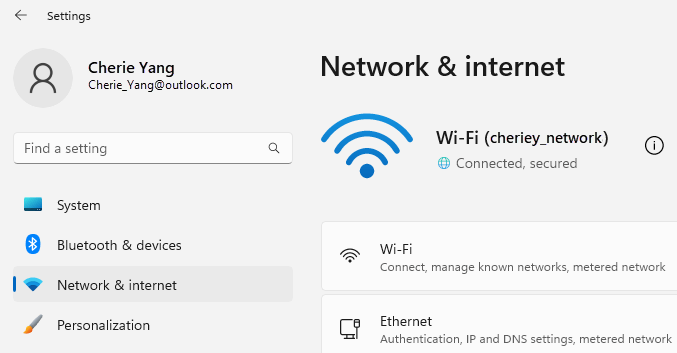
Här är symtomen som lösningarna kan hjälpa till att lösa:
Trådlöst nätverk är tillgängligt på andra enheter men inte på Surface
- Wi-Fi är inställt på På och Flygplansläge är inställt på Av.
- Ditt trådlösa nätverk visas i listan över tillgängliga nätverk.
- Din Surface visar att den är ansluten till ditt trådlösa nätverk men att den inte fungerar, eller så kan "Begränsat" visas under namnet på ditt Wi-Fi nätverk i Wi-Fi inställningar.
Surface hittar det trådlösa nätverket men kan inte ansluta
- Wi-Fi är inställt på På och Flygplansläge är inställt på Av.
- Det trådlösa nätverket visas i listan över tillgängliga nätverk, men du kan inte ansluta till det.
- Ikonen för Wi-Fi nätverk finns i Aktivitetsfältet.
Kontrollera att du använder rätt lösenord för Wi-Fi nätverket. Om du inte är säker på vad ditt nätverkslösenord är läser du Hitta lösenordet till ditt trådlösa nätverk i Windows. Om du kan ansluta till Wi-Fi nätverk men ändå inte kommer åt Internet läser du Åtgärda Wi-Fi anslutningsproblem i Windows för att hitta andra lösningar.
Surface hittar inte mitt trådlösa nätverk
- Wi-Fi är inställt på På och Flygplansläge är inställt på Av.
- Andra trådlösa nätverk är tillgängliga men ditt nätverk visas inte i listan.
Wi-Fi-inställningarna saknas i Surface
- Wi-Fi visas inte i Nätverks- & Internetinställningarna.
- Om Wi-Fi saknas saknas även ikonen för Internetåtkomst i aktivitetsfältet.
Lösning 1: Kör felsökaren för nätverk i Windows
Felsökaren för nätverk i Windows kan hjälpa dig att diagnostisera och åtgärda Wi-Fi problem. Så här använder du det:
Välj Start-ikonen
och -typ. Välj Ikonen>Inställningar Systemikon > i AktivitetsfältetFelsökning.
 Välj Andra felsökare.
Välj Kör nätverkskort>.
Följ stegen i felsökaren och se om det löser problemet.
Lösning 2: Kontrollera nätverket på en annan enhet
Om ditt Wi-Fi nätverk inte visas i listan över tillgängliga nätverk på din Surface bör du först kontrollera att nätverket är tillgängligt och fungerar korrekt. Försök ansluta till Wi-Fi nätverk på en annan enhet, till exempel din mobiltelefon eller surfplatta. Om du kan ansluta till Wi-Fi nätverk kan det vara problem med din Surface. Om du inte heller kan ansluta till en annan enhet kan det vara problem med din Wi-Fi router eller modem.
Lösning 3: Starta om modemet och Wi-Fi routern
Starta om Wi-Fi-routern och modemet och försök sedan ansluta Surface till Wi-Fi-nätverket. Information om hur du startar om nätverksutrustningen finns i Åtgärda Wi-Fi anslutningsproblem i Windows. Om du ansluter till Wi-Fi nätverk men ändå inte kan surfa på webben på någon enhet kan du behöva kontakta din Internet-leverantör eller tillverkaren av nätverksutrustningen för ytterligare hjälp.
Lösning 4: Aktivera flygplansläget och inaktivera det sedan igen
Gå till Start-ikonen
och välj Inställningar> InställningarNätverks& Internet För flygplanslägeaktiverar du det och inaktiverar det sedan igen.
Välj Wi-Fi och kontrollera att Wi-Fi är På.
- Om du fortfarande inte kan se nätverket på din Surface provar du lösning 5.
- Om du nu kan se ditt trådlösa nätverk men ändå inte kommer åt Internet kan du läsa Åtgärda Wi-Fi anslutningsproblem i Windows för att få fler lösningar.
Lösning 5: kräv omstart av din Surface
Välj >,strömikonen >, ikonen för avstängningsknappen, ikonen , och vänta en stund tills din Surface stängs av. Håll sedan ned strömknappen i 20 sekunder. Om logotypskärmen visas efter några sekunder fortsätter du att hålla ned i 20 sekunder tills logotypskärmen visas igen. Mer information finns i Framtvinga en avstängning och starta om Surface.
Lösning 6: Kontrollera att Wi-Fi är tillgängligt i Enhetshanteraren
Om Wi-Fi inställningar saknas på din Surface kan Wi-Fi vara inaktiverat i Enhetshanteraren.
Välj Sök i aktivitetsfältet, ange Enhetshanteraren och välj det i resultatet.
Välj pilen bredvid Nätverkskort för att utöka listan med nätverkskort och kontrollera om något av följande kort finns med i listan:
Nätverkskort Används i Surface-enhet Intel® Wi-Fi 7 BE201 Surface Pro för företag (11:e utgåvan) och senare generationer, Surface Laptop för företag (8:e utgåvan) och senare generationer Intel® Wi-Fi 6 AX200, AX201, AX210, AX211 Surface Pro 7 och senare generationer, Surface Laptop 3 och senare generationer, Surface Laptop för företag 13-tums, Surface Laptop Go (alla generationer), Surface Laptop Studio (alla generationer), Surface Go 2 och senare generationer, Surface Book 3, Surface Studio 2+ Qualcomm Wi-Fi nätverkskort Surface Pro 12-tums 1st Edition, Surface Laptop 13-tums, Surface Pro (11: e utgåvan), Surface Pro 9 5G, Surface Pro X, Surface Laptop (7: e utgåvan), Surface Laptop 5G för företag, Surface Laptop 3 (15 tum med AMD), Surface Go Marvell AVASTAR Network Controller Alla andra Surface-enheter Dubbelklicka på nätverkskortet, välj fliken Drivrutin och välj sedan Inaktivera enhet.
Välj Ja i varningsrutan.
Starta om nätverkskortet genom att välja Aktivera enhet.
Starta om din Surface genom att välja Start-ikonen
>>Starta om . Om du har väntande uppdateringar väljer du Uppdatera och startar om.
Lösning 7: Ta bort och installera om drivrutinen
Varning!
Utför inte det här steget på Surface Pro X. Om du avinstallerar drivrutiner på den här enheten är det enda sättet att återställa dem att slutföra en fullständig systemåterställning.
Välj Sök i aktivitetsfältet, ange Enhetshanteraren och välj det i resultatet.
Välj pilen bredvid Nätverkskort för att utöka listan med nätverkskort och kontrollera om något av följande kort finns med i listan:
Nätverkskort Används i Surface-enhet Intel® Wi-Fi 7 BE201 Surface Pro för företag (11:e utgåvan) och senare generationer, Surface Laptop för företag (7:e utgåvan) och senare generationer Intel® Wi-Fi 6 AX200, AX201, AX210, AX211 Surface Pro 7 och senare generationer, Surface Laptop 3 och senare generationer, Surface Laptop för företag 13-tums, Surface Laptop Go (alla generationer), Surface Laptop Studio (alla generationer), Surface Go 2 och senare generationer, Surface Book 3, Surface Studio 2+ Qualcomm Wi-Fi nätverkskort Surface Laptop 5G för företag, Surface Laptop 3 (15 tum med AMD), Surface Go Marvell AVASTAR Network Controller Alla andra Surface-enheter Dubbelklicka på nätverkskortet, välj fliken Drivrutin och välj sedan Avinstallera enhet.
Välj Försök ta bort drivrutinen för den här enheten och välj sedan Avinstallera.
Starta om din Surface.
Lösning 8: Installera uppdateringar
Om din Wi-Fi fungerar nu, eller om du har tillgång till Internet via en Ethernet-anslutning, kan du ladda ned och installera de senaste uppdateringarna för Windows och din Surface för att förbättra Wi-Fi-anslutningen. Mer information finns i Ladda ned drivrutiner och inbyggd programvara för Surface.
Om du vill installera uppdateringar kan du annars använda en annan dator med Internetanslutning för att ladda ned drivrutinspaketet (MSI-filen) till en USB-enhet, kopiera det till Surface och sedan installera de uppdaterade drivrutinerna. Information om hur du laddar ned drivrutiner och inbyggd programvara för Surface finns i Ladda ned drivrutiner och inbyggd programvara för Surface.
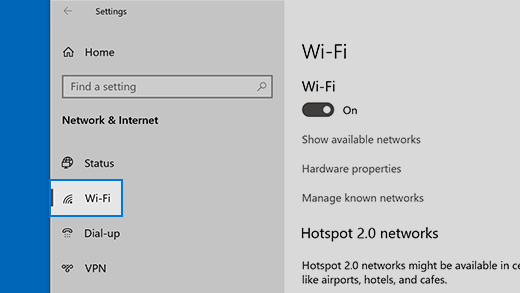

Ytterligare felsökning
Om du fortfarande har problem med Wi-Fi nätverk kan du läsa Åtgärda Wi-Fi anslutningsproblem i Windows för andra lösningar.
Relaterade ämnen
Åtgärda problem med Wi-Fi-anslutning i Windows
Wi-Fi-problem och layouten hemma
Behöver du mer hjälp?
Teknisk support

För teknisk support öppnar du Surface-appen, beskriver problemet och väljer Få hjälp.
Support från communityn

Communities kan hjälpa dig att ställa frågor och få råd från experter med rika kunskaper. Fråga communityn.
Annan support

Om du inte kan använda din Surface eller har en fråga om något annat öppnar du Få hjälp för att få annan support online.


