Juni 2026
Microsoft Teams för personlig användning (kallas även kostnadsfria Teams) på webben och skrivbordet kommer inte längre att vara tillgängligt i Kina från och med den 28 juli 2026. Mer information finns i Tillgänglighetsändringar i Kostnadsfritt Microsoft Teams i Kina.
Januari 2026
Fästa meddelanden i chatten
Gör viktiga meddelanden synliga för alla i en chatt genom att fästa dem högst upp. Hovra bara över ett meddelande och välj Fler alternativ >: Fäst för alla
 .
.
Ställ in en timer i Teams-möten
Se till att möten hålls på rätt spår genom att ställa in en timer. Välj Mer>timer i möteskontrollerna för att ange en varaktighet och starta nedräkningen. Lägg till tid, starta om eller avbryt när som helst.
Inresande till Åland november 2025
Spela in möten och samtal
Gå tillbaka till konversationer som du har i Teams med mötes- och samtalsinspelning. I möteskontrollerna väljer du Fler alternativ>Starta inspelning . Inspelningar lagras i molnet i upp till 30 dagar.
Skriva om meddelanden med Copilot
Få meddelandet att låta precis rätt genom att justera tonen och skriva om det med Copilot. Tillgängligt med en Microsoft 365 Personal-, Family- eller Premium-prenumeration. Mer information finns i Skriva om dina meddelanden med Copilot i Microsoft Teams.
Enklare skärmdelning
Vårt nydesignade skärmdelningsgränssnitt innehåller granskningsfunktioner, fönsterval i panel- eller listvy och snabbväxlingar för ljud- och videooptimering för att göra delningen tydligare och mer kontrollerad.
oktober 2025
Glöm stavfel
Inbyggd stavningskontroll för kostnadsfria Teams har anlänt! Läs dina meddelanden och inlägg innan du skickar och anpassa dina inställningar för stavningskontroll och önskat språk i dina inställningar.
Inresande till Åland september 2025
Kom snabbt ikapp med de senaste samtalen
Välj fliken Möte i Teams för att enkelt se alla dina senaste samtal.
Augusti 2025
Överblick över flera chattar
Växla mellan Bekväm och Kompakt vy i Inställningar med mera
 >>Utseende
 , beroende på om du föredrar en rymlig layout eller en tätare, utrymmesbesparande upplevelse.
Flera reaktioner är nu aktiva
Uttryck dig på flera sätt genom att lägga till flera reaktioner på ett meddelande.
Ny standardringsignal för samtal
Gå till Inställningar med mera>Knappen>och aktivitet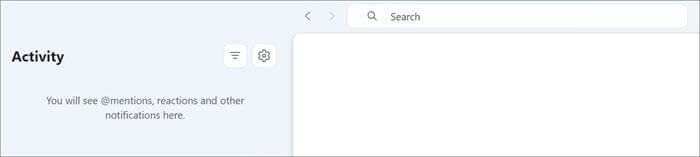 > TeamsLjud
 för att ändra efter dina önskemål.
Produktuppdatering
Offentliga communities, omröstningar och community-roboten dras snart tillbaka.
Juli 2025
Ett elegantare minimerat mötesfönster
Det minimerade mötesfönstret har nu en komprimerad layout så att du kan hantera ljudavstängning, kamera, delning och deltagare utan att lämna arbetet.
Realtidstext (RTT) i kostnadsfria Teams-möten
Med RTT visas text tecken för tecken medan den skrivs, vilket gör konversationer mer inkluderande, särskilt för deltagare som är döva, hörselskadade eller har talsvårigheter.
Rapportera en misstänkt chattförfrågan
Om en chattförfrågan ser konstig ut kan du nu rapportera den direkt från inbjudan.
Juni 2025
Presentera engagerande innehåll med PowerPoint Live
Skapa mer engagerande upplevelser för din publik med PowerPoint Live i kostnadsfria Teams. Se publikens videoflöde, upphöjda händer och chatta medan du presenterar. I publiken? Gå igenom bilder i din egen takt, se bildtexter med hög kontrast och mycket mer. Mer information finns i Presentera från PowerPoint Live i Microsoft Teams.
Hitta snabbt chattmeddelanden i Teams
Letar du efter ett specifikt meddelande i chatten? Välj Sök högst upp i konversationen om du vill söka efter ett visst nyckelord eller en fil utan att behöva bläddra i en evighet.
Välj ett nedladdningsmål
Se till att alla dina nedladdningar sparas på samma plats genom att välja Inställningar med mera>Inställningar >, Files och länkar
 i Teams. I Nedladdningsplats> väljer du Ändra för att välja den mapp du vill att nedladdningarna ska hamna i.
Maj 2025
Mer dynamiska appar i chattar och communities
De här nya apparna är tillgängliga i chattar och communities för att göra det enklare att ansluta, hålla sig informerad och hitta svar snabbt.
- Fira: Ge beröm, markera milstolpar och dela speciella ögonblick med din grupp.
- Väder: Håll koll på prognosen utan att lämna chatten.
- Aktier: Håll ett öga på marknadsuppdateringar i realtid där du samarbetar.
- Wikipedia-sökning: Slå upp fakta och sammanhang direkt. Du behöver inte byta flik.
Mer information finns i Lägga till en app i Microsoft Teams.
Meddela i @Everyone gruppchatten
Få omedelbart hela gruppchattens uppmärksamhet genom att tagga@Everyone i chattmeddelandet. Medlemmar i gruppen får en avisering om meddelandet.
Inresande april 2025
Hitta din perfekta passform
Ändra storlek på Teams-fönstret på skrivbordsenheten för att göra layouten till din egen. Ge dig själv mer utrymme eller håll det kompakt. Justera rutorna till höger och vänster för att anpassa Teams-navigeringen.
Flera reaktioner på meddelanden
React på meddelanden i Teams med så många emojier du vill – välj bara en, sedan en till och en till. Mer information finns i Gilla eller reagera på meddelanden i Kostnadsfritt Microsoft Teams.
Glöm stavfel
Stavningskontrollen är nu inbyggd i skrivrutan i Teams för datorer och mobila enheter. Det hjälper dig att upptäcka stavfel innan du klickar på Skicka. Mer information finns i Starta en ny chatt i Kostnadsfritt Microsoft Teams.
Missa inte det senaste i din community
Märkning av "nytt" innehåll framhäver nya inlägg i dina grupper och gör nytt innehåll lättare att upptäcka. Mer information finns i Så här gör du inlägg i en community och kanal i Kostnadsfritt Microsoft Teams.

Sista mars 2025
Träffas direkt från en gruppchatt
Starta ett snabbmöte med en gruppchatt genom att välja Möte nu högst upp i chatten. People i chatten ser en liveindikator och kan välja Anslut i sin chattlista. Mer information finns i Starta ett möte direkt i Microsoft Teams.
Februari 2025
De senaste nyheterna, direkt i chatten
Håll koll på det senaste nyhetsinnehållet med NewsBytes, en ny Teams-app som väljer relevanta rubriker av hög kvalitet direkt i Teams gruppchattar. Om du vill lägga till NewsBytes öppnar du en gruppchatt och väljer Åtgärder och appar . Sök sedan och välj NewsBytes. Mer information finns i Skapa en nyhetsfeed i Kostnadsfritt Microsoft Teams.
Lägga till anteckningar i community-anslutningsförfrågningar
Skicka ett personligt meddelande när du begär att få gå med i en community i Teams Kostnadsfritt för att ge community-ägare en bättre uppfattning om vem du är och varför du vill gå med. Community-ägare kan aktivera detta genom att aktivera växlingsknappen Kräv godkännande för anslutning i community-inställningarna. Mer information finns i Uppdatera communityinställningar i Kostnadsfritt Microsoft Teams.
Januari 2025
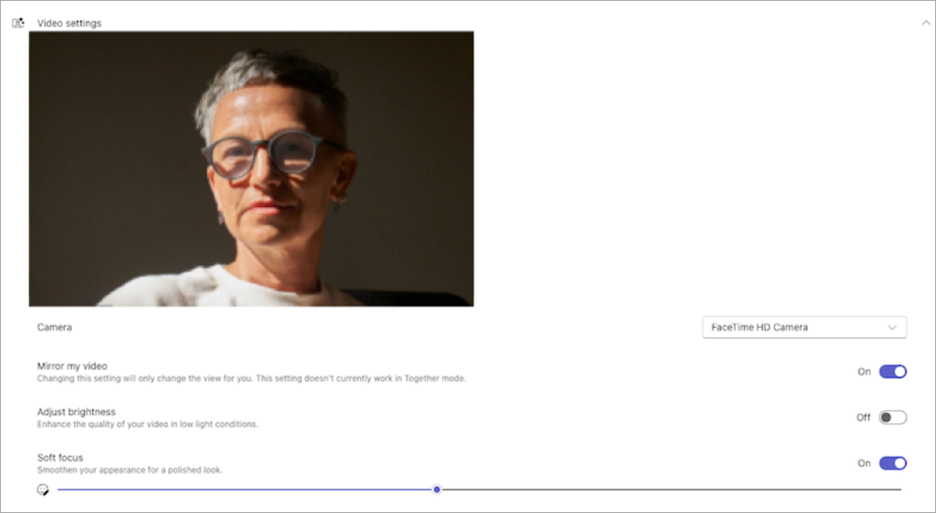
Förhandsgranska videon i enhetsinställningarna
Nu när du justerar videoinställningarna i Teams kan du se hur dina justeringar ser ut i realtid i videoförhandsgranskningen. Mer information finns i Hantera dina enhetsinställningar i Kostnadsfritt Microsoft Teams.
Den december 2024
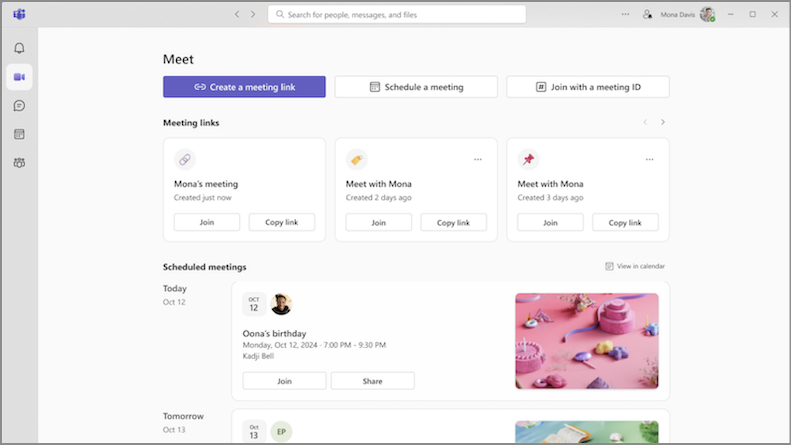
Håll koll på möten på fliken Möten
Hantera alla dina möten på ett och samma ställe från den nya fliken Möte i Teams för skrivbordet. Visa dina kommande möten och anslut till och dela dem snabbt. Du kan också skapa och hålla reda på återanvändbara möteslänkar. Mer information finns i Schemalägga ett möte i Kostnadsfritt Microsoft Teams.
Uttryck dig med videofilter i Teams-möten
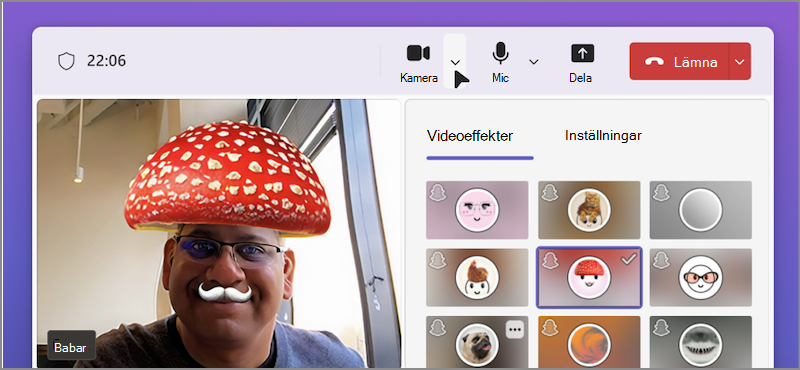
Säg adjö till tråkiga Teams-möten! Lägg till en touch av kreativitet i din videofeed med nya videofilter. Välj listrutepilen bredvid kameran i möteskontrollerna och välj en i Videoeffekter. Mer information finns i Lägga till ett bakgrunds- eller videofilter i ett möte i Kostnadsfritt Microsoft Teams.
Inresande till Åland november 2024
Ett bättre sätt att ansluta till möten
Njut av vår omdesignade mötesanslutningsskärm, nu med ett mer konsekvent utseende. Konfigurera kameran, testa ljudinställningarna och använd anpassade bakgrunder för att ansluta till möten utan problem. Mer information finns i Ansluta till ett Teams för arbets- eller skolmöte i Kostnadsfritt Microsoft Teams.
oktober 2024
Hantera enhetsinställningar före ett möte
Justera inställningarna för video, ljud och andra enheter från huvudfönstret i Teams innan du ansluter till ett möte. Om du vill ändra enhetsinställningarna i Teams väljer du Inställningar med mera >Inställningar>Enheter
 . Mer information finns i Hantera dina enhetsinställningar i Kostnadsfritt Microsoft Teams.
Hoppa snabbt till platsen för ett foto i chatten
Inget mer ändlöst bläddrande för att hitta ett meddelande eller inlägg som innehöll en specifik bild. Gå direkt till platsen för ett foto i en chatt eller community genom att öppna fliken Foton . Högerklicka sedan på ett foto och välj Visa i chatten eller Visa i communityn.
Uppdatera designen på fliken Foton
Välj fliken Foton i valfri community eller konversation för att visa alla foton som skickats eller publicerats där. Nya visuella förbättringar har förbättrat presentationen av foton. Foton grupperas nu också efter datum och månad, vilket gör dem lättare att hitta.
Inresande till Åland september 2024
Omarbetad visuell design för Teams utan kostnad
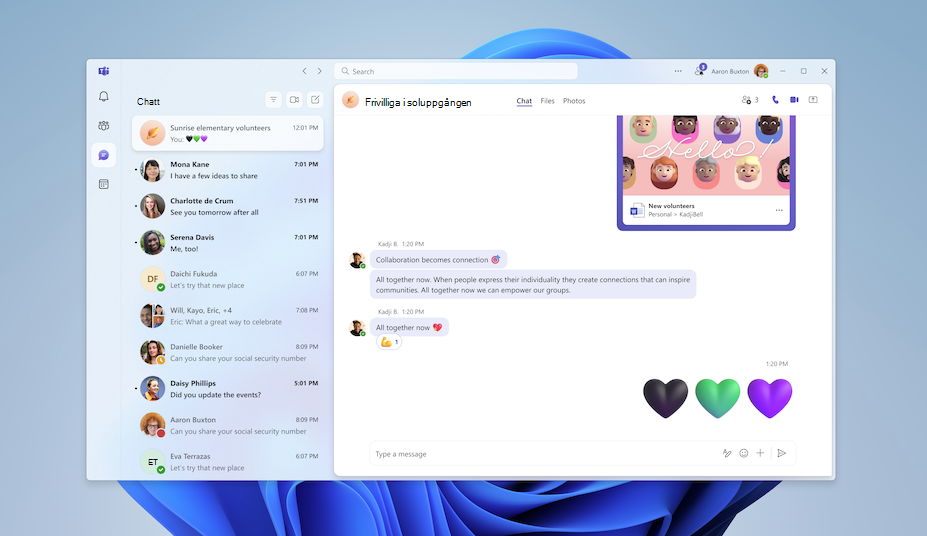
Ta en titt på vårt nya, fräscha utseende i kostnadsfria Teams. Större avatarer och förbättrade reaktioner gör din upplevelse mer engagerande. Njut av en enkel, uppfriskande miljö med ökat avstånd mellan appelementen, samt nya färger och material i den nya designen.
Utmärkelser för community-ägare
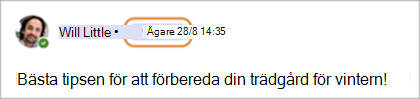
Identifiera enkelt vem som är community-ägare med nya ägarmärken. När en community-ägare gör ett inlägg eller svarar visas medaljen bredvid namnet. Välj märket om du vill visa communitymedlemmarnas medlemslista. Mer information finns i Läs mer om communityägare och medlemsfunktioner i Kostnadsfritt Microsoft Teams.
Augusti 2024
Ha viktiga konversationer i åtanke
Community-ägare kan nu fästa viktiga community-inlägg för bättre synlighet och tillgänglighet. Leta reda på inlägget som du vill fästa och välj Fler alternativ>: Fäst för alla .
.
Alla dina filer, allt på ett ställe
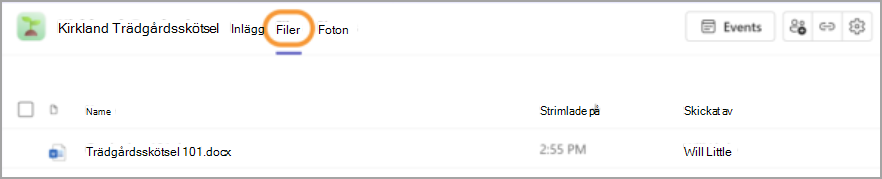
Välj fliken Filer i en community för att direkt visa alla filer och länkar som delas i den.
Ge och ta kontroll över skärmen under presentationen
När du delar din skärm väljer du Ge kontroll i föredragshållarverktygsfältet för att ge någon åtkomst till din enhet, så att de kan använda den precis som du skulle ha gjort. Välj Ta tillbaka eller sluta dela skärmen helt och hållet för att ta tillbaka kontrollen. Mer information finns i Dela skärmen i Kostnadsfritt Microsoft Teams.
Anpassa aviseringsljud (Windows)
Använd olika ljud för olika aviseringar, till exempel brådskande meddelanden eller stänga av aviseringar när du är upptagen eller i ett möte. Gå till Inställningar med mera,Inställningar, Aviseringar och aktivitet i Teams för anpassade meddelandealternativ. Mer information finns i Hantera aviseringar i Kostnadsfritt Microsoft Teams.
Skapa LinkedIn-kontakter i Teams
Hovra över en persons namn eller avatar i Teams för att se LinkedIn-avsnittet på profilkortet. Det här är tillgängligt för personer som har valt att göra sin e-post synlig i Teams. Visa LinkedIn-information, skapa kontakter med mera.
Anpassa communities med banderoller
I Teams för skrivbordet kan du nu lägga till anpassade banderoller i en community. Börja med att öppna den grupp där du vill lägga till en banderoll. Hovra sedan över den befintliga banderollen och välj Redigera. Välj en fördesignad banderoll eller ladda upp en egen bild och välj Klar.
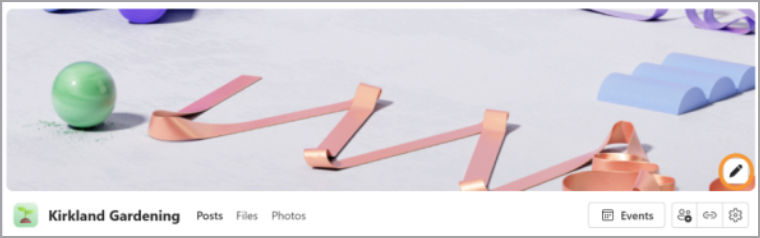
Lägga till en webblänk till communityn
Lägg till eller redigera en webblänk för communityn i Teams för skrivbordet. Hovra över namnet på en community och välj Redigera i profilen. Lägg sedan till en webbrubrik och URL och välj Spara. Webblänken visas i community-profilen.
Öppna delat mötesinnehåll i ett nytt fönster
Visa delat innehåll i ett separat fönster under ett Teams-möte genom att välja Öppna i möteskontrollerna.
Juni 2024
Den nya enhetliga Teams-skrivbordsappen
Växla mellan alla dina Teams-konton – privat, arbete eller skola – utan att växla mellan Teams-appar. Om du vill lägga till eller komma åt andra Teams-konton väljer du din profilbild i det övre högra hörnet i Teams.
Mer information finns i Hantera konton och organisationer i Microsoft Teams.
Snabb åtkomst till kamera- och ljudinställningar
Ändra kamera- och ljudinställningarna under ett möte, direkt från möteskontrollerna. Välj pilarna i listrutan bredvid Kamera och mikrofon
 för att komma åt inställningarna.
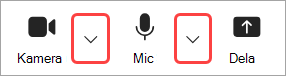
Från de nedrullningsbara menyerna kan du:
- Välja en kamera eller ljudenhet
- Ändra mötesbakgrund
- Justera inställningarna för automatisk ljusstyrka och programfokus
- Ändra volymnivåer för mikrofon och högtalare
- Aktivera eller inaktivera dämpning av bakgrundsljud
Mer information finns i Vad kan jag göra under ett möte i Kostnadsfritt Microsoft Teams?
Upptäck nya communities som intresserar dig
Få kontakt med andra som delar dina intressen med den nya sökfunktionen för communityn! Ange bara ett nyckelord i sökfältet och välj Communities för att hitta grupper som är centrerade kring det ämnet.
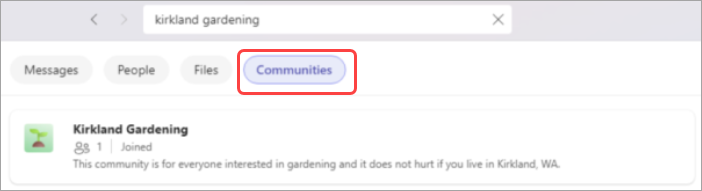
Mer information finns i Dela och gå med i en community i Kostnadsfritt Microsoft Teams.
 Träffas nu