

Med Visio kan du omvandla komplicerad text och tabeller som är svåra att förstå till visuella diagram som förmedlar information i korthet. Det finns många olika typer av Visio-diagram, som organisationsscheman, nätverksdiagram, arbetsflöden, heminredningsplaner och kontorsplaner. Komma igång med Visio kan sammanfattas i tre grundläggande steg: använda en mall, ordna och koppla former och ändra former med text.
Obs
Om du har Visio Abonnemang 2 har du åtkomst till både den installerade appen och webbversionen av Visio. Med Visio abonnemang 1 får du bara webbversionen av Visio. Vet du inte vilken licens du har? Du kan kontrollera vilken version du har.
Obs
Se Installera Visio om du inte har installerat Visio-appen ännu.
Självstudiekurs: 3 grundläggande steg för att skapa ett Visio-diagram:
Välj och öppna en mall
Mallarna innehåller stenciler, former och rutnätsmått så att du snabbt och enkelt kan komma igång när du skapar ett diagram.
Klicka här om du vill lära dig grunderna om mallar
- Mallar levereras med stenciler med de former du behöver för att skapa en viss typ av ritning.
Mallen Heminredning öppnas exempelvis med stenciler med former som väggar, möbler, husgeråd, skåp och så vidare.
Mallen Organisationsschema innehåller särskilda former för direktörer, chefer, assistenter, befattningar, konsulter, vakanser med mera. - Lämpliga mått på rutnät och linjal
För vissa ritningar behövs det särskilda skalor. Till exempel öppnas mallen Arbetsplatsritning med en teknisk skala, där 1 tum representerar 10 fot. Mallarna är förinställda med lämpliga inställningar för respektive ritningstyp. - Specialflikar
En del mallar har unika funktioner som du hittar på specialflikar i menyfliksområdet. Om du till exempel öppnar mallen Kontorslayout visas fliken Ritning. På fliken Ritning kan du konfigurera visningsalternativ som är specifika för diagram med kontorslayouter. - Guider som hjälper dig med speciella typer av ritningar
I en del fall får du hjälp av en guide med att komma igång när du öppnar en Visio-mall. Mallen Utrymmesplan öppnas exempelvis med en guide som hjälper dig att konfigurera information om utrymme.
Starta Visio-appen eller öppna Visio på webben. Om Visio redan är öppet väljer du Arkiv>nytt.
Obs
Har du inte installerat Visio än? Om du har Visio abonnemang 2 kan du ladda ned och installera Visio-skrivbordsappen.
Välj den mall du vill använda eller välj Enkelt diagram om du vill börja från början.
Du kan också bläddra efter fler mallar genom att klicka på Kategorier och du kan ange sökord om du vill söka efter en viss mall.
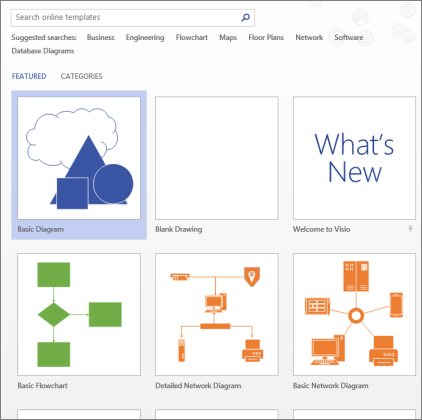
Om du använder skrivbordslänken kan du behöva ange en viss typ av mallen och sedan välja Skapa.
Ordna och koppla ihop former
När du skapar diagrammet drar du former från stencilen i fönstret Former till arbetsytan och kopplar ihop dem. Det finns flera sätt att koppla ihop former, men det enklaste sättet är med pilarna för Koppla ihop automatiskt.
Obs
Koppla ihop automatiskt är tillgänglig som standard när en ritning är baserad på en mall för en typ som normalt kräver kopplingar, till exempel ett flödesschema. Om du inte ser  för Koppla ihop automatiskt när du placerar muspekaren över en form är Koppla ihop automatiskt inte aktiverad. Du aktiverar Koppla ihop automatiskt genom att klicka på Koppling under Verktyg på fliken Start.
Klicka här om du vill lära dig grunderna i Visio-former
Visio-former är färdiga objekt som du drar till ritningssidan. De utgör byggstenarna i diagrammet.
När du drar en form från fönstret Former till ritningssidan finns originalet kvar i stencilen. Originalet kallas för en originalform. Den form du lägger till i ritningen är en kopia – en så kallad instans – av originalformen. Det finns ingen gräns för hur många instanser av samma form du kan dra till ritningen.
I stället för statiska bilder kan du skapa dataanslutna Visio-diagram som visar data, är lätta att uppdatera och ökar produktiviteten avsevärt. Du kan använda de många olika diagrammallarna och stencilerna i Visio för att förstå, agera på och dela information om organisationssystem, resurser och processer i hela företaget.
Rotera och ändra storlek på former
- Roteringshandtag
Det runda finns ovanför en markerad form kallas roteringshandtag. Dra det åt höger eller åt vänster om du vill rotera formen.
 - Kopplingspilar för Koppla ihop automatiskt
Med knappen kan du enkelt koppla ihop olika former, som du såg i föregående avsnitt. - Markeringshandtag som ändrar storlek på former
Du kan använda de fyrkantiga markeringshandtagen om du vill ändra höjd eller bredd på en form. Klicka och dra i ett markeringshandtag i hörnet av en form om du vill göra formen större utan att ändra dess proportioner, eller klicka och dra i ett markeringshandtag på sidan av formen om du vill göra formen högre eller bredare.
Visio-former kan innehålla data
Du kan lägga till data i varje form genom att skriva dem i fönstret Formdata – klicka på Åtgärdsfönster i gruppen Visa på fliken Visa och klicka sedan på Formdata. Med Visio Professional Edition kan du även importera data från en extern datakälla.
Som standard visas inte data i ritningen. Du kan visa data för en enskild form genom att öppna fönstret Formdata under Visa>/dölj> formdata och markera sedanformen.
Om du vill visa data för flera former samtidigt kan du använda en funktion som kallas Datagrafik och som också finns på fliken Data. I följande illustration visas data för två träd samtidigt.
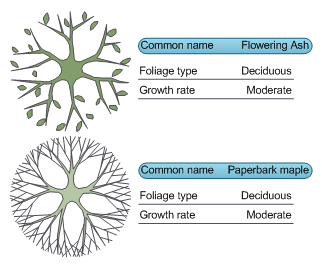
Visio-former med särskilda beteenden
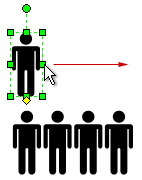
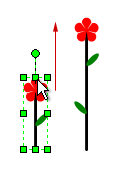
Många Visio-former har ett speciellt funktionssätt som du hittar genom att sträcka ut, högerklicka på eller flytta det gula kontrollhandtaget på formen.
Du kan exempelvis dra ut en Personer-form om du vill visa fler personer, eller dra ut formen Blomma om du vill indikera tillväxt.
Tips
Ett bra sätt att ta reda på vad en form kan göra är att högerklicka på den för att se om det finns några speciella kommandon på formens snabbmeny.
Om du håller på att skapa ett organisationsschema kan du använda dig av former för att bygga upp rapporteringsstrukturen på automatisk väg. Det gör du genom att dra formen för varje person till diagrammet och släppa den ovanpå formen för respektive chef. Då kopplas formarna automatiskt till varandra och visar hierarkin.
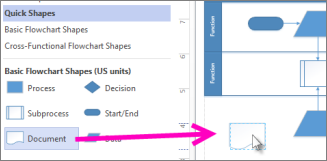
Markera en form i fönstret Former och dra den till arbetsytan.
Om du håller muspekaren över en av pilarna visas ett miniverktygsfält med de fyra vanligaste formerna i området Snabbformer.
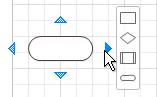
Markera önskad form så kopplas den automatiskt till pilen du valde.Du kan också dra alla dina former till arbetsytan. Håll sedan muspekaren över en form tills pilarna visas. Ta sedan tag i en pil och dra den till den form du vill koppla till.
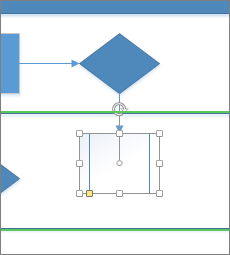
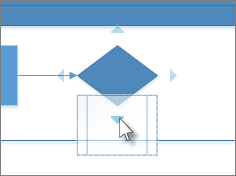
Om du använder Visio-skrivbordsappen kan du också dra en ny form direkt från fönstret Former till pilarna för en befintlig form och koppla ihop dem automatiskt.
Lägga till text i former och kopplingar
Nu är det dags att lägga till information i diagrammet genom att lägga till text. Mer information om hur du arbetar med text finns i Lägga till, redigera, flytta eller rotera text i former och Lägga till text på en sida.
Markera en form.
Skriv texten. När du börjar skriva ändras den markerade formen till textredigeringsläge.
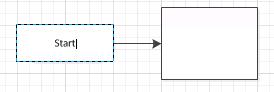
Klicka i ett tomt område på sidan eller tryck på Esc när du är klar.
Obs
För att flytta text på en form, gå till Hemverktyg>>Textblock
 och gå till en form som innehåller text. Dra runt texten och gå sedan tillbaka och klicka påHemverktyg>>Pekverktyg
 när du är klar.
Lägg till text i en koppling på samma sätt. När du har tryckt på Esc eller klickat i ett tomt område markerar du kopplingen igen så visas en liten ruta i texten – det här är ett handtag som du använder om du vill flytta textblocket. Klicka och dra det uppåt, nedåt eller bredvid kopplingen.
Anpassa ditt Visio-diagram
När du har skapat ditt Visio-diagram finns det mer du kan göra för att göra det till ditt eget:
Använda ett tema i ett Visio-diagram
- Placera muspekaren över olika teman på fliken Design.
Varje tema som du håller muspekaren över används tillfälligt i Visio.
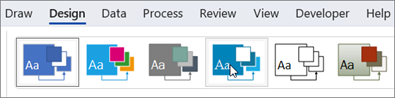
- Om du vill visa andra tillgängliga teman klickar du på knappen Mer
 .
. - Klicka på temat som du vill använda i diagrammet.
Lägga till en bakgrund i ett Visio-diagram
- Klicka på Design och sedan på Bakgrunder.
- Klicka på en bakgrund.
Diagrammet får en ny bakgrundssida med namnet VBakgrund-1 längst ned på arbetsytan.

Lägga till en kantlinje eller rubrik i ett Visio-diagram
- Klicka på Designkantlinjer>& Rubriker och klicka på det rubrikformat du vill använda.
- Klicka på önskad rubrikstil.
Rubriken och kantlinjerna visas på bakgrundssidan. - Klicka på fliken VBakgrund-1 längst ned i diagramområdet.
- Klicka på rubriktexten.
Hela kantlinjen markeras men rubriktexten ändras när du börjar skriva. - Skriv rubriken och tryck sedan på ESC.
- Om du vill redigera annan text i kantlinjen markerar du först hela kantlinjen och klickar sedan på den text du vill ändra och börjar skriva. Du kan behöva klicka flera gånger för att texten ska markeras.
- Klicka på Sida-1 i det nedre högra hörnet på sidan för att återgå till ritningen.