
Skapa en Viva Amplify kampanj som ger en central plats för dig och dina kampanjmedlemmar att planera och skapa engagerande innehåll, arbeta med kampanjinitiativ och samarbeta var som helst. En kampanj innehåller en mall för kampanjbeskrivningar som hjälper dig att planera kampanjen med följande verktyg:
- Mål och huvudbudskap
- En grupp relaterade Amplify publikationer med färdiga mallar
- Universella publiceringsfunktioner i flera kanaler
- Resurslänkar (snabblänkar)
- Rapportera insikter för att mäta kampanjens resultat
- Och mera
Viva Amplify innehåller färdiga kampanjer som du kan anpassa och dela till din organisation. Dessa kampanjer inkluderar anpassningsbara publikationer, tillsammans med förutarbetade kampanjbeskrivningar med mål och nyckelbudskap. Lär dig hur du provar de fördefinierade kampanjerna.
Vad är en Viva Amplify -kampanj?
En Viva Amplify -kampanj är en serie planerade och orkestrerade publikationer centrerade kring ett gemensamt mål och avsedda att driva handling, generera medvetenhet och odla medarbetarnas engagemang. Kampanjer skapas för att nå en mängd olika målgrupper via en mängd olika kommunikationskanaler, inklusive SharePoint, Outlook, Teams och Viva Engage.
Obs
Viva Amplify stöder inte underwebbplatser, inklusive publicering till underwebbplatser.
Exempel:
Fördelar & registreringskampanj
Kampanj för produktlansering
Filantropikampanj
Så här hittar och hanterar du dina kampanjer
Du kan hantera dina kampanjer och tillhörande publikationer i Amplify-appen eller genom att navigera i SharePoint-publiceringsupplevelsen från SharePoint-programfältet. Publish samlar sidor, nyhetsinlägg och kampanjer från Amplify till ett sömlöst modernt kommunikationsnav för att ge kommunikatörer möjlighet att enkelt hantera och publicera sitt innehåll.
Läs mer om SharePoint Publicera här: Komma igång med Publicera
När ska jag skapa en kampanj för Viva Amplify?
Använd en Viva Amplify -kampanj när du vill marknadsföra ett evenemang, en ny produktlansering, skapa ändringshanteringskommunikation för din organisation eller när du behöver ett sömlöst sätt att hantera all kommunikation och statusuppdateringar som rör ett mål, projekt eller händelse. En välplanerad kampanj kan skapa medvetenhet kring ett visst ämne och öka engagemanget och väcka nytt intresse inom organisationen.
Obs! Du kan inte skapa en Amplify-kampanj i den nya SharePoint-publiceringsupplevelsen.
Innan du börjar
För att få ut mesta möjliga av Viva Amplify måste administratören distribuera Viva Amplify åt organisationen. Om du vill skapa en Viva Amplify kampanj måste du ha behörighet att skapa kampanjer.
Krav
- Kampanjer lagras i OneDrive för företag. Om du inte har konfigurerat OneDrive för företag kontaktar du administratören.
- Kampanjer kräver en Exchange-postlåda. Om du inte har konfigurerat Exchange kontaktar du administratören.
Skapa en kampanj för Microsoft Viva Amplify
Logga in på Microsoft 365 och navigera till Viva Amplify.
Högst upp på startsidan för Viva Amplify väljer du +Skapa kampanj.
Obs
Om du inte ser knappen +Skapa kampanj har administratören begränsad åtkomst till vem som kan skapa kampanjer. Du kan kontakta administratören om du behöver behörighet för att skapa en kampanj.
På den nya skärmen som visas väljer du Tom kampanj för att skapa en egen kampanj eller Färdigbyggd kampanj för att prova någon av de fördefinierade kampanjerna.
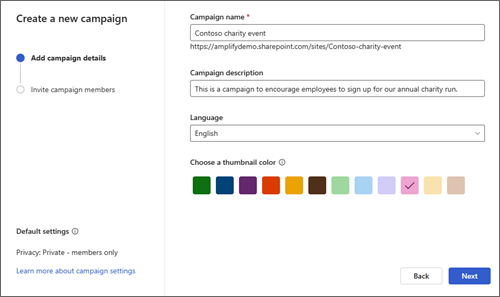
Ge kampanjen ett unikt namn.
Obs
- Om Microsoft 365 grupper är inaktiverade i SharePoint visas inte fältet Email adress.
- Din organisation kan ha namngivningsregler för SharePoint-webbplatser som kan gälla för kampanjwebbplatser. Om du har problem med att skapa kampanjer på grund av ett blockerat ord eller ett saknat ord måste du få information om namnkraven från administratören. Läs mer om principer för namnkonventioner.
Beskriv syftet med kampanjen i fältet med kampanjbeskrivningen. Ta med information som kan vara till hjälp för kampanjmedlemmar eller som hjälper till att skilja din kampanj från andra.
Välj den miniatyrfärg som du vill använda för att visuellt identifiera din kampanj och särskilja den från andra i kampanjlistan.
Obs
Sekretessinställningar och kampanjklassificering kan inte redigeras när kampanjen skapas. Du kan inte ändra sekretessinställningarna. Men efter att kampanjen har skapats kan du, om administratören har aktiverat den, välja en kampanjklassificering i avsnittet för kampanjinställningar på kampanjens landningssida. Alternativen som visas kan gälla känslig information eller livscykeln för informationen i din kampanj. Mer information om känslighetsetiketter – Microsoft Purview (efterlevnad) | Microsoft Learn
Lägga till medlemmar i kampanjen
Överväg att bjuda in andra att hjälpa till att bygga upp din kampanj. Kampanjmedlemmar kan hjälpa till att skapa innehåll och kan publicera i en kampanj eller godkänna vad som publiceras i en kampanj. Kampanjmedlemmar har olika behörighetsnivåer baserat på deras tilldelade roll, vilket gör att du kan anpassa medlemsengagemang och bidrag.
Medlemsroller
| Kampanjroll | Beskrivning | Förmågor | Behörighet | Hantera kampanjmedlemmar |
|---|---|---|---|---|
| Ägare | Övervakar och hanterar hela kampanjen | Användarna har full kontroll över kampanjen. Det är bara kampanjägare som kan ändra kampanjinställningarna. | Fullständig behörighet | Kan hantera alla kampanjmedlemmar och uppdatera alla roller |
| Godkännare | Användare som kan godkänna kampanjpublikationer | Redigera och godkänna innehåll, listobjekt och dokument från Amplify | Behörigheter, Hantera listor, åsidosätta listbeteenden, godkänna objekt | Kan hantera andra godkännare efter behov |
| Redaktör | Användare som skapar och hanterar kampanjpublikationer | Hantera listor och redigera kampanjinnehåll | Behörigheter, Hantera listor | Kan visa kampanjmedlemmar |
Mer information om användarbehörigheter och behörighetsnivåer i SharePoint Server och delning & behörigheter i SharePoints moderna upplevelse – SharePoint i Microsoft 365 | Microsoft Learn
och
Lägg till och bjud in kampanjmedlemmar till kampanjen genom att lägga till namnen eller e-postadresserna till dem du vill bjuda in och välja Lägg till i listan.
Du kan uppdatera kampanjmedlemsroller genom att välja rullgardinsmenyn bredvid en persons roll och välja från listan över tillgängliga roller.
Obs
När du skapar en kampanj blir du ägare till kampanjen som standard, och detta kan inte ändras när du skapar kampanjen. Men när du väl har skapat kampanjen framgångsrikt kommer du att kunna uppdatera din egen roll efter dina behov.
Tips
Kampanjmedlemmar är medarbetare som hjälper dig att skapa kampanjen, författa och distribuera innehåll i olika kanaler och hantera kampanjresurser. Kampanjmedlemmar är inte målgrupper. Läs mer om hur du publicerar och lägger till målgrupper i dina distributionskanaler.
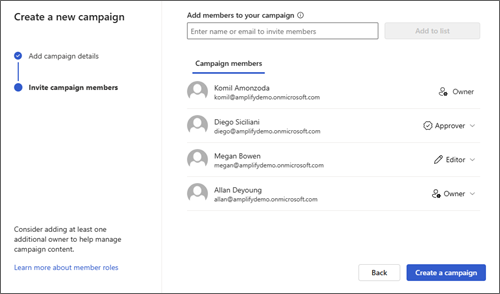
När du har lagt till alla dina kampanjmedlemmar i listan väljer du Skapa kampanj. När kampanjen har skapats visas den i listan över kampanjer i Viva Amplify. Du får ett e-postmeddelande som länkar dig till den nya kampanjen.
Kampanjens status
Du kan kontrollera statusen för din kampanj för att avgöra i vilket skede kampanjen befinner sig i kampanjens livscykel.
| Kampanjens status | Definition |
|---|---|
| Utkast | Vi arbetar med den här kampanjen. Den har inte lanserats ännu och är inte live. När du först skapar en kampanj har den statusen Utkast. |
| Direktsändning | Kampanjen är aktiv och minst en publikation har publicerats till den utvalda målgruppen. |