
När du har skapat huvudutkastet för publikationen kan du välja de kanaler du vill publicera i och anpassa publikationen för varje distributionskanal.
Obs
Innehållet kan se annorlunda ut beroende på vilka distributionskanaler du publicerar det i. Läs mer om hur innehållet ändras för olika distributionskanaler.
- Välj vilka kanaler du vill publicera i
- Förhandsgranska och testa innehållet
- Anpassa för Outlook, Teams och SharePoint
- Anpassa avsändaren för Outlook, Teams och SharePoint
Välj vilka kanaler du vill publicera i
Välj ikonen Distributionskanaler i innehållsrutan.
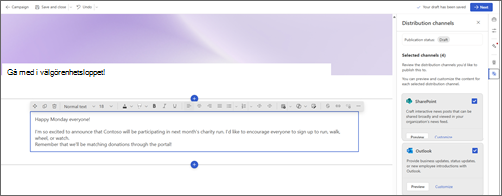
Då öppnas sidopanelen där du kan markera kryssrutorna för de distributionskanaler som du vill publicera till.
När du har valt de distributionskanaler du vill publicera till väljer du Nästa.
Viktigt!
Viva Amplify har gränser för antalet mottagare per publikation
- 200 e-postadresser, inklusive individer, grupper och distributionskanaler
- 10 SharePoint-webbplatser
- 5 Teams-kanaler
Då öppnas den första kanalen som du valde i förhandsgranskningsläge. Du kan byta den kanal som du förhandsgranskar för genom att gå till Förhandsgranska för: och välja den kanal som du vill förhandsgranska.
Anpassa innehållet för varje distributionskanal genom att välja Anpassa. Du kan växla tillbaka till förhandsgranskningsläget genom att välja Förhandsgranska.
Noggrannhet för förhandsgranskning
Vi strävar efter att ge dig en så korrekt förhandsgranskning som möjligt av ditt innehåll i olika publiceringsappar. Det är dock viktigt att observera att förhandsgranskningen kanske inte alltid är helt korrekt, eftersom olika versioner av apparna kan visa innehåll på olika sätt. För att få bästa möjliga resultat rekommenderar vi att du använder funktionerna för testmeddelanden och testinlägg som är tillgängliga för Outlook respektive Teams.
Testa och visa publikationer i olika versioner av appar
Viva Amplify erbjuder verktyg som hjälper dig att testa innehållet innan du skickar eller publicerar för att säkerställa att publikationen publiceras eller skickas som du vill. Du kan testa att publicera eller skicka så ofta du vill, vilket säkerställer att ditt innehåll är felfritt och redo att användas. Det ger dig möjlighet att göra nödvändiga ändringar innan du skickar till en större målgrupp, så att budskapet blir tydligt och effektivt. Genom att använda dessa testverktyg kan du se till att ditt innehåll når din målgrupp utan problem.
Outlook
I fönstret Lägg till målgrupp i förhandsgransknings- eller anpassningsläge väljer du Skicka ett testmeddelande till dig själv. Detta skickar ett e-postmeddelande från dig till dig själv, så att du kan se exakt hur ditt innehåll kommer att visas för din avsedda målgrupp. Vi rekommenderar att du tittar igenom de olika sätt som målgruppen kommer att se den här informationen, inklusive att använda en webbversion eller skrivbordsversion av Outlook.
Teams
I fönstret Lägg till målgrupp i förhandsgransknings- eller anpassningsläge väljer du Publicera ett testmeddelande. Då läggs inlägget till i kanalen Allmänt, som endast kommunikatörer i den här kampanjen har tillgång till. Vi rekommenderar att du tittar på testinlägget i olika versioner av Teams som används inom organisationen, särskilt den version som majoriteten av användarna använder.
Anpassa ditt innehåll för varje distributionskanal
Med knappen Anpassa i vyerna Teams, SharePoint och Outlook kan du göra specifika redigeringar för den valda distributionskanalen. Genom att anpassa ditt meddelande för olika appar ser du till att det uppnås på ett så effektivt sätt som möjligt när det gäller att uppnå dina kommunikationsmål. Detta kan leda till bättre engagemang, ökad produktivitet och starkare relationer med din publik.
Viktigt!
- När du gör ändringar för Outlook eller Teams anpassas publikationen specifikt för kanalen och ändringarna återspeglas inte i andra kanaler eller huvudutkastet.
- Alla ändringar du gör i SharePoint kommer också att återspeglas i huvudutkastet, men inte till Outlook och Teams om dessa kanaler redan är anpassade.
Från huvudutkastet
Öppna sidopanelen genom att välja ikonen Distributionskanaler i innehållsrutan. Välj sedan Anpassa för den distributionskanal som du vill anpassa.
Från förhandsgranskningsläge
Välj Anpassa i kommandofältet.
Återställa dina anpassningar
Tryck på Återställ om du vill återställa innehållet till det du angav i huvudutkastet. Då ångras alla anpassningar. Återställningsknappen gäller bara för den kanal som du visar och återställer bara innehållet på den kanalen.
Anpassa för Outlook
Outlook använder en redigerare som liknar den i SharePoint och huvudutkastet. Du kan använda samma verktyg för att skapa formatering och lägga till webbdelar. Du kan emellertid bara använda webbdelar och format som stöds i Outlook. Det innebär att du inte ser samma alternativ för webbdelar och layouter som i huvudutkastet.
Anpassa för Teams
Teams använder en redigerare som liknar SharePoint och huvudutkastet. Du kan använda samma verktyg för att skapa formatering och lägga till webbdelar. Du kan dock bara använda webbdelar och format som stöds i Teams. Det innebär att du inte ser samma alternativ för webbdelar och layouter som i huvudutkastet. Viva Amplify innehåller en rad alternativ för olika sätt att publicera ditt meddelande i Teams.
Alternativ för inlägg
Du kan välja att anslå meddelandet som ett vanligt inlägg eller som ett meddelande.
Vem kan svara
Du kan välja att antingen tillåta alla att svara på ditt meddelande eller begränsa svaren till dig och moderatorer för kanalen.
Formatera text
Du kan bara välja formateringsalternativ som är tillgängliga i Teams-inlägg. Det innebär att du inte ser samma formateringsalternativ som i huvudutkastet.
Anpassa för SharePoint
Viktigt!
Om du gör anpassningar för SharePoint visas de på huvudarbetsytan.
Viva Amplify använder SharePoint News-inlägg i Viva Microsoft Amplify så att du enkelt kan förhandsgranska, ändra och publicera meddelandet i din nyhetsfeed och dina Connections. Läs mer om hur du anpassar nyhetsinlägg i SharePoint.
Anpassa avsändaren av meddelandet
Om du vill välja avsändare och målgrupper för dina meddelanden väljer du Lägg till målgrupp för att öppna innehållsfönstret.
Outlook
I Outlook kan du anpassa avsändaren av meddelandet genom att välja Från och ange e-postadressen till den person som du vill ska visas i fältet Från i mottagarnas inkorgar. Du kan bara göra det i anpassningsläge i Outlook. Lägg till ett ämne och välj vem du vill skicka e-postmeddelandet till med fälten Till, Kopia och Hemlig kopia .
Om du vill skicka ett testmeddelande väljer du Skicka ett testmeddelande till dig själv.
Obs
- Endast den person som publicerar e-postmeddelandet eller en postlåda som de har beroenderättigheter till kan användas. Om du inte har beroenderättigheter för den person som du har lagt till i fältet Från skickas e-postmeddelandet, men genererar ett kvitto om utebliven leverans i avsändarens inkorg.
- Om du redigerar fältet Från och skickar ett testmeddelande visas inte fältet som angetts i testmeddelandet i testmeddelandet. Testmeddelanden skickas alltid från den person som publicerar e-postmeddelandet till e-postens postlåda.
Teams
I Teams kan du anpassa fältet Publicera som för att ange namnet på den person som slutligen kommer att publicera inlägget. Du kan bara göra detta när du är i anpassningsläge i Teams-kanalen.
Obs
Den person som anges i fältet Skicka som måste vara samma person som slutligen publicerar innehållet, annars kommer publikationen inte att publiceras.
SharePoint
I SharePoint kan du anpassa byline genom att välja webbdelen People i rubriken och ange den person som ska visas som personen som publicerade innehållet. Du kan bara göra det här när du är i anpassningsläge i SharePoint eller på huvudutkastet.
Obs
Det finns ingen behörighetskontroll i SharePoint, så du måste kontrollera att personen som anges i signaturen är medveten om att publikationen används i deras namn.