
Vad är en Viva Amplify publikation?
En Viva Amplify publikation är en kommunikation som skapas som en del av en kampanj. För varje kampanj kan du skapa flera publikationer för att informera, utbilda och engagera din publik. Publikationer kan publiceras till e-post, Teams och SharePoint. Viva Amplify publikationer kan hjälpa dig att nå din publik på ett snabbt och effektivt sätt.
Med huvudutkastet kan du skapa en baspublikation som Viva Amplify skräddarsyr för e-post, SharePoint och Teams. Här får du lära dig hur du skapar ditt huvudutkast.
Viva Amplify innehåller färdiga kampanjer som du kan anpassa och dela till din organisation. De kampanjer som för närvarande finns tillgängliga inkluderar anpassningsbara publikationer, tillsammans med förutarbetade kampanjsammanfattningar med mål och huvudbudskap. Lär dig hur du provar de fördefinierade kampanjerna.
Obs
Det finns en maximal storlek på 12582912 byte för bifogade filer.
Obs
Viva Amplify stöder inte underwebbplatser, inklusive publicering till underwebbplatser.
Obs
Viva Amplify har gränser för antalet mottagare varje publikation kan skickas till:
- 200 enskilda e-postadresser (inklusive enskilda personer, distributionslistor och grupper
- 10 SharePoint-webbplatser
- 5 Teams-kanaler
- Skapa en ny publikation
- Öppna en befintlig publikation
- Lägga till, ta bort och ändra innehåll
- Skapa innehåll med hjälp av avsnitt
- Anpassa ditt innehåll med webbdelar
- Spara ditt innehåll
- Använd skrivvägledning för att öka effektiviteten i ditt innehåll
Skapa en ny publikation
Från sidan Översikt över kampanjen
På sidan Kampanjöversikt kan du skapa en publikation från en mall.
Från sidan Publikationer
På sidan Publikationer kan du välja knappen +Ny för att skapa en tom publikation.
Öppna en befintlig publikation
Från sidan Översikt
Du kan se dina senast skapade utkast på sidan Översikt. Välj rubriken på ett utkast för att visa och redigera publikationen.
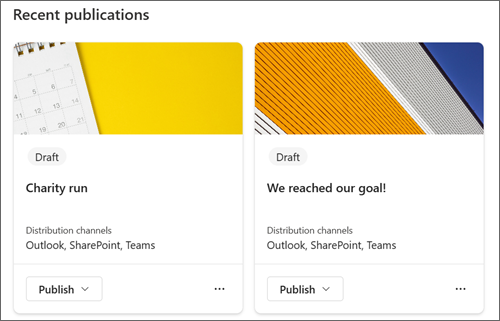
Från sidan Publikationer
Öppna publikationens översiktssida genom att välja Publikationer i huvudnavigeringen. Därifrån kan du välja den publikation du vill redigera genom att välja rubriken.
Lägga till, ta bort och ändra innehåll
För alla nya mallar eller befintliga publikationer kan du enkelt lägga till och ändra innehåll och formatering för att skapa din personliga kommunikation. Varje mall utgör en utgångspunkt för din design, men du har flexibiliteten att anpassa den efter dina specifika behov och krav.
Anpassa rubrikområdet
Du kan anpassa rubrikområdet med följande alternativ:
- En bild
- Välj mellan fyra layouter
- Text ovanför rubriken
- Författaren som visas
- Visa eller dölja publiceringsdatumet
Lägg till en rubrik (obligatoriskt)
Att lägga till en rubrik i publikationen är ett viktigt steg i skapandeprocessen. Det ger inte bara publikationen ett klart och koncist namn, utan gör det också möjligt att spara ditt arbete och dela det med medarbetare.
Obs
Du måste ange en rubrik innan du kan gå vidare till nästa steg. Om du glömmer att lägga till en rubrik får du en påminnelse i popup-fönstret innan du kan fortsätta.
Lägga till en rubrikbild (valfritt)
Om du vill lägga till en bild väljer du ikonen Bläddra bland bilder i verktygsfältet. Visa verktygsfältet genom att hovra över titeln.
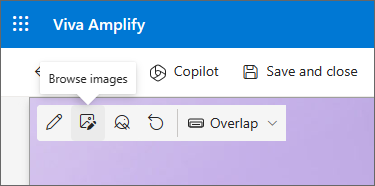
Om du vill ändra bilden går du till Bläddra bland bilder och väljer en annan bild.
Välj en nytagen bild eller hämta en bild från en arkivbild som tillhandahålls av Microsoft, från en webbsökning, din webbplats, din dator eller en länk. Om din organisation har angett en uppsättning godkända bilder kan du välja från den uppsättningen under Din organisation.
SKÄRMBILD
Obs
- Vid webbsökningar används Bing-bilder som använder Creative Commons-licensen. Du ansvarar för att granska licensieringen för en bild innan du infogar den på sidan.
- Bilder ser bäst ut när de är liggande eller har ett bredd–höjd-förhållande på 16:9 eller större.
- Se till att mottagarna i alla kanaler har åtkomst till bilden du tar med.
Ange en fokuspunkt (valfritt)
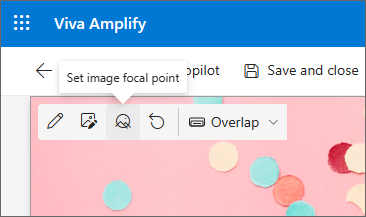
Du kan ställa in en fokuspunkt för att se till att den viktigaste delen av bilden finns i ramen. Välj Ställ in bildens fokuspunkt i verktygsfältet och dra sedan fokuspunkten i bilden till den plats där du vill ha den.
Lägg till eller ändra sidförfattare som visas (valfritt)
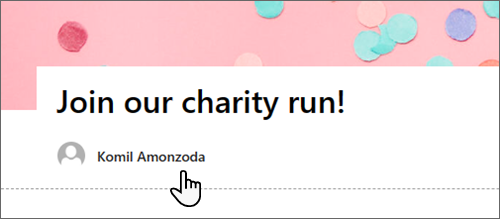
I rubrikområdet lägger du till ett namn, en del av ett namn eller ett e-postnamn i rutan Författare . Amplify söker efter namnet mot organisationens profiler och presenterar föreslagna personer. Välj önskad kontakt. Om du inte anger ett namn visas ingen författarbyline i publikationen.
Välja en rubriklayout (valfritt)
Välj webbdelen Redigera och välj sedan önskad layout i verktygsfältet.
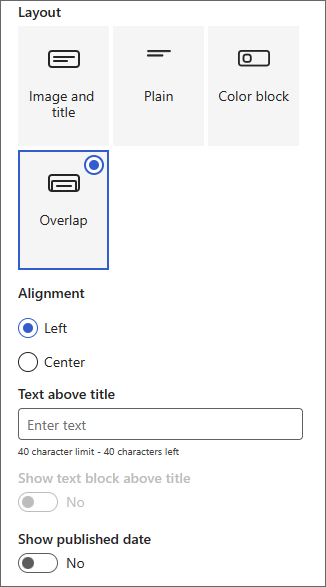
Ange titeljustering (valfritt)
Om verktygslådan inte redan visas väljer du knappen Redigera Välj Vänster eller Centrera i verktygslådan.
Lägga till text ovanför rubriken (valfritt)
Du kan lägga till text i ett kontrasterande block ovanför rubriken för att lägga till kvalificerande information eller uppmärksamma något på sidan. Färgen på blocket baseras på webbplatsens tema.
- Välj webbdelen Redigera
- I verktygslådan skriver du in upp till 40 tecken text i rutan Text ovanför rubriken .
- Ändra sedan växlingsknappen Visa textblock ovanför rubriken till Ja.
Visa eller dölja publiceringsdatum (valfritt)
- Markera rubrikområdet.
- Välj webbdelen Redigera
- Under Visa publiceringsdatum använder du växlingsknappen för att visa eller dölja publiceringsdatumet.
Skapa huvudinnehållet med hjälp av avsnitt
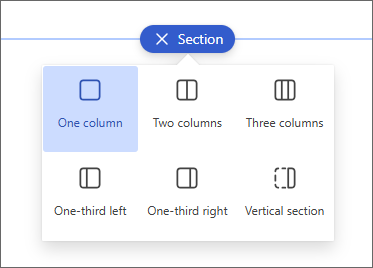
Skapa snygga, organiserade layouter genom att lägga till avsnitt med kolumner. Om du vill visa innehåll sida vid sida kan du lägga till upp till tre kolumner i varje avsnitt. Du kan också stapla flera avsnitt med olika antal kolumner. Du kan även lägga till en lodrät sektion på höger sida, vilket passar bra för att visa snabblänkar, kontakter, nedräkningstimer och annat.
Följande exempel har tre avsnitt med en kolumn till vänster och ett lodrätt avsnitt till höger.
Obs
En del funktioner införs stegvis för organisationer som har registrerat sig för den riktade versionen. Det innebär att du kanske inte ser den här funktionen ännu, eller att den ser annorlunda ut än vad som beskrivs här.
Lägga till en avsnittslayout
- Kontrollera att du är i redigeringsläge. Håll muspekaren över + -ikonen på en avsnittsavgränsare och välj + Avsnitt.
- Markera antalet kolumner som du vill använda. Du kan också välja en kolumn med helbredd som ska täcka hela sidan.
Använd designidéer för att skapa avsnitt
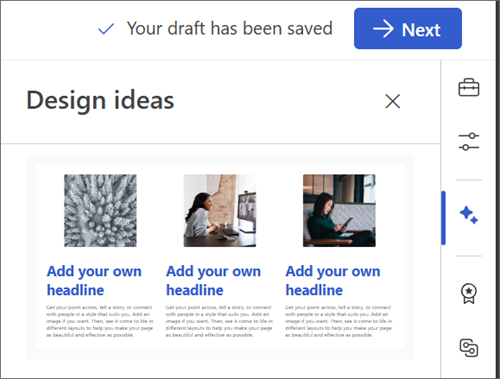
Du kan använda Designidéer för att enkelt skapa avsnitt som uppfyller dina behov. Välj ikonen Designidéer för att utforska olika avsnitt.
Läs mer om Designidéer.
Lägg till en avsnittsmall
- Håll muspekaren nedanför rubrikområdet eller ovanför eller nedanför en befintlig webbdel längst till vänster på sidan. En rad med ett inringat plustecken (+) visas med en beskrivning där det står Lägg till ett nytt avsnitt.
- Välj plusikonen.
- Välj fliken Mallar i fönstret som öppnas.
- I listan med mallar väljer du den som bäst passar dina behov. Lägg sedan till innehåll i varje fält i mallen.
Lägga till ett lodrätt avsnitt
Tips
I ett smalt webbläsarfönster flyttas ett lodrätt avsnitt längst ned på sidan. Den lodräta delen återgår till höger på sidan när du gör fönstret bredare. Det kan även hända om skärmens bredd är mindre än 1 024 bildpunkter.
Håll muspekaren nedanför rubrikområdet eller ovanför eller nedanför en befintlig webbdel längst till vänster på sidan. En rad med ett inringat plustecken (+) visas med en beskrivning där det står Lägg till ett nytt avsnitt.
Välj plusikonen.
Under Avsnittslayout väljer du Lodrätt avsnitt.
I ett smalt webbläsarfönster kan ett lodrätt avsnitt flyttas längst ned eller högst upp på sidan. Välj om du vill att det lodräta avsnittet ska gå högst upp eller längst ned på sidan när webbläsarfönstret komprimeras till en mindre storlek genom att välja Redigera avsnitt.
Obs
- Lodräta avsnitt är för närvarande endast tillgängliga till höger på sidan.
- Längden på lodräta avsnitt justeras utifrån innehållet på sidan. Storleken eller storleken på innehållet i icke-lodräta avsnitt växer eller minskar.
- Du kan inte ha en kolumn med full bredd och ett lodrätt avsnitt på samma sida
Ändra ett befintligt avsnitt
Tips
När du har innehåll i två eller fler kolumner, och sedan minskar antalet kolumner, flyttas innehållet i kolumnen längst till höger till nästa kolumn till vänster. Om du minskar till en kolumn flyttas innehållet i den andra eller tredje kolumnen längst ned i den första kolumnen.
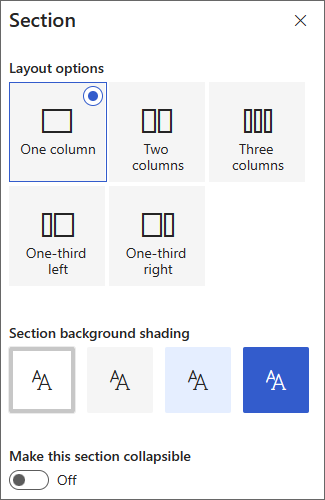
Varje avsnitt på en sida är markerat med en linje. Markera det avsnitt där du vill lägga till kolumner och välj sedan Redigera egenskaper.
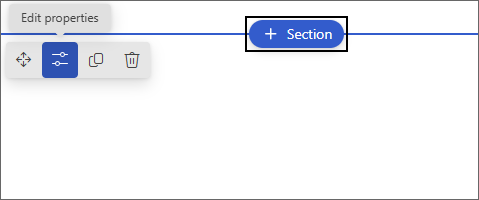
Välj hur många och vilken typ av kolumner du vill använda i avsnittets verktygslåda. Om du vill framhäva avsnittet eller ändra utseende väljer du en bakgrundsfärg för avsnittet. De tillgängliga färgerna är baserade på webbplatstemat.
Obs
Avsnittets bakgrundsfärg genomgår de flesta webbdelarna. Andra webbdelar behåller bakgrunden på sidan i stället för avsnittet. Av tillgänglighetsskäl behåller webbdelarna Lista, Dokumentbibliotek och Snabbdiagram alltid sidbakgrunden.
Lägga till innehåll i en kolumn
- Gå till kolumnen där du vill lägga till innehåll.
- Hovra över kolumnen och välj plustecknet (+).
- Markera den webbdel som du vill lägga till i kolumnen och lägg sedan till innehållet i webbdelen.
Göra avsnitt komprimerbara
- Markera det avsnitt som du vill göra komprimerbart. Välj sedan Redigera avsnitt.
- I fönstret Avsnittsformatering letar du reda på Gör det här avsnittet komprimerbart och ändrar inställningen till På.
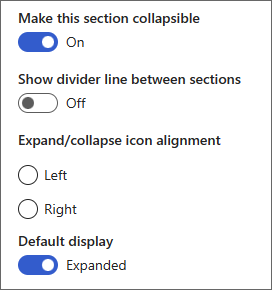
- Lägg till ett visningsnamn för avsnittet för att identifiera avsnittet.
- Välj om du vill aktivera avdelarlinjen mellan avsnitt med växlingsknappen Visa avgränsningslinje mellan avsnitt .
- Välj ikonjusteringen för att visa eller dölja genom att välja Vänster eller Höger.
- För varje avsnitt bestämmer du om standardvisningen ska utökas eller döljas genom att växla inställningen.
Anpassa innehåll med hjälp av webbdelar
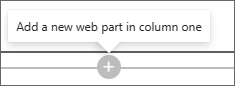
Viva Amplify erbjuder ett urval av webbdelar för att omvandla huvudutkastet till ett engagerande och tilltalande kommunikation som är skräddarsydd för olika kommunikationskanaler som Teams och Outlook. Du kan hitta webbdelar genom att hålla pekaren under rubrikområdet. Markera raden med ett inringat plustecken (+) om du vill se alla tillgängliga redigeringsalternativ. Du kan även lägga till webbdelar från verktygslådan.
Obs
- Om du tidigare har använt SharePoint-sidor kanske du har sett ytterligare webbdelar som inte är tillgängliga i Viva Amplify. Det reducerade urvalet av webbdelar är för att varje webbdel ska kunna visas korrekt i olika distributionskanaler, till exempel Outlook och Teams. Vi arbetar med att utöka det här urvalet.
- Anpassning av innehåll och formatering: vissa webbdelar och webbdelsegenskaper visar ett beteende som skiljer sig från standardbeteendet. Om du till exempel ordnar innehåll i två eller tre kolumner i layouten Avsnitt staplas samma innehåll i en enda kolumn när det publiceras. Dessutom kan vissa egenskaper som text i bilder, kolumner och webbdelarna medelstora och stora personer ha ändrats för den här distributionskanalen. En fullständig lista över innehåll och formateringsanpassningar finns i Formateringsändringar i Viva Amplify.
Text
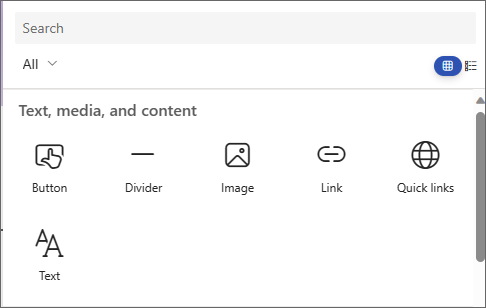
Använd webbdelen Text till att lägga till stycken på sidan. Formateringsalternativ som formatmallar, punkter, indrag, markeringar och länkar är tillgängliga. Du kan också klistra in infogade bilder med text.
- Välj plustecknet och välj Text i listan med webbdelar.
- Klicka i rutan. Verktygsfältet formatering visas.
- Ange texten och formatera den med hjälp av verktygsfältet. Visa fler formateringsalternativ genom att välja ellipsen (...) i verktygsfältet.
- Om du vill lägga till en tabell markerar du punkterna och väljer Infoga tabell. När du klickar i tabellen visas alternativen för tabellformat. Du kan också öppna menyn genom att välja själva tabellen.
Obs
Även om alla tabellstorlekar kan läggas till i en Amplify fördelning, kan konverteringen av större tabeller till 600px distributionsbredd leda till oönskad omflöde. Kontrollera att tabellen ser bra ut när du visar den i förhandsgranskning. En vågrät rullningslist för att förhindra flödesomformningsproblem finns i vissa e-postklienter, men inte alla.
Bilder
Använd webbdelen Bild till att lägga till bilder på sidan.
Tryck på plustecknet och välj Bild.
Bläddra i bildväljaren för att välja din bild.
När du har valt din bild visas följande alternativ i bildens verktygsfält:
Läs mer om funktionerna för bildredigering.- Flytta
- Redigera
- Kopiera
- Ta bort webbdel
- Bläddra bland bilder
- Textöverlägg (detta kommer att visas ovanpå bilden)
- Ändra storlek
- Beskär
- Centrera
- Avancerad redigering
- Återställa
Infogade bilder
Du kan lägga till en infogad bild med text genom att kopiera en bild och klistra in den i webbdelen Text där markören är placerad. Markera sedan bilden i webbdelen och använd verktygsfältet längst upp till vänster om bilden för att redigera bilden, flytta den eller justera den åt vänster, höger eller mitten. Du kan ändra storlek på bilden genom att markera handtagen i bildens hörn.
Obs
I den genererade e-postdistributionen visas inte bilder som infogade i texten. I stället återges texten ovanför eller nedanför bilden beroende på deras plats i förhållande till den infogade bilden. Storleken på den infogade bilden bevaras. För bästa konverteringsresultat bör du använda helbildswebbdelen.
Kontakter
Vilka är med i teamet? Vad är de ansvariga för? Hur kan jag kontakta dem? Det är enkelt att svara på dessa frågor för dina läsare med webbdelen People. Du kan till exempel se foton, kontaktinformation och mycket mer om personerna i organisationen.
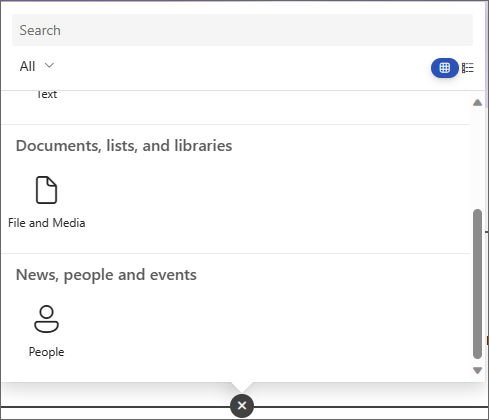
- Välj plustecknet och välj People i listan med webbdelar.
- Ändra rubriken på webbdelen genom att markera texten där det står People profiles och skriva över den.
- Ange ett namn eller en del av ett namn i rutan. En lista med matchande resultat visas och du kan välja den person du vill ha. Välj sedan Lägg till i profil.
- Välj så många personer som behövs.
Typer av kort
Det finns stöd för tre olika typer av kort: small, medium och large. Du kan välja att visa mer eller mindre information genom att välja vilken typ av kort som ska visas. Med små kort visas en bild (om det finns någon tillgänglig) och personens namn eller e-postadress, som på bilden ovan. I layouten Medel visas en rad i en textbeskrivning. I den stora layouten visas en bild, ett namn eller en e-postadress, en titel (om den finns) och en valfri länk och beskrivning.
Om du vill ändra korttyp använder du listrutan i webbdelens verktygsfält.
Om du vill ändra ordning på personernas profiler drar och släpper du var och en till önskad position med hjälp av knappen Flytta .
Du kan också ändra ordningen på kontaktkorten med Ctrl + vänster piltangent eller Ctrl + högerpil.
Filvisare
Använd webbdelen Fil och media till att infoga en fil på sidan. Filtyper du kan infoga inkluderar Excel, Word, PowerPoint, Visio, PDF-filer, 3D-modeller, videor med mera.
Välj plustecknet och välj sedan webbdelen Fil och media .
Välj en nyligen använd fil eller hämta en fil från en SharePoint-webbplats, datorn eller en länk. Om din organisation har angett en uppsättning godkända bilder kan du välja från den uppsättningen under Din organisation. Filen visas sedan på sidan.
Obs
- Vid webbsökningar används Bing-bilder som använder Creative Commons-licensen. Du ansvarar för att granska licensieringen för en bild innan du infogar den i utkastet.
- För alla inbäddade filer översätts webbdelen som ett kort som länkar tillbaka till det fullständiga filformuläret. För videor genereras ett större kort som visar en förhandsgranskning av den första bildrutan.
Tips
- Bildfiler stöds inte i webbdelen Fil och media. Om du vill infoga en bild kan du använda webbdelen Bild.
Avdelare
- Välj plustecknet och välj sedan webbdelen Avdelare .
- Välj Redigera webbdel för att anpassa avdelarens längd och bredd.
- Ställ in avdelarens längd från 20 % till 100 %. Avdelarens längd ändras när du drar skjutreglaget så att du kan förhandsgranska ändringen.
- Ställ in avdelarens vikt från 1 (tunnast) till 6 (tjockast). Avdelarens vikt ändras när du drar skjutreglaget så att du kan förhandsgranska ändringen.
Snabblänkar
Välj plustecknet och välj sedan webbdelen Snabblänkar .
Du kan lägga till en egen rubrik genom att skriva över snabblänkarna.
Välj layoutalternativen ovanför snabblänkarna för att välja layout.
Obs
Oavsett vilken layout du väljer kommer den att konverteras till knappformatet i din distribution.
Lägga till länkar
Välj +Lägg till.
Välj en nyligen använd fil eller hämta en fil eller bild från någon av följande platser:
- Arkivbilder från Microsoft
- En SharePoint-webbplats
- Ditt OneDrive-konto
- Din dator
- En länk
- Om din organisation har angett en uppsättning godkända bilder kan du välja från den uppsättningen under Din organisation.
Välj bild, sida eller dokument och välj Infoga.
I verktygslådan finns alternativ för varje länk. Alternativen beror på vilka inställningar du har valt för layouten. Om du till exempel väljer Visa beskrivningar för en listlayout kan du lägga till en beskrivning för den enskilda länken. Andra typer av alternativ för enskilda länkar, beroende på layoutalternativen, är att ändra bild, formatera ikoner, lägga till beskrivningar och lägga till alternativ text.
Redigera, ta bort eller ändra ordning på länkar
Hovra över det objekt som du vill redigera. Välj ikonen Redigera
längst ned på det objekt som du vill redigera.Då öppnas verktygslådan för objektet där det finns alternativ för länken. Alternativen beror på vilka inställningar du har valt för layouten. Om du till exempel väljer Visa beskrivningar för en listlayout kan du lägga till en beskrivning för den enskilda länken. Andra typer av alternativ för enskilda länkar, beroende på layoutalternativen, är att ändra bild, formatera ikoner, lägga till beskrivningar och lägga till alternativ text.
Om du vill ta bort länkar markerar du papperskorgsikonen för objektet.
Om du vill ordna om länkar drar och släpper du objekt till nya positioner med hjälp av ikonen Flytta. Du kan också ändra ordningen på länkar med Ctrl + vänster tangent eller Ctrl + höger tangent.
Obs
Du kan inte ändra ordningen på länkar i bildspelslayouten.
Länkar
Använd webbdelen Länk till att lägga till en länk, tillsammans med dess förhandsgranskning, till en intern eller extern sida, video, bild eller dokument.
- Välj plustecknet och välj sedan webbdelen Länka .
- Klistra in en länk till en sida, ett videoklipp eller ett dokument. Förutom länktexten visas en förhandsgranskning av objektet på sidan, om det är tillgängligt. Om du vill ta bort antingen länken eller förhandsgranskningen väljer du X bredvid den.
Webbdelen Länk kommer att se liknande ut i din slutliga distribution.
Spara ditt innehåll
Viva Amplify erbjuder flera funktioner som gör samarbetet kring publikationer smidigare och effektivare.
Spara automatiskt
Amplify innehåll sparas automatiskt med jämna mellanrum för att säkerställa att du inte förlorar några framsteg i utkastet vid oväntade avbrott.
Spara och stänga
När du är klar med redigeringen kan du välja Spara och stänga för att avsluta redigeringsläget och låta andra medarbetare ange och göra ändringar.
Spara in på navigeringen
När du navigerar bort från huvudutkastet med Campaign eller Next uppdateras innehållet automatiskt för medarbetare i kampanjen att se. På så sätt kan alla arbeta med den senaste versionen av publikationen.
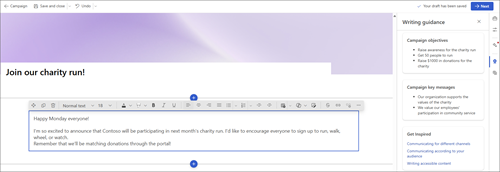
Använd skrivvägledning som underlag för utkastet
Att skriva för publiken är en viktig aspekt av att skapa effektiv kommunikation. Det är viktigt att hitta rätt ton för budskapet beroende på var åhörarna kan nås. Genom att förstå målgruppen kan du skräddarsy budskapet så att det resonerar med dem och uppnår önskat resultat.
Inspirerande innehåll som är klart för användning
För att hjälpa dig att skriva för olika målgrupper erbjuder vi inspirerande innehåll som ger vägledning om hur du skriver tillgängligt innehåll och skapar kommunikation för olika distributionskanaler. Det här innehållet är utformat för att hjälpa användarna att förstå hur de ska skapa kommunikation som är engagerande och effektiv, oavsett målgrupp eller distributionskanal.
Huvudbudskap och mål i kampanjöversikten
Viva Amplify importerar de viktigaste meddelandena och målen som användarna tidigare har fastställt i kampanjsammanfattningen till huvudutkastet. De här meddelandena visas i publikationens sidofält, vilket säkerställer att de alltid är i centrum när du skapar innehållet. Den här funktionen hjälper till att säkerställa att innehållet är anpassat till kampanjmålen och effektivt kommunicerar det önskade budskapet till publiken.