
Du kan lägga till en länk till innehåll som finns i SharePoint, YouTube, Vimeo, nyhetsartiklar och andra källor i Viva Learning. Innehåll kan bokmärkas, rekommenderas och delas.
Obs
- Du behöver en Viva Suite- eller Viva Learning-licens för att lägga till en länk till innehåll.
- Det här innehållet är inte sökbart i Viva Learning.
- Standardspråket för det här innehållet är det som anges av organisationens administratör.
Prova det i utbildningsflikar och samlingar!
Navigera till Teams-kanalen eller chatten som innehåller din utsedda Viva Learning-flik eller skapa en samling: Hantera utbildningssamlingar och tilldelningar.
Tips
Mer information om hur du lägger till en utbildningsflik i Teams, kanal eller chatt finns i den här länken: Social Learning.
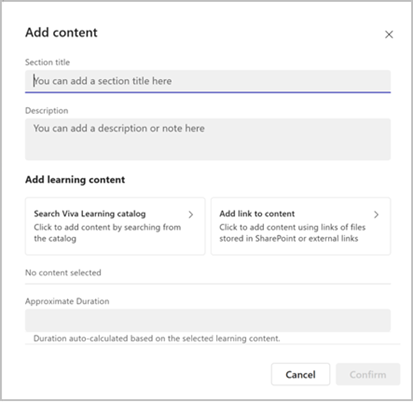
Välj Lägg till innehåll för att lägga till kurser i fliken eller samlingen.
Välj Lägg till länk till innehåll.
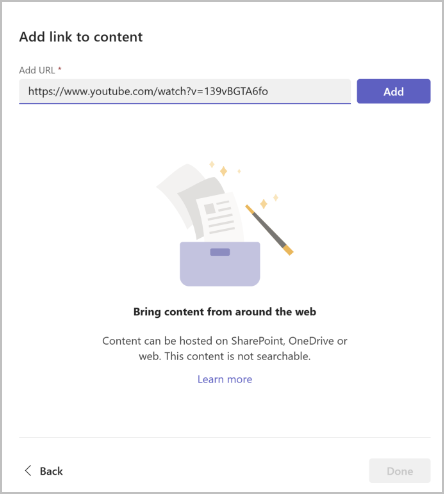
4. veckor Klistra in SharePoint-URL:en eller webblänken. Välj Lägg till.
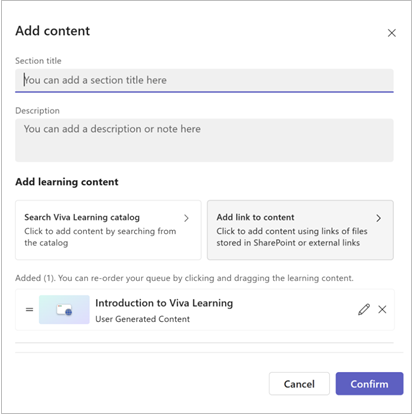
5. veckor Redigera rubrik, miniatyr och beskrivning.
6. veckor Välj Klar.
7. veckor Om du vill redigera innehåll går du till avsnittet och väljer pennikonen.
8. veckor Om du vill ta bort innehåll går du till avsnittet, redigerar och markerar krysset.
Tips
- Lär dig att skapa en delbar länk i SharePoint här: Skapa delbar länk i SharePoint.
- Användarna måste ha åtkomst till SharePoint-dokumentet för att visa det i Viva Learning.