
Microsoft Viva Learning
Microsoft Viva Learning är ditt centrala nav för utbildning i Teams där du kan dela, rekommendera och lära dig från innehållsbibliotek i en organisation för att ge team och individer möjlighet att göra utbildning till en naturlig del av dagen.
Detta omfattar åtkomst till innehållsbibliotek från LinkedIn Learning, Microsoft Learn, Microsoft 365-utbildning och tredjepartsleverantörer av innehåll och utbildningshanteringssystem, samt innehåll som ditt företag lägger till i Viva Learning.
Viva Learning i Teams, på webben, på din mobila enhet
Viva Learning i Teams
- Starta Teams på din skrivbordsenhet.
- Välj Mer (...) i det nedre högra hörnet och välj sedan Viva Learning.
Viva Learning på webben
Viva Learning är tillgängligt på https://aka.ms/VivaLearningWeb. Den här webbslutpunkten tillhandahåller alla funktioner som är tillgängliga i Viva Learning-appen för Teams.
Webbappen loggar in dig automatiskt på ditt Viva Learning-konto och anpassar upplevelsen genom att anpassa dig efter önskat tema och språkinställningar.
Webbappen är för närvarande kompatibel med Microsoft Edge, Google Chrome och i förhandsversion i Safari.
Viva Learning-mobilapp
Med Viva Learning-mobilappen kan du göra inlärningen till en del av dagen, även när du är på språng.
- Ladda ned Teams för din iOS- eller Android-enhet.
- Öppna Teams Mobile.
- Tryck på Mer (...) i det nedre högra hörnet och välj sedan Viva Learning.
Obs
Om du inte ser Viva Learning i Microsoft Teams kan det ha inaktiverats av organisationen. Kontakta administratören om du vill ha mer information.
Börja använda Viva Learning
Se hur du börjar använda Viva Learning-appen och lär dig mer om viktiga funktioner genom att titta på rundturen som startar när du öppnar appen för första gången.
Du ser popup-textbubblor (eller "coachmarkeringar") som den nedan varje gång du besöker en Viva Learning-sida första gången. De här coachmarkeringarna hjälper dig att lära dig mer om olika funktioner för att få ut mesta möjliga av Viva Learning-appen.
Välj < eller > för att navigera genom coachmarkeringarna.
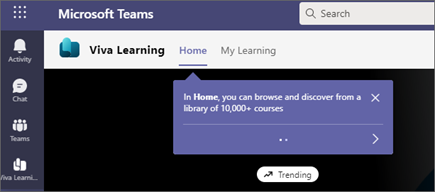
Om du vill se den guidade visningen senare väljer du ellipserna ( ...) i det övre högra hörnet i appen. Välj sedan Visa mig runt för att komma åt den guidade visningen när som helst.

Anslut och lär dig av experter och kollegor
Delta i diskussionen och se de senaste händelserna i Viva Learning-communityn.