
Du kan fästa Viva Learning i Teams vänster skena för att snabbt bläddra och söka efter utbildningsinnehåll och hantera innehållsrekommendationer.
Home
Använd fliken Start för att bläddra bland det utbildningsinnehåll som är tillgängligt för dig i organisationen. Du kan spara dina intressen och upptäcka innehåll som är relevant för dig. Dessutom kan du visa vilket innehåll som framhävs eller är trendande i organisationen. Du kan söka efter specifikt utbildningsinnehåll eller bläddra i hela biblioteket med innehåll som är tillgängligt för dig. Du kan visa innehåll som kategoriserats efter leverantör, dina intressen eller varaktighet.
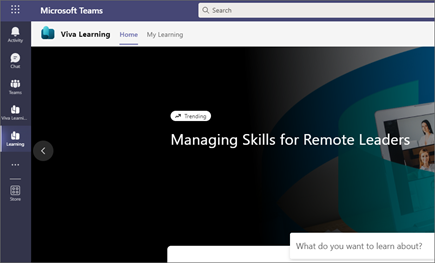
Upptäcka innehåll utifrån dina intressen
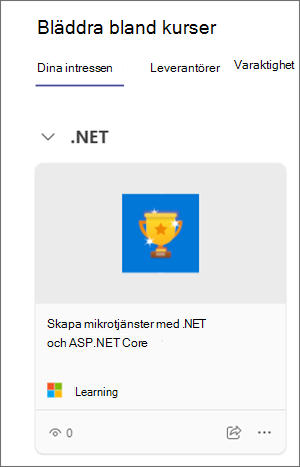
Du kan upptäcka engagerande utbildningsmöjligheter genom att välja och spara dina intressen. När dina intressen har sparats visas utbildningsinnehåll baserat på dina intressen på fliken Start i avsnittet Baserat på dina sparade intressen.
Du kan också se relevant innehåll på fliken Dina intressen i avsnittet Bläddra bland kurser.
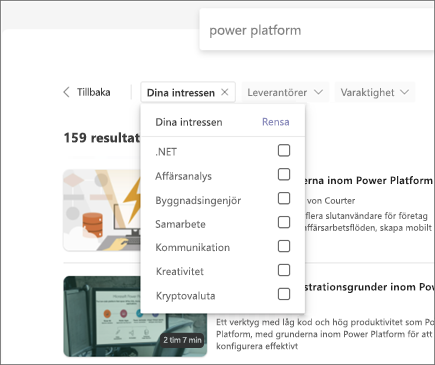
Du kan också använda dina intressen för att filtrera utbildningsinnehåll på sökresultatsidan.
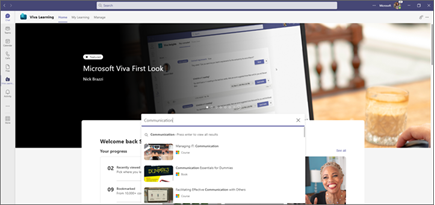
Söka
Du kan söka efter utbildningsinnehåll med nyckelord i sökfältet högst upp i Viva Learning-appen. När du skriver ett sökord, till exempel "kommunikation", visas förslag på utbildningsinnehåll för din sökning. Du kan antingen navigera till en utbildningskurs från förslagen eller trycka på Retur för att visa alla sökresultat.
Du kan välja att filtrera sökresultatet efter leverantörer, varaktighet eller intressen för att kunna hitta relevant utbildningsinnehåll.
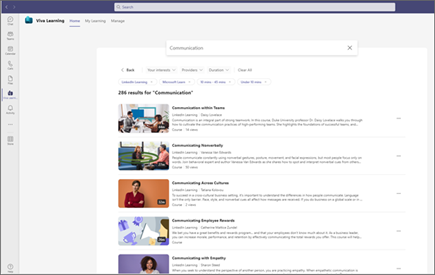
Visa innehållsinformation
I både sökresultatet och på fliken Start kan du välja innehåll om du vill se mer information.
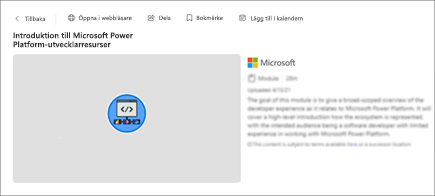
Du kan visa innehållet i Teams eller i webbläsaren.
Favorit utbildningsinnehåll
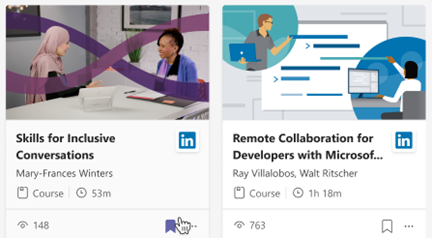 Du kan spara utbildningsinnehåll för att visa det senare.
- Välj bokmärke på ett inlärningskort.
- På fliken Start i Viva Learning-appen går du till Bokmärkt för att se innehåll som du har sparat.
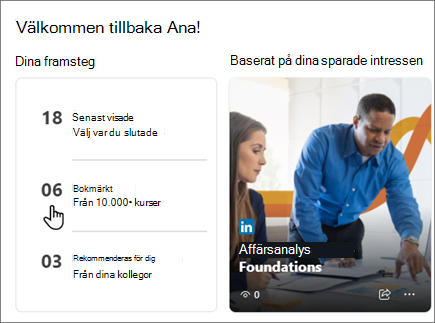
- Om du vill ta bort innehåll från bokmärkena kan du välja bokmärkesikonen igen.
Se vad som är populärt
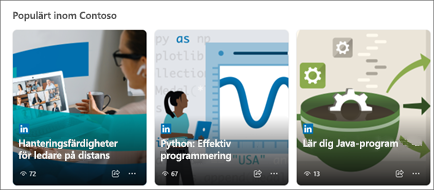
Upptäck populära objekt på fliken Start . Med populära objekt får du en inblick i vad som är populärast i din organisation. Objekt sorteras automatiskt från flest till minst visningar.
Obs
Avsnittet Nya och populära visar bara om din organisation har utbildningsinnehåll med fler än fem vyer under de senaste 30 dagarna.
Få support
Du kan kontakta organisationens administratör om du behöver hjälp med Viva Learning. Välj frågeteckenikonen i det övre högra hörnet i Viva Learning-upplevelsen och välj (Din organisation) Utbildningsstöd på menyn.