I den här artikeln:
Justera bildskärmens ljusstyrka
Genom att hantera bildskärmens ljusstyrka kan du avsevärt förbättra tittarupplevelsen och spara batteritid. Du kan justera ljusstyrkan manuellt eller låta datorn hantera den automatiskt baserat på ljusförhållanden eller innehåll.
Viktigt!
Skjutreglaget för ljusstyrka kanske inte visas på enheter som har en extern bildskärm. Om du vill ändra ljusstyrkan på en extern skärm använder du knapparna på den.
Ändra ljusstyrkan manuellt
Du kan justera bildskärmens ljusstyrka genom att välja nätverksikonen till höger i Aktivitetsfältet och sedan flytta skjutreglaget för ljusstyrka.
Du kan också justera bildskärmens ljusstyrka i Inställningar>för systemvisning>.
Viktigt!
Reglaget för ljusstyrka kanske inte visas på stationära datorer som har en extern skärm. Om du vill ändra ljusstyrkan på en extern skärm använder du knapparna på den.
Ändra ljusstyrkan automatiskt baserat på ljusförhållanden
På vissa datorer kan du låta Windows automatiskt justera ljusstyrkan baserat på aktuella ljusförhållanden. Så här tar du reda på om din dator stöder det:
- VäljStart-inställningar>>Systemvisning>.
- Välj Ljusstyrka och aktivera växlingsknappen för ljusstyrka automatiskt när belysningen ändras .
Den här automatiska inställningen ser till att du kan läsa med lämplig ljusstyrka på skärmen oavsett omgivning. Även om du använder den automatiska inställningen kan du fortfarande flytta skjutreglaget för ljusstyrka för att finjustera ljusstyrkan för den inbyggda bildskärmen.
Obs
På HDR-skärmar optimerar Windows den automatiska justeringen av ljusstyrka för att bättre matcha hur människoögon uppfattar ändringar i ljusstyrkan. Det gör att justeringar av ljusstyrkan kan ta längre tid på HDR-bildskärmar när ljusförhållandena ändras.
Ändra ljusstyrkan automatiskt baserat på innehåll
Vissa Windows 11-datorer kan automatiskt justera skärmens ljusstyrka och kontrast baserat på innehåll som visas på den inbyggda skärmen. Om du till exempel tittar på en video med ett mörkt motiv följt av ett ljusare motiv (till exempel en som visar en ljus solig dag), kan ljusstyrkan och kontrasten ändras. Detta är normalt.
Adaptiv ljusstyrka för innehåll ger idealiska nivåer av ljusstyrka och kontrast, samtidigt som den sparar ström och ger längre batteritid. Om dessa plötsliga ändringar i ljusstyrkan är distraherande, eller om du arbetar i foto- och videoappar där färgnoggrannhet är viktigt för dig, kan dessa inställningar justeras så att de bäst passar dina behov mellan att tillhandahålla lämplig ljusstyrka och kontrast och spara batteritid.
Välj Start
 och skriv sedan inställningar. Välj Inställningar
 >Systemvisning
 .
. >
> I Bildskärmsinställningar väljer du Ljusstyrka
 och ställer sedan in listrutan Ändra ljusstyrka baserat på innehåll efter behov:
- Av: Adaptiv ljusstyrka inaktiveras och skärmens ljusstyrka och kontrast justeras inte. Det kan leda till kortare batteritid.
- Alltid: Adaptiv ljusstyrka körs alltid oavsett om enheten är ansluten eller på batteri.
- Endast vid batteridrift: Adaptiv ljusstyrka aktiveras endast när enheten körs på batteri.
Nattläge
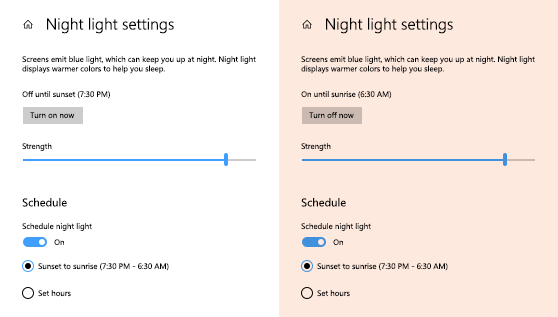
Bildskärmar avger blått ljus, det slags ljus du ser på dagen, vilket kan hålla dig vaken på natten. Aktivera nattläge så visar bildskärmen varmare färger som är lite lugnare för ögonen och gör det enklare att somna.
Obs
Nattläge är inte tillgängligt om din enhet använder vissa drivrutiner, till exempel DisplayLink eller Basic Display.
Aktivera eller inaktivera nattläge
- Välj ikonen Nätverk eller Högtalare till höger i Aktivitetsfältet, använd nedåtpilen till höger för att bläddra och hitta nattläget och välj det för att aktivera eller inaktivera det.
Du kan också växla inställningen för nattläge från Windows-inställningarna:
- VäljStart-inställningar>>Systemvisning>.
- Aktivera nattläge.
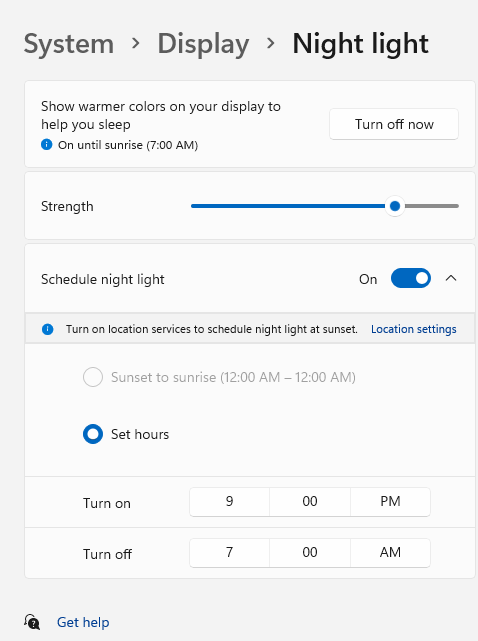
Justera styrkan för nattläge
- Välj Start och skriv sedan inställningar i sökrutan. Välj Inställningar>System>Bildskärm Nattljus
 >.
>. - Flytta skjutreglaget Styrka för att justera intensiteten för reducering av blått ljus.
Schemalägg nattläge
- Välj Start och skriv sedan inställningar i sökrutan. Välj Inställningar>System>Bildskärm Nattljus>.
- Aktivera Schemalägg nattläge. Sedan väljer du antingen Solnedgång till soluppgång eller Ange timmar och anger tider då nattläget ska vara aktiverat och inaktiverat.
Obs
Om inställningen för nattläge är utgråad kan du behöva uppdatera bildskärmsdrivrutinen. Se Uppdatera drivrutiner manuellt i Windows.
Hantering av färgprofiler
Windows-inställningarna för färghantering gör det möjligt för användare att lägga till eller ta bort färgprofiler, ange standardfärgprofiler för anslutna bildskärmar samt få åtkomst till bildskärmskalibrering och aktivera automatisk färghantering.
Automatisk färghantering
Kreativa proffs och entusiaster bryr sig om helt kalibrerade, exakta färger eftersom det hjälper till att se till att färgerna är konsekventa från början till slut av deras projekt. Automatisk färghantering i Windows tillhandahåller färghantering på systemnivå för att säkerställa att färgerna i alla Windows-appar visas korrekt och konsekvent på bildskärmar som stöds, oavsett om apparna är färghanterade eller inte.
Automatisk färghantering hjälper också nya och uppdaterade appar att återge fler färger med större noggrannhet. Detta ger extra detaljer och färre färgartefakter (till exempel i toningar, skuggor och mörkare scener eller bilder). Med automatisk färghantering kan appar använda miljarder färger med 10–16 bitars precision. Även på bildskärmar som bara stöder 8-bitars färg kan automatisk färghantering förbättra färgkvaliteten med hjälp av olika tekniker, till exempel dithering.
Så här aktiverar du automatisk färghantering
- Välj Start och sedan Inställningar>Systembildskärmsfärgprofil>>.
- Välj din bildskärm nära överkanten och kontrollera sedan efter följande inställning: Hantera färg automatiskt för appar.
- Välj Hantera färg automatiskt för appar för att aktivera den.
Lägga till en färgprofil
- Gå till Inställningar>Systembildskärmens>>färgprofil .
- På sidan Inställningar för färghantering väljer du den bildskärm som du vill hantera färgprofiler för.
- Lägg till en ny färgprofil genom att välja Lägg till profil och leta upp en färgprofil.
Ta bort en färgprofil
- Gå till Inställningar>Systembildskärmsfärgprofil>>.
- På sidan Inställningar för färghantering väljer du den bildskärm som du vill hantera färgprofiler för.
- Expandera den färgprofil som du vill ta bort och klicka på Ta bort längst ned.
Ange en standardfärgprofil
- Gå till Inställningar>Systembildskärmsfärgprofil>>.
- På sidan Inställningar för färghantering väljer du den bildskärm som du vill hantera färgprofiler för.
- Ange en av färgprofilerna som standard genom att välja Ange profil.
Färgkalibrering
- Gå till Inställningar>Systembildskärmsfärgprofil>>.
- Välj Kalibrera bildskärm och följ stegen för bildskärmskalibrering. Detta skapar en ny färgprofil för bildskärmen där kalibreringsverktyget är placerat.
Obs
För HDR-aktiverade externa bildskärmar uppmanas du kalibrera bildskärmen med appen Windows HDR-kalibrering. Mer information finns i Kalibrera HDR-bildskärmen med hjälp av appen Windows HDR-kalibrering.
Använd HDR
HDR-innehåll i Windows ger bättre ljusstyrka och färg jämfört med traditionellt innehåll (kallas ibland SDR-innehåll (Standard Dynamic Range)). I traditionellt innehåll visas vanligtvis detaljer i en ljus del av en scen eller mörkare del av en scen, men inte i båda delarna på samma gång.
Mer information om HDR-inställningar i Windows finns i Vad är HDR i Windows?
 till höger i Aktivitetsfältet och flytta sedan skjutreglaget Ljusstyrka för att justera den. (Om skjutreglaget inte visas kan du se informationen under Obs! nedan.)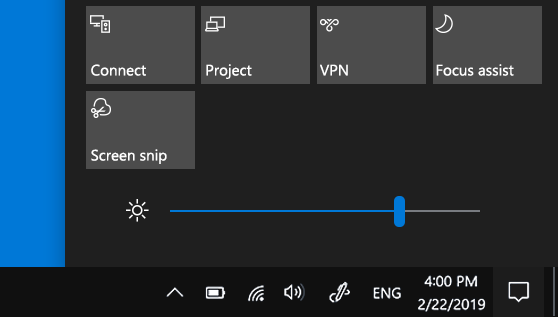
 >för systemvisning>. Under Ljusstyrka och färg markerar du kryssrutan Justera skärmens ljusstyrka automatiskt när omgivande ljus ändras för att använda den här funktionen. Den här automatiska inställningen ser till att du kan läsa med lämplig ljusstyrka på skärmen oavsett omgivning. Även om du använder den automatiska inställningen kan du fortfarande flytta skjutreglaget för Ändra ljusstyrkan för den inbyggda bildskärmen för att finjustera ljusstyrkan.