

När du har anslutit din Windows 11-dator till externa bildskärmar kan du justera inställningarna för var och en av dem.
Innan du börjar
Kontrollera att allt är korrekt anslutet innan du ändrar inställningarna för dina externa bildskärmar. Det här kan du göra:
- Kontrollera att dina kablar är korrekt anslutna till datorn eller dockan.
- Sök efter Windows-uppdateringar. Om du vill söka efter uppdateringar väljer du Start
 och söker sedan efter inställningar. Välj InställningarWindows
 >UpdateSök
 >efter uppdateringar.
Tips
Om du använder ett trådlöst bildskärmskort ansluter du adaptern till en HDMI-port på nyare tv-apparater och ansluter sedan datorn trådlöst till den. När du har anslutit din trådlösa bildskärmsadapter till din TV går du till din Windows 11 dator, trycker på Windows knappen + K för att öppna Sänd och väljer sedan din trådlösa bildskärmsadapter.
Ordna om bildskärmar
Du ser det här alternativet när Windows upptäcker fler än en bildskärm. Varje bildskärm är numrerad för att hjälpa dig att identifiera dem enklare.
Identifiera en bildskärm
Om du vill se vilken siffra som motsvarar en bildskärm väljer du Start och söker sedan efter inställningar. Välj Inställningar>Identifiera systembildskärm> >. Ett siffra visas på skärmen för den bildskärm den är tilldelad.
Identifiera en bildskärm
Om du har anslutit en annan bildskärm och den inte visas i Inställningar väljer du Start>Inställningar>Systembildskärm>>Flera bildskärmar>Identifiera.
Ansluta en trådlös bildskärm
Om du har anslutit den trådlösa bildskärmen och den inte visas i Inställningar väljer du Start>Inställningar>System>Bildskärm>Flera bildskärmar>Ansluter.
Ordna bildskärmar
Om du har flera bildskärmar kan du ändra hur de är ordnade. Det här är användbart om du vill att musen ska röra sig smidigt mellan bildskärmarna eller för att matcha hur de är inställda hemma eller på kontoret. I bildskärmsinställningarna väljer och drar du bildskärmen dit du vill ha den. Gör så här med alla bildskärmar du vill flytta. När du är nöjd med layouten väljer du Verkställ. Testa den nya layouten genom att placera muspekaren över de olika bildskärmarna för att se till att de fungerar som förväntat.
Tips
Använd alternativet Identifiera när du ordnar bildskärmarna för att se visningsnumret på skärmen.
Flera visningsalternativ
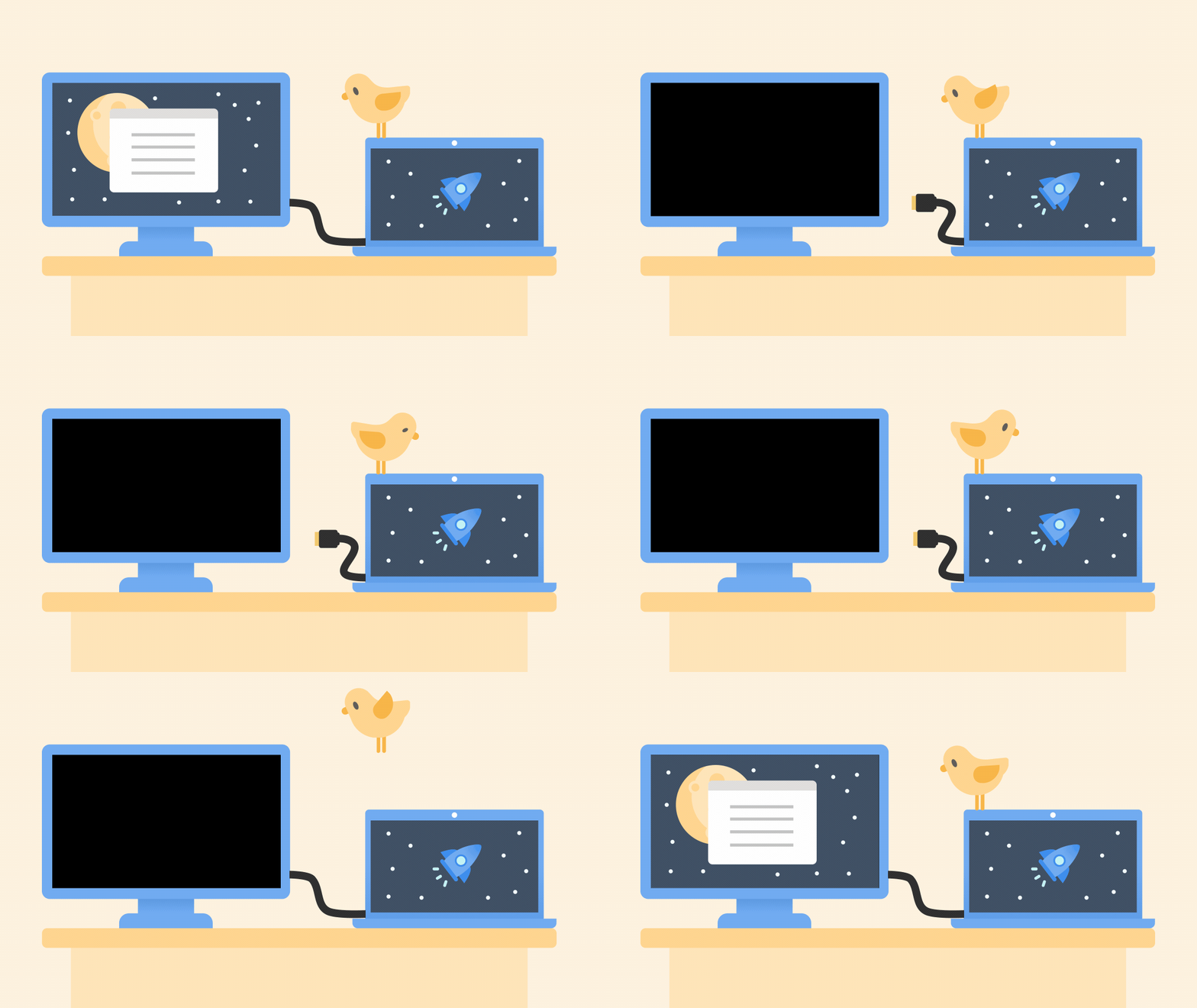
När du avdockar datorn minimeras fönstren på den externa bildskärmen. När du dockar om datorn till bildskärmen återställer Windows allt till ursprungsplatsen.
Så här ändrar du det här beteendet:
VäljStart-inställningar
>>Systemvisning>.Rulla nedåt och välj Flera bildskärmar för att utöka det avsnittet.
Växla kryssrutorna baserat på dina inställningar:
- Kom ihåg fönsterplatser baserat på bildskärmens anslutning
- Minimera fönster när en bildskärm är frånkopplad.
Ändra bildskärmsalternativ
- Ändra bildskärmens ljusstyrka och färg
- Ändra upplösning, skala och layout
- Ändra uppdateringsfrekvens för bildskärm
Välja ett bildskärmsalternativ
Om du vill ändra vad som visas på bildskärmarna trycker du på Windows knappen + P. De här sakerna kan du välja.
| Om du vill | Välj |
|---|---|
| Visa saker på bara en bildskärm. | Endast datorskärm |
| Visa samma sak på alla bildskärmar. | Duplicera |
| Visa skrivbordet på flera skärmar. När du har utökade bildskärmar kan du flytta objekt mellan de två skärmarna. | Utöka |
| Visa allt på bara den andra bildskärmen. | Endast andra bildskärm |
 >Uppdatering & Säkerhet
 >Windows Update