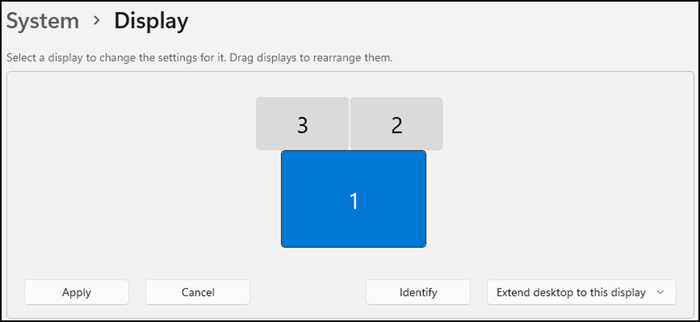
Innan du börjar väljer du den bildskärm som du vill ändra om du har externa bildskärmar anslutna till datorn.
- Välj Startinställningar

 >>Systemvisning>och titta på avsnittet som visar bildskärmarna.
 - Välj den bildskärm som du vill ändra. Följ de anvisningarna nedan när du är klar.
Ändra storlek på text och appar i Windows 11
Stanna kvar i, eller öppna, bildskärmsinställningarna .
Bläddra till avsnittet Skala & layout.
Välj Skala och sedan ett alternativ. Vanligtvis är det bäst att välja det som är markerat (Rekommenderas).
Ändra bildskärmsupplösningen
Stanna kvar i, eller öppna, bildskärmsinställningarna .
Markera listan på raden Bildskärmsupplösning och välj ett alternativ. Det är oftast bäst att behålla alternativet som är markerat (rekommenderas). Upplösningar som är lägre än de optimala upplösningarna går att visa, men texten blir inte så skarp och bilden kan bli liten, centrerad på skärmen, få en svart ram eller bli utsträckt.
Obs
Om du ser oväntade förändringar av skärmupplösningen kan du behöva uppdatera grafikdrivrutinen. Om du vill visa och installera tillgängliga uppdateringar väljer duStartinställningarWindows>>UpdateSök>efter uppdateringar.
Ändra bildskärmens orientering
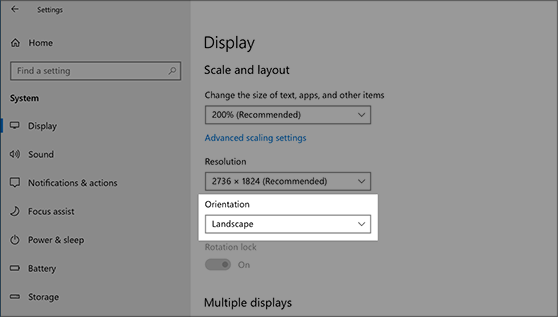
Välj Start och skriv sedan inställningar. Välj Inställningar>Systemvisning>och välj en skärmorientering i listrutan bredvid Skärmorientering.
Windows rekommenderar en orientering för din skärm. Om du ändrar orienteringen för en bildskärm måste du också fysiskt rotera skärmen. Du kan till exempel rotera din externa bildskärm och använda den i stående orientering i stället för liggande.