
คุณสามารถลบไฟล์ โฟลเดอร์ หรือลิงก์ในไลบรารีเอกสาร SharePoint ที่คุณไม่ต้องการอีกต่อไป เช่น เนื้อหาเก่าหรือโฟลเดอร์ที่ล้าสมัย
หมายเหตุ
ลิงก์จะพร้อมใช้งานใน SharePoint ใน Microsoft 365 เท่านั้น
หมายเหตุ
ขั้นตอนเหล่านี้มีไว้สําหรับ SharePoint เวอร์ชันที่ไม่ได้แก้ไข ถ้าผู้ดูแลระบบหรือบริษัทของคุณได้กําหนดแอปของคุณเอง คุณอาจไม่เห็นตัวเลือกเหล่านี้
ลบไฟล์ โฟลเดอร์ หรือลิงก์ใน SharePoint
สำคัญ
เมื่อคุณลบโฟลเดอร์ โฟลเดอร์นั้นจะลบไฟล์หรือโฟลเดอร์ย่อยที่อยู่ในโฟลเดอร์นั้น พิจารณาย้ายหรือเก็บถาวรเนื้อหาของโฟลเดอร์ก่อนที่จะลบ คุณหรือผู้ดูแลระบบของคุณอาจสามารถกู้คืนโฟลเดอร์และเนื้อหาจาก ถังรีไซเคิลได้
ใน SharePoint ให้เปิดไลบรารีเอกสารแล้วเลือกรายการที่คุณต้องการลบ (หลีกเลี่ยงการเลือกชื่อไฟล์เนื่องจากไฟล์นั้นจะเปิด) เครื่องหมายถูกจะปรากฏในคอลัมน์ด้านซ้ายสุด
หมายเหตุ
หน้าจอของคุณมีลักษณะแตกต่างจากนี้และคุณกําลังใช้ SharePoint ใน Microsoft 365 หรือ SharePoint Server 2019 ใช่หรือไม่ ผู้ดูแลระบบของคุณอาจตั้งค่าประสบการณ์การใช้งาน SharePoint Classic บนไลบรารีเอกสาร
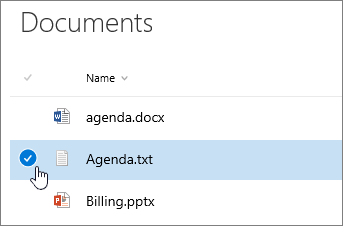
เมื่อต้องการลบหลายรายการ ให้ทําขั้นตอนนี้ซ้ํา คุณสามารถลบรายการได้มากเท่าที่คุณต้องการ
เลือก ลบ
 บนแถบเครื่องมือด้านบนของรายการ
เลือก ลบ ในกล่องข้อความเพื่อยืนยันการดําเนินการของคุณ
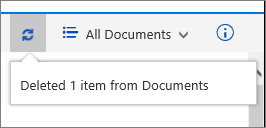
กล่องสถานะจะปรากฏในไลบรารีเอกสารเพื่อแจ้งให้คุณทราบว่าข้อมูลนั้นถูกลบไปแล้ว
คืนค่ารายการในถังรีไซเคิลที่ถูกลบออกจาก SharePoint หรือ Teams
การอัปโหลด ดู และเอาไฟล์หรือเอกสารของโครงการออก
ลบไฟล์ โฟลเดอร์ หรือลิงก์ในประสบการณ์การใช้งาน SharePoint Classic
สำคัญ
เมื่อคุณลบโฟลเดอร์ โฟลเดอร์นั้นจะลบไฟล์หรือโฟลเดอร์ย่อยที่อยู่ในโฟลเดอร์นั้น พิจารณาย้ายหรือเก็บถาวรเนื้อหาของโฟลเดอร์ก่อนที่จะลบ คุณหรือผู้ดูแลระบบของคุณอาจสามารถกู้คืนโฟลเดอร์และเนื้อหาจาก ถังรีไซเคิลได้
เปิดไลบรารีเอกสาร SharePoint ที่คุณต้องการลบรายการ
เมื่อต้องการเลือกอย่างน้อยหนึ่งรายการที่คุณต้องการลบ ให้โฮเวอร์เหนือโฟลเดอร์ แล้วเลือกกล่องกาเครื่องหมาย
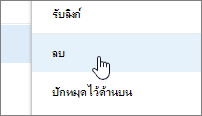
คลิกขวาที่ไฟล์ โฟลเดอร์ หรือไอคอนลิงก์ แล้วเลือก ลบ
ในกล่องโต้ตอบการยืนยัน ลบ ให้เลือก ตกลง

คืนค่ารายการในถังรีไซเคิลที่ถูกลบออกจาก SharePoint หรือ Teams


หัวข้อความสนใจอื่นๆ
ย้ายหรือคัดลอกไฟล์ใน SharePoint
คืนค่ารายการในถังรีไซเคิลที่ถูกลบออกจาก SharePoint หรือ Teams
อัปโหลดไฟล์และโฟลเดอร์ไปยังไลบรารี
ใช้อุปกรณ์เคลื่อนที่เพื่อทํางานกับไซต์ SharePoint
โปรดบอกเราเกี่ยวกับข้อคิดเห็นของคุณ
บทความนี้มีประโยชน์หรือไม่ เนื้อหาหายไปหรือไม่ ถ้ามีประโยชน์ โปรดแจ้งให้เราทราบที่ด้านล่างของหน้านี้ บอกให้เราทราบว่ามีอะไรที่สับสนหรือขาดหายไป โปรดใส่เวอร์ชันของ SharePoint, ระบบปฏิบัติการ และเบราว์เซอร์ของคุณ เราจะใช้คําติชมของคุณเพื่อตรวจสอบข้อเท็จจริงอีกครั้ง เพิ่มข้อมูล และอัปเดตบทความนี้