
โฟลเดอร์ในรายการเป็นวิธีที่มีประสิทธิภาพในการจัดกลุ่มและจัดการเนื้อหาของคุณ เช่น การจัดกลุ่มรายการสินค้าคงคลังหรือพนักงานตามแผนก เมื่อคุณไม่ต้องการโฟลเดอร์อีกต่อไป คุณสามารถลบออกจากรายการของคุณได้
ลบโฟลเดอร์ในรายการประสบการณ์ใช้งานสมัยใหม่
สำคัญ
เมื่อคุณลบโฟลเดอร์ โฟลเดอร์นั้นจะลบไฟล์หรือโฟลเดอร์ย่อยที่อยู่ในโฟลเดอร์นั้น พิจารณาย้ายหรือเก็บถาวรเนื้อหาของโฟลเดอร์ก่อนที่จะลบ คุณหรือผู้ดูแลระบบของคุณอาจสามารถกู้คืนโฟลเดอร์และเนื้อหาจาก ถังรีไซเคิลได้
เปิดรายการและเลือกโฟลเดอร์ที่คุณต้องการลบ
หมายเหตุ
หน้าจอของคุณมีลักษณะแตกต่างจากนี้และคุณกําลังใช้ SharePoint ใน Microsoft 365 หรือ SharePoint Server 2019 ใช่หรือไม่ ผู้ดูแลระบบของคุณอาจมีการตั้งค่าประสบการณ์การใช้งาน SharePoint Classic บนไลบรารีเอกสาร ถ้าเป็นเช่นนั้น ให้ดู การลบโฟลเดอร์ในรายการประสบการณ์การใช้งาน SharePoint แบบคลาสสิก
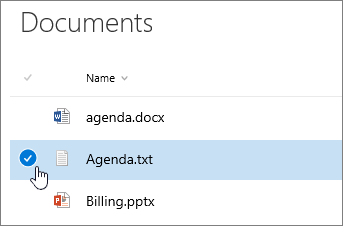
เมื่อต้องการลบหลายโฟลเดอร์ ให้ทําขั้นตอนนี้ซ้ํา คุณสามารถลบรายการได้มากเท่าที่คุณต้องการ
คลิก ลบ
 บนแถบลิงก์บนสุด
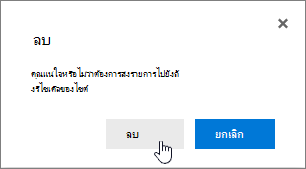
ในกล่องโต้ตอบ ลบ ให้คลิก ลบ เพื่อเอาโฟลเดอร์ออก
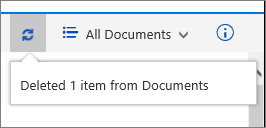
คุณจะเห็นกล่องสถานะปรากฎขึ้นที่ด้านบนสุดของรายการเพื่อแจ้งให้คุณทราบว่ารายการนั้นถูกลบไปแล้ว
ลบโฟลเดอร์ในรายการประสบการณ์การใช้งานแบบคลาสสิก
สำคัญ
เมื่อคุณลบโฟลเดอร์ โฟลเดอร์นั้นจะลบไฟล์หรือโฟลเดอร์ย่อยที่อยู่ในโฟลเดอร์นั้น พิจารณาย้ายหรือเก็บถาวรเนื้อหาของโฟลเดอร์ก่อนที่จะลบ คุณหรือผู้ดูแลระบบของคุณอาจสามารถกู้คืนโฟลเดอร์และเนื้อหาจาก ถังรีไซเคิลได้
ในโหมดคลาสสิกจะไม่มีแถบลิงก์บนสุด
เปิดรายการและเลือกโฟลเดอร์ที่คุณต้องการลบ
เลือกโฟลเดอร์อย่างน้อยหนึ่งโฟลเดอร์ที่คุณต้องการลบโดยโฮเวอร์เหนือโฟลเดอร์ แล้วคลิกกล่องกาเครื่องหมาย
คลิกขวาที่ไอคอนโฟลเดอร์ แล้วคลิก ลบ
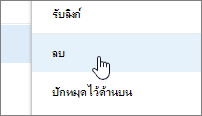
ในกล่องโต้ตอบการยืนยัน ลบ ให้คลิก ตกลง


หัวข้อความสนใจอื่นๆ
สร้างโฟลเดอร์ในไลบรารีเอกสาร SharePoint
สร้างโฟลเดอร์ในรายการ SharePoint
สร้างโฟลเดอร์ในไลบรารีเอกสาร SharePoint
โปรดบอกเราเกี่ยวกับข้อคิดเห็นของคุณ
บทความนี้มีประโยชน์หรือไม่ มีเนื้อหาที่หายไปหรือไม่ ถ้ามีประโยชน์ โปรดแจ้งให้เราทราบที่ด้านล่างของหน้านี้ บอกให้เราทราบว่ามีอะไรที่สับสนหรือขาดหายไป โปรดใส่เวอร์ชันของ SharePoint, ระบบปฏิบัติการ และเบราว์เซอร์ของคุณ เราจะใช้คําติชมของคุณเพื่อตรวจสอบข้อเท็จจริงอีกครั้ง เพิ่มข้อมูล และอัปเดตบทความนี้