
Bluetooth เป็นเทคโนโลยีที่ใช้กันอย่างแพร่หลายสําหรับการเชื่อมต่ออุปกรณ์แบบไร้สาย อย่างไรก็ตาม การเชื่อมต่อกับ Bluetooth บางครั้งอาจทําให้เกิดปัญหาได้ บทความนี้ครอบคลุมปัญหาทั่วไปส่วนใหญ่ที่เกี่ยวข้องกับ Bluetooth เช่น Bluetooth ไม่จับคู่ ปัญหาเกี่ยวกับเสียง Bluetooth ไม่มี Bluetooth และอื่นๆ อีกมาก พร้อมกับวิธีแก้ไขปัญหาทีละขั้นตอนสําหรับแต่ละอุปกรณ์
เรียกใช้ตัวแก้ไขปัญหา Bluetooth ของ Windows
หากคุณกําลังใช้อุปกรณ์ Windows 11 ให้เริ่มต้นด้วยการเรียกใช้ตัวแก้ไขปัญหา Bluetooth อัตโนมัติในแอปรับความช่วยเหลือ โดยจะเรียกใช้การวินิจฉัยและพยายามแก้ไขปัญหา Bluetooth ส่วนใหญ่โดยอัตโนมัติ หากคุณกําลังใช้ Windows รุ่นเก่ากว่าหรืออุปกรณ์เคลื่อนที่ โปรดข้ามไปยังส่วน Windows 11 ปัญหา Bluetooth ทั่วไป
หากตัวแก้ไขปัญหา Bluetooth ในแอปรับความช่วยเหลือไม่สามารถแก้ไขปัญหาของคุณ ให้เลือกปัญหา Bluetooth เฉพาะของคุณจากปัญหา Bluetooth ทั่วไปในส่วน Windows 11 ด้านล่าง และทําตามขั้นตอนที่ให้ไว้ หากปัญหาของคุณไม่อยู่ในรายการ ให้ดูการแก้ไขปัญหา Bluetooth ทั่วไปในส่วน Windows 11 และทําตามขั้นตอนที่ระบุไว้ที่นั่น
การแก้ไขปัญหา Bluetooth ทั่วไปใน Windows 11
โปรดลองทําตามขั้นตอนการแก้ไขปัญหาทั่วไปต่อไปนี้เพื่อช่วยแก้ไขปัญหา Bluetooth
ขั้นตอนที่ 1 ตรวจสอบความเข้ากันได้ของ Bluetooth สําหรับอุปกรณ์ Windows 11 ของคุณ
หากคุณกำลังติดตั้งอุปกรณ์ใหม่และไม่มี Bluetooth ตรวจสอบข้อมูลจำเพาะของผลิตภัณฑ์เพื่อให้แน่ใจว่าสามารถใช้ Bluetooth ได้ เนื่องจากบางอุปกรณ์ไม่มี Bluetooth
ขั้นตอนที่ 2 ตรวจสอบให้แน่ใจว่า Bluetooth เปิดอยู่
และหากคุณใช้แล็ปท็อปที่มีสวิตช์ Bluetooth บนตัวเครื่อง ตรวจสอบให้แน่ใจว่าเปิดสวิตช์อยู่
ใน Windows 11 มีสองวิธีในการตรวจสอบว่า Bluetooth เปิดอยู่หรือไม่ Here’s how:
เช็คอินการตั้งค่าด่วน: เลือกไอคอนเครือข่ายเสียง หรือแบตเตอรี่ (


 ) ทางด้านขวาของแถบงาน ค้นหาการตั้งค่าด่วน Bluetooth
 จากนั้นเลือก Bluetooth เพื่อเปิด คุณจะเห็นข้อความ "ไม่ได้เชื่อมต่อ" หากอุปกรณ์ Windows 11 ของคุณไม่ได้เชื่อมต่อกับอุปกรณ์เสริม Bluetooth ใดๆ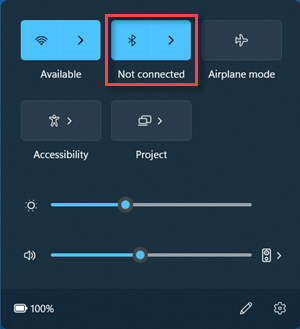
เช็คอินการตั้งค่า: เลือก เริ่มต้นการตั้งค่า
 >
> >Bluetooth & อุปกรณ์ ตรวจสอบให้แน่ใจว่า Bluetooth เปิดอยู่
หมายเหตุ
- เมื่อคุณเปิด Bluetooth ในการตั้งค่า ข้อความต่อไปนี้ปรากฏขึ้นทันที:
- "สามารถมองเห็นได้ computer_name<>"
ขั้นตอนที่ 3 ตรวจสอบอุปกรณ์ Bluetooth ของคุณ
ตรวจสอบให้แน่ใจว่าอุปกรณ์ Bluetooth ของคุณเปิดอยู่ มีการชาร์จหรือมีแบตเตอรี่ใหม่ และอยู่ในระยะพีซีของคุณ จากนั้นลองดำเนินการดังต่อไปนี้:
- ปิดอุปกรณ์ Bluetooth ของคุณ รอสักครู่ และเปิดใหม่อีกครั้ง
- ตรวจสอบให้แน่ใจว่าอุปกรณ์ Bluetooth อยู่ในช่วงสัญญาณ หากอุปกรณ์ Bluetooth ของคุณไม่ตอบสนองหรือทำงานช้า ให้ตรวจสอบเพื่อให้แน่ใจว่าอุปกรณ์ไม่ได้อยู่ใกล้กับอุปกรณ์ USB อื่นๆ ที่เสียบเข้ากับพอร์ต USB 3.0 มากเกินไป เนื่องจากบางครั้งอุปกรณ์ USB ที่ไม่มีการป้องกันอาจรบกวนการเชื่อมต่อกับ Bluetooth
ขั้นตอนที่ 4 เปลี่ยนการตั้งค่าการค้นหาอุปกรณ์ Bluetooth
หากคุณไม่เห็นอุปกรณ์ Bluetooth ของคุณแสดงอยู่ในรายการอุปกรณ์ คุณอาจต้องตั้งค่าการค้นพบอุปกรณ์ Bluetooth ของคุณเป็น ขั้นสูง
เลือก เริ่มต้นการตั้งค่า
>>& อุปกรณ์>อุปกรณ์
ภายใต้การค้นพบอุปกรณ์ Bluetoothการตั้งค่า>อุปกรณ์ ให้เลือกอย่างใดอย่างหนึ่งต่อไปนี้จากรายการดรอปดาวน์:
- ค่าเริ่มต้น แสดงอุปกรณ์ Bluetooth ทั่วไป
- ขั้นสูง แสดงอุปกรณ์ Bluetooth ทุกประเภท
หากคุณยังคงไม่เห็นอุปกรณ์ Bluetooth ของคุณแสดงขึ้นหลังจากเลือกการตั้งค่า ขั้นสูง ให้ลองวิธีแก้ไขปัญหาที่แสดงด้านล่าง
ขั้นตอนที่ 5: ตรวจสอบฮาร์ดแวร์และการตั้งค่า Bluetooth บนพีซี Windows 11 ของคุณ
บนพีซีที่คุณต้องการจับคู่:
-
ตรวจสอบให้แน่ใจว่าโหมดใช้งานบนเครื่องบินปิดอยู่: เลือกไอคอนเครือข่ายเสียง หรือแบตเตอรี่ ( ) ทางด้านขวาของแถบงาน จากนั้นตรวจสอบให้แน่ใจว่าการตั้งค่าใช้งาน
 เครื่องบินของโหมดใช้งานบนเครื่องบินปิดอยู่
 -
เปิดและปิด Bluetooth: เลือก เริ่มต้นการตั้งค่า>>Bluetooth & อุปกรณ์ ปิด Bluetooth รอสักครู่ แล้วเปิดใหม่อีกครั้ง
-
นําอุปกรณ์ Bluetooth ออก จากนั้นเพิ่มอีกครั้ง: เลือก เริ่มต้นการตั้งค่า>>bluetooth & อุปกรณ์อุปกรณ์ Bluetooth > ในอุปกรณ์ ให้เลือก ตัวเลือกเพิ่มเติม
 สําหรับอุปกรณ์ Bluetooth ที่คุณกําลังมีปัญหาในการเชื่อมต่อ จากนั้นเลือก เอาอุปกรณ์>ออกใช่ หากต้องการเรียนรู้เพิ่มเติมเกี่ยวกับการจับคู่อุปกรณ์ Bluetooth ของคุณอีกครั้ง ดูที่ จับคู่อุปกรณ์ Bluetooth
ขั้นตอนที่ 6 เรียกใช้ตัวแก้ไขปัญหา Bluetooth
เลือก เริ่มต้นการตั้งค่า>>ระบบ >
> >ตัวแก้ไขปัญหาอื่นๆ ถัดจาก Bluetooth เลือก เรียกใช้ และทําตามคําแนะนํา
ขั้นตอนที่ 7 ตรวจสอบให้แน่ใจว่าคุณมีโปรแกรมควบคุมล่าสุด
ถ้าคุณเพิ่งอัปเกรดเป็น Windows 11 หรือติดตั้งการอัปเดต Windows 11 โปรแกรมควบคุมปัจจุบันอาจได้รับการออกแบบมาสําหรับ Windows เวอร์ชันก่อนหน้า เมื่อต้องการตรวจหาการอัปเดตโปรแกรมควบคุมโดยอัตโนมัติ:
- เลือก ค้นหา
 บนแถบงาน พิมพ์ สําหรับ ตัวจัดการอุปกรณ์ จากนั้นเลือก ตัวจัดการอุปกรณ์ จากรายการผลการค้นหา
 - ในตัวจัดการอุปกรณ์ เลือก Bluetooth จากนั้นเลือกชื่ออะแดปเตอร์ Bluetooth ซึ่งอาจมีคำว่า "วิทยุ" อยู่ด้วย
- กดค้างไว้ (หรือคลิกขวา) ที่อะแดปเตอร์ Bluetooth จากนั้นเลือก อัปเดตโปรแกรมควบคุม>ค้นหาซอฟต์แวร์โปรแกรมควบคุมที่อัปเดตแล้วโดยอัตโนมัติ ปฏิบัติตามขั้นตอน จากนั้นเลือก ปิด
- หลังจากติดตั้งโปรแกรมควบคุมที่อัปเดตแล้ว เลือก เริ่ม>เปิด/>ปิดเครื่องใหม่ หากคุณได้รับพร้อมท์ให้รีสตาร์ต แล้วตรวจสอบว่าแก้ไขปัญหาการเชื่อมต่อนั้นได้หรือไม่
หาก Windows ไม่พบโปรแกรมควบคุม Bluetooth ใหม่ ให้เข้าไปที่เว็บไซต์ของผู้ผลิตพีซี และดาวน์โหลดโปรแกรมควบคุม Bluetooth ล่าสุดจากเว็บไซต์ดังกล่าว
สำคัญ
โปรแกรมควบคุมที่ล้าสมัยหรือเข้ากันไม่ได้เป็นหนึ่งในสาเหตุของปัญหาการเชื่อมต่อ Bluetooth ทั่วไป
หากต้องการติดตั้งโปรแกรมควบคุม Bluetooth:
ไปที่เว็บไซต์ของผู้ผลิตพีซีของคุณ และดาวน์โหลดโปรแกรมควบคุมล่าสุด จากนั้นให้ทำตามวิธีใดวิธีหนึ่งต่อไปนี้:
หากคุณดาวน์โหลดแฟ้มปฏิบัติการ (.exe) เพียงแค่คลิกสองครั้งที่ไฟล์เพื่อเรียกใช้ และติดตั้งโปรแกรมควบคุม นั่นเป็นทั้งหมดที่คุณต้องทำ
หากคุณดาวน์โหลดไฟล์แต่ละไฟล์ และมีอย่างน้อยหนึ่งไฟล์ที่มีนามสกุล .inf และอีกไฟล์หนึ่งมีนามสกุล .sys ให้ทำตามขั้นตอนต่อไปนี้:
- เลือก ค้นหา บนแถบงาน พิมพ์ ตัวจัดการอุปกรณ์ จากนั้นเลือก ตัวจัดการอุปกรณ์ จากรายการผลการค้นหา
- ใน ตัวจัดการอุปกรณ์ ให้เลือก ชื่ออะแดปเตอร์ Bluetooth> (หากมีไม่อยู่ในรายการนี้ ให้ตรวจสอบในอุปกรณ์อื่น)
- กดค้างไว้ (หรือคลิกขวา) ที่อะแดปเตอร์เครือข่าย จากนั้นเลือก อัปเดตโปรแกรมควบคุม>เรียกดูคอมพิวเตอร์ของฉันเพื่อค้นหาโปรแกรมควบคุม
- เลือก เรียกดู เลือกตำแหน่งที่เก็บไฟล์โปรแกรมควบคุม แล้วเลือก ตกลง
- เลือก ถัดไป และทำตามขั้นตอนในการติดตั้งโปรแกรมควบคุม เมื่อการติดตั้งเสร็จสมบูรณ์ เลือก ปิด
- หลังจากที่คุณอัปเดตโปรแกรมควบคุมแล้ว ให้เลือก เริ่มต้น>
 >เริ่มระบบใหม่
 หากคุณได้รับพร้อมท์ให้รีสตาร์ต และตรวจสอบว่าแก้ไขปัญหาการเชื่อมต่อนั้นได้หรือไม่
- เลือก ค้นหา
ขั้นตอนที่ 8: ถอนการติดตั้งอะแดปเตอร์ Bluetooth ในตัวจัดการอุปกรณ์
ถ้าคุณไม่เห็นไอคอน Bluetooth แต่ Bluetooth ปรากฏในตัวจัดการอุปกรณ์ ให้ลองถอนการติดตั้งอะแดปเตอร์ Bluetooth และทริกเกอร์การติดตั้งใหม่โดยอัตโนมัติ วิธีการมีดังนี้:
- เลือก ค้นหา บนแถบงาน ป้อน ตัวจัดการอุปกรณ์ จากนั้นเลือก ตัวจัดการอุปกรณ์ จากผลการค้นหา
- ในตัวจัดการอุปกรณ์ เลือก Bluetooth กดค้างไว้ (หรือคลิกขวา) ที่ชื่ออะแดปเตอร์ Bluetooth (ซึ่งอาจมีคําว่า "วิทยุ") และเลือก ถอนการติดตั้งอุปกรณ์>ถอนการติดตั้ง
- เลือก เริ่มต้น จากนั้นเลือก PowerButton>ปิดเครื่อง
- หลังจากปิดอุปกรณ์แล้ว รอสักครู่ และเปิดใหม่อีกครั้ง Windows จะพยายามติดตั้งโปรแกรมควบคุมใหม่
- หาก Windows ไม่ได้ติดตั้งโปรแกรมควบคุมใหม่โดยอัตโนมัติ ให้เปิด ตัวจัดการอุปกรณ์ และเลือก การดําเนินการ>สแกนหาการเปลี่ยนแปลงฮาร์ดแวร์
หมายเหตุ
คุณอาจต้องติดต่อผู้ผลิตพีซีหรือฮาร์ดแวร์อื่นเพื่อขอรับโปรแกรมอัปเดตล่าสุดสำหรับอะแดปเตอร์ Bluetooth ของคุณ
ปัญหา Bluetooth ทั่วไปใน Windows 11
รายการต่อไปนี้อธิบายปัญหา Bluetooth ที่พบบ่อยที่สุดใน Windows 11 เลือกลิงก์เพื่อดูขั้นตอนการแก้ไขปัญหาสําหรับแต่ละปัญหา
- แก้ไข Bluetooth หายไปใน Windows
- แก้ไขปัญหา Bluetooth ไม่เชื่อมต่อใน Windows
- แก้ไขปัญหาการถ่ายโอนไฟล์โดยใช้ Bluetooth
- แก้ไขปัญหา Bluetooth เชื่อมต่อได้ แต่ไม่มีเสียงบน Windows
- Bluetooth ตัดการเชื่อมต่อบ่อยครั้งใน Windows
- อัปเดตโปรแกรมควบคุม Bluetooth ใน Windows
- แก้ไขเสียง Bluetooth ที่เล่นได้เพียงช่องเดียว


