
บางครั้งคุณต้องการทราบว่าข้อความเกี่ยวกับอะไรก่อนที่จะอ่าน ใน Microsoft Teams คุณสามารถดูตัวอย่างข้อความแชทและการแจ้งเตือนก่อนที่จะเปิด
แสดงตัวอย่างข้อความในการแชท
เมื่อต้องการทําให้รายการการแชทของคุณเรียบง่าย คุณจะไม่เห็นตัวอย่างข้อความโดยอัตโนมัติ

อย่างไรก็ตาม คุณสามารถเปิดใช้งานได้หากต้องการ
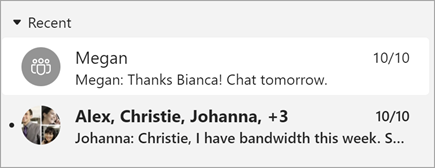
เมื่อต้องการเปิดใช้งาน
- จากการตั้งค่าและ
 เพิ่มเติม เลือก
- เลือก การแชทและแชนเนล
- เปิด แสดงตัวอย่างข้อความสําหรับการสนทนาและชื่อทีมสําหรับแชนเนล
หมายเหตุ
ถ้าคุณกําลังใช้บัญชีหลายบัญชี คุณจะต้องเลือกการตั้งค่าการแสดงตัวอย่างข้อความเดียวกันสําหรับบัญชีทั้งหมดของคุณ
แสดงตราประทับเวลา
นอกจากนี้ยังมีตัวเลือกใน แสดงตราประทับเวลา การทําเช่นนี้จะแสดงวันที่ส่งข้อความ หรือแสดงเวลาที่ส่งข้อความในวันนี้
ตราประทับเวลาจะแยกออกจากการแสดงตัวอย่างข้อความ คุณสามารถเลือกที่จะแสดงแต่ไม่แสดงตัวอย่างข้อความได้ อย่างไรก็ตาม คุณไม่สามารถแสดงตัวอย่างข้อความได้โดยไม่แสดงตราประทับเวลาด้วย
หมายเหตุ
ถ้าคุณกําลังใช้โปรแกรมอ่านหน้าจอ คุณจะต้องเปิดการแสดงตัวอย่างข้อความเพื่อฟังการแสดงตัวอย่าง
แสดงตัวอย่างข้อความในการแจ้งเตือน
นอกจากนี้คุณยังสามารถแสดงตัวอย่างข้อความและเนื้อหาในการแจ้งเตือนของคุณได้
- จากการตั้งค่าและเพิ่มเติม จากนั้นเลือก
- เลือก การแจ้งเตือนและกิจกรรม
- ภายใต้ แสดง ให้เลือก แสดงการแสดงตัวอย่างข้อความและเนื้อหาในการแจ้งเตือน