เมื่อคุณต้องการส่งข้อความในการแชท แต่การกําหนดเวลาไม่ถูกต้อง ให้จัดกําหนดการข้อความสําหรับวันที่และเวลาที่เคารพการทํางานร่วมกันในตําแหน่งที่ตั้งและชั่วโมงการทํางาน การจัดกําหนดการข้อความแชทจะช่วยให้แน่ใจว่าข้อความจะถูกส่งไปตามวันที่และเวลาที่คุณควบคุม
จัดกําหนดการสําหรับข้อความแชทของคุณเพื่อส่งในภายหลัง
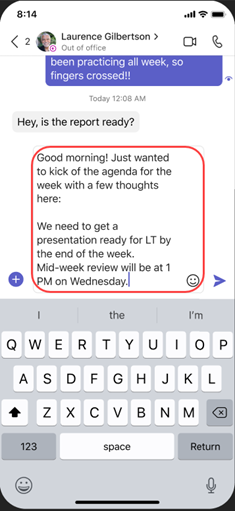
- Compose ข้อความของคุณ จากนั้นเลือก การดําเนินการ และแอป

- เลือก จัดกําหนดการข้อความ

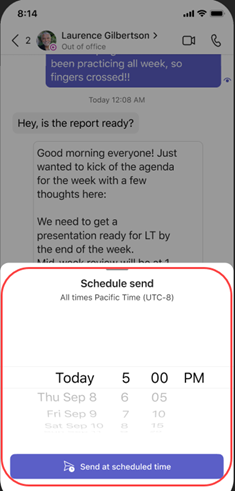
- เลือกวันที่และเวลาที่คุณต้องการส่งจากเมนูป็อปอัพ
- คลิกปุ่ม ดําเนินการต่อ
- เลือก

ข้อความแชทของคุณจะถูกส่งโดยอัตโนมัติเมื่อคุณตั้งค่า
หมายเหตุ
คุณต้องอยู่ในการสนทนากับบุคคลที่คุณต้องการแชทด้วยก่อนที่คุณจะสามารถจัดกําหนดการข้อความได้
แก้ไขข้อความการแชทตามกําหนดการของคุณ
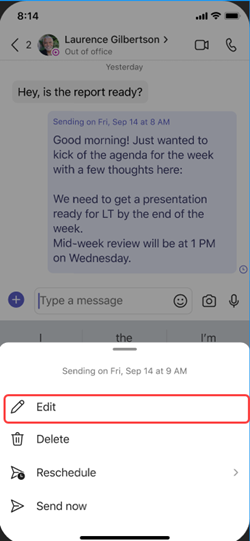
- โฮเวอร์เหนือข้อความของคุณเพื่อเลือก แก้ไข

- แก้ไขข้อความแชทของคุณ จากนั้นเลือก เสร็จสิ้น
 เพื่อบันทึกการอัปเดต
จัดกําหนดการการส่งข้อความแชทของคุณใหม่
- โฮเวอร์เหนือข้อความของคุณเพื่อเลือก แก้ไข
- เลือกลูกศรลงที่อยู่ถัดจากวันที่และเวลาตามกําหนดการเพื่อเลือกวันที่และเวลาใหม่เพื่อส่งข้อความของคุณ
- เปลี่ยนวันที่หรือเวลา
- เลือก ดําเนินการต่อ จากนั้น เลือก เสร็จสิ้น เพื่อบันทึกการอัปเดต
ลบข้อความแชทตามกําหนดเวลาของคุณ
- ไปที่ข้อความและเลือก ตัวเลือกเพิ่มเติม
 >ตัวเลือกเพิ่มเติม ไอคอน
- จัดกําหนดการให้ข้อความแชทของคุณส่งในภายหลัง