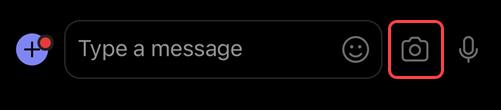
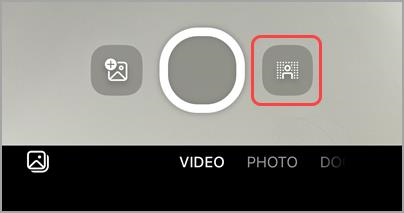
ใน Teams คุณสามารถบันทึกวิดีโอหรือเสียงได้สูงสุดหนึ่งนาที และส่งให้บุคคลในการแชทแบบหนึ่ง-ต่อ-หนึ่ง การแชทกลุ่ม และการอภิปรายในแชนเนล พวกเขาสามารถดูวิดีโอหรือฟังเสียงได้โดยตรงในการสนทนา
บันทึกคลิปวิดีโอโดยใช้กล้องของคุณ
ไปที่การแชทกลุ่มแบบหนึ่ง-ต่อ-หนึ่ง หรือการอภิปรายในแชนเนล
เลือก การดําเนินการและแอป
 ใต้ตําแหน่งที่คุณพิมพ์ข้อความ
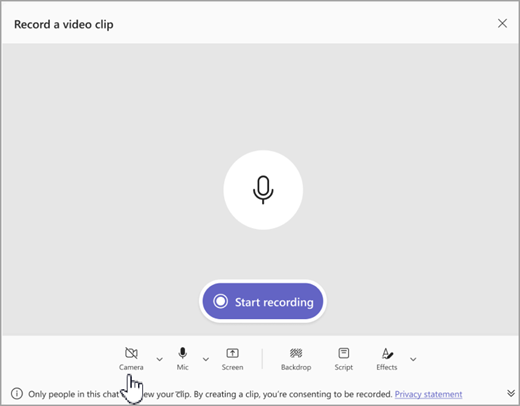
เลือกปุ่ม บันทึกคลิปวิดีโอ

เลือก เริ่มการบันทึก เพื่อบันทึก

เคล็ดลับ
คุณสามารถหยุดชั่วคราวและดําเนินการบันทึกต่อได้มากเท่าที่คุณต้องการ
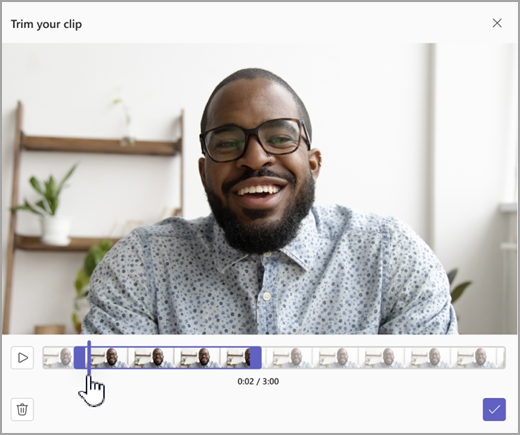
หากต้องการ ให้เลือก ตัดแต่ง เพื่อตัดแต่งคลิปวิดีโอของคุณโดยเลื่อนแถบเลื่อนในเครื่องมือการแก้ไข เลือก ยืนยันการตัดแต่ง
 เพื่อยอมรับการเปลี่ยนแปลง
เมื่อคุณบันทึกเสร็จแล้ว ให้เลือก ดําเนินการต่อ
 ที่มุมขวาล่าง
 เคล็ดลับ
ถ้าคุณต้องการ คุณสามารถบันทึกคลิปวิดีโออีกครั้งโดยการเลือกลูกศรซ้ายที่มุมล่างซ้าย คุณสามารถเลือกที่จะลบการบันทึกก่อนหน้าของคุณหรือบันทึกคลิปเพิ่มเติมได้
เมื่อประมวลผลแล้ว คุณจะเห็นวิดีโอที่คุณพิมพ์ข้อความ เลือก ส่ง
 เพื่อเพิ่มลงในการสนทนา
บันทึกคลิปวิดีโอจากหน้าจอ
คุณสามารถบันทึกสิ่งต่างๆ ที่เกิดขึ้นบนหน้าจอของคุณ เช่น คําอธิบายโดยสรุปและงานนําเสนอ และส่งไปยังการแชทหรือแชนเนลเป็นคลิปวิดีโอได้
ไปที่การแชทกลุ่มแบบหนึ่ง-ต่อ-หนึ่ง หรือการอภิปรายในแชนเนล
เลือก การดําเนินการและแอป
ใต้ตําแหน่งที่คุณพิมพ์ข้อความเลือกปุ่ม บันทึกคลิปวิดีโอ
เลือก หน้าจอ จากนั้นเลือก เริ่มการบันทึกหน้าจอ
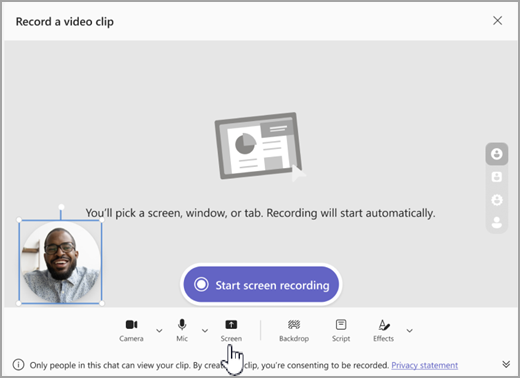
บนหน้าจอถัดไป ให้เลือกหน้าจอหรือหน้าต่างที่คุณต้องการบันทึก แล้วเลือก แชร์
หน้าจอหรือหน้าต่างที่คุณเลือกจะถูกบันทึกเป็นเวลาสูงสุดหนึ่งนาที หรือเลือก หยุดการแชร์ เพื่อสิ้นสุดวิดีโอเร็วขึ้น คุณสามารถหยุด หยุดชั่วคราว หรือดําเนินการบันทึกต่อได้ตลอดเวลา
หมายเหตุ
การบันทึกจะสิ้นสุดโดยอัตโนมัติเมื่อการบันทึกมีความยาวถึงหนึ่งนาที
ตรวจสอบคลิปของคุณ หากต้องการ ให้เลือก ตัดแต่ง เพื่อตัดแต่งคลิปโดยการเลื่อนแถบเลื่อนในเครื่องมือการแก้ไข เลือก ยืนยันการตัดแต่ง
เพื่อยอมรับการเปลี่ยนแปลงเมื่อต้องการส่งการบันทึกให้คุณ ให้เลือก ดําเนินการต่อ
ที่มุมขวาล่าง คุณยังสามารถเลือก ไอคอนย้อนกลับ เพื่อทําการแก้ไขหรือลบเพิ่มเติม และเริ่มต้นใหม่
บันทึกคลิปเสียงโดยใช้ไมโครโฟนของคุณ
คุณยังสามารถบันทึกคลิปเสียงด้วยไมโครโฟนของคุณเท่านั้นเพื่อส่งในการแชท
ไปที่การแชทกลุ่มแบบหนึ่ง-ต่อ-หนึ่ง หรือการอภิปรายในแชนเนล
เลือก การดําเนินการและแอป
ใต้ตําแหน่งที่คุณพิมพ์ข้อความเลือกปุ่ม บันทึกคลิปวิดีโอ
เลือก กล้อง เพื่อเปิดการบันทึกเสียงเท่านั้น จากนั้นเลือก เริ่มการบันทึก
บันทึกสูงสุดหนึ่งนาที หรือเลือกช่องสี่เหลี่ยมเพื่อหยุดการบันทึก
เคล็ดลับ
คุณสามารถหยุดการบันทึกชั่วคราวและเริ่มการบันทึกใหม่ได้ตามต้องการ
เลือก รีวิว เพื่อฟังคลิป หากต้องการ ให้เลือก ตัดแต่ง เพื่อตัดแต่งคลิป จากนั้นเลือก ยืนยันการตัดแต่ง
เพื่อดําเนินการต่อเลือก ดําเนินการต่อ
ที่มุมล่างขวาเพื่อเพิ่มไปยังข้อความของคุณ เมื่อคุณพร้อมที่จะแชร์ ให้เลือก ส่ง
ดาวน์โหลดและบันทึกวิดีโอ เสียง หรือสําเนาบทสนทนาของคุณ
- เปิด Teams และไปที่ข้อความที่มีวิดีโอหรือเสียง
- โฮเวอร์เหนือคลิปเพื่อเลือกตัวเลือก คลิปวิดีโอเพิ่มเติม
 ที่มุมขวาบน

- เลือก ดาวน์โหลดสําเนาบทสนทนา
 หรือ ดาวน์โหลดวิดีโอ ไฟล์ .mp4 จะอยู่ในโฟลเดอร์ดาวน์โหลดของคุณ
เคล็ดลับ
ค้นหาไฟล์ของคุณในหน้าต่างดาวน์โหลดที่ปรากฏขึ้นที่มุมขวาบนของ Microsoft Teams โฮเวอร์เหนือชื่อไฟล์ และเลือก  แสดงในโฟลเดอร์ เพื่อไปยังโฟลเดอร์ดาวน์โหลดโดยตรง
เปิดหรือปิดคําบรรยายทดแทนการได้ยิน
คลิปวิดีโอที่แชร์ใน Teams มีคําอธิบายภาพที่สร้างขึ้นโดยอัตโนมัติ หากคุณต้องการปิดคําอธิบายภาพสําหรับคลิปวิดีโอที่คุณกําลังดู ให้เลือก คําอธิบายภาพ เมื่อต้องการเปิดอีกครั้ง ให้เลือก คําอธิบายภาพ อีกครั้ง
เมื่อต้องการดูรายการภาษาที่รองรับสําหรับคําอธิบายภาพ ให้ดู การสนับสนุนภาษาและเสียง