
หมายเหตุ
นําไปใช้กับผู้ใช้ที่มีการสมัครใช้งาน Viva Insights โปรดดู แผนและสภาพแวดล้อม สําหรับข้อมูลเพิ่มเติม
ใช้ข้อมูลเชิงลึกของประเภท การประชุม ในแท็บ ประสิทธิภาพ เพื่อดู วิธีที่คุณจัดสรรเวลาตามประเภทการประชุม Outlook ของคุณ
ประเภทของข้อมูลเชิงลึก
ข้อมูลเชิงลึกเหล่านี้จะมุ่งเน้นที่ แนวโน้มการประชุม ซึ่งจะแสดงเปอร์เซ็นต์ของชั่วโมงการประชุมทั้งหมดที่คุณใช้ไปกับการประชุมแต่ละประเภท รวมถึงระยะเวลาที่คุณใช้ไปกับการประชุมแต่ละประเภทเมื่อเวลาผ่านไป
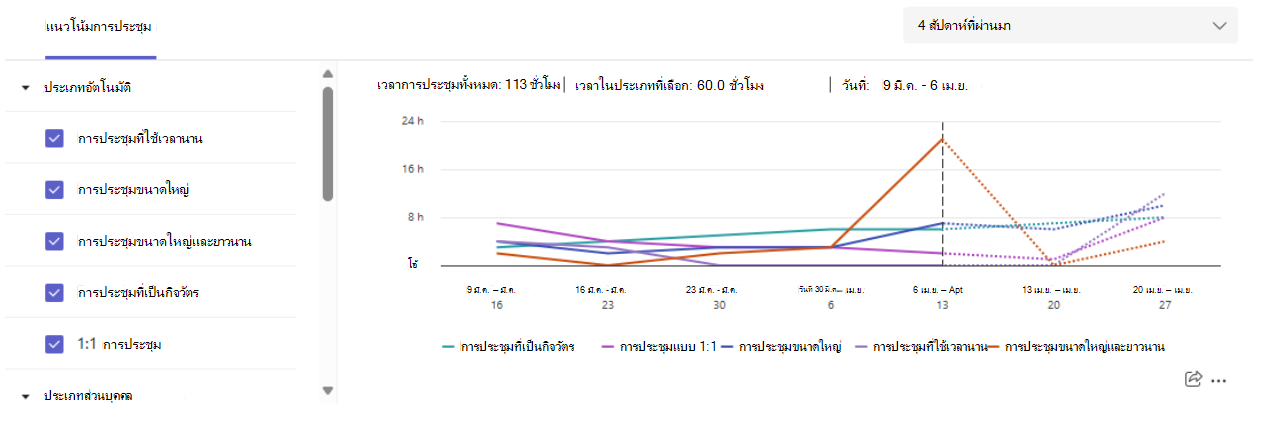
ประเภทข้อมูลเชิงลึก
หมายเหตุ
เมื่อต้องการตั้งค่าประเภทการประชุม Outlook ให้ดู กําหนดประเภทสีให้กับการนัดหมาย การประชุม หรือเหตุการณ์ในปฏิทิน
Viva Insights จะแสดงวิธีการจัดสรรเวลาของคุณในการประชุมในประเภทต่างๆ ในข้อมูลเชิงลึกของการประชุม คุณจะสังเกตเห็นประเภทอัตโนมัติห้าประเภท ซึ่งเราอธิบายไว้ด้านล่าง อย่างไรก็ตาม คุณสามารถสร้างประเภทแบบกําหนดเองใน Outlook ได้ ตัวอย่างเช่น คุณอาจสร้างประเภท "การประชุมทีม" เพื่อติดตามเวลาที่คุณจัดกําหนดการกับทีมของคุณ หรือประเภท "การประชุมลูกค้า" เพื่อติดตามการประชุมกับลูกค้าของคุณ เมื่อคุณดูข้อมูลเชิงลึกของประเภทการประชุมของคุณใน Viva Insights คุณจะพบประเภทเหล่านั้นที่แสดง อยู่ รวมถึงข้อมูล เช่น เวลาทั้งหมดที่ใช้ แนวโน้ม และรายละเอียดการประชุม
หมายเหตุ
เมื่อคุณอัปเดตประเภทการประชุมของคุณใน Teams หรือ Outlook อาจใช้เวลาถึงหนึ่งวันเพื่อให้การเปลี่ยนแปลงเหล่านั้นปรากฏในแท็บประสิทธิภาพการทํางาน
ประเภทข้อมูลเชิงลึกเริ่มต้น
นอกจากประเภทแบบกําหนดเองที่คุณสร้างใน Outlook แล้ว คุณจะพบชนิดการประชุมเริ่มต้นห้าชนิดภายในข้อมูลเชิงลึกแต่ละรายการ: ยาว ใหญ่ ใหญ่ และยาว เป็นกิจวัตร และ 1:1 ต่อไปนี้คือวิธีที่เรากําหนดประเภทเริ่มต้นแต่ละประเภท:
| ชนิดการประชุม | ระยะเวลา (เป็นชั่วโมง) | ผู้ถูกเชิญ | อิน สแตนซ์ |
|---|---|---|---|
| ยาว | ยาวกว่า 1 | ระหว่าง 0 และ 8 | N/A |
| ขนาด ใหญ่ | สูงสุด 1 | อย่างน้อย 9 คน | N/A |
| ขนาดใหญ่และยาว | ยาวกว่า 1 | อย่างน้อย 9 คน | N/A |
| เกิด ซ้ำ | N/A | N/A | อย่างน้อย 2 |
| 1:1 | N/A | 1 | N/A |
หมวดหมู่เริ่มต้นเหล่านี้จะแสดงใน Viva Insights เท่านั้น คุณจะไม่พบรายการเหล่านี้ใน Outlook และ Teams
กําหนดสิ่งที่คุณเห็นและดําเนินการกับการประชุมของคุณเอง
ถ้าคุณต้องการ:
- วิเคราะห์ประเภทเฉพาะ - เลือกจากรายการตรวจสอบทางด้านซ้าย
- เลือกกรอบเวลาที่เฉพาะเจาะจง - ใช้เมนูดรอปดาวน์ที่ด้านบนขวา คุณสามารถเลือกจาก 3 เดือนที่แล้ว, 4 สัปดาห์ที่แล้ว หรือ 4 สัปดาห์ถัดไป