
จัดกําหนดการส่งคําแนะนําเพื่อลดการหยุดชะงักของอีเมลให้กับเพื่อนร่วมงานของคุณนอกเวลาทํางานหรือเมื่อพวกเขาไม่อยู่ที่ที่ทํางานและยังช่วยให้คุณทํางานได้เมื่อคุณต้องการโดยไม่ต้องใช้ภาระของกําหนดการของคุณกับผู้อื่น
หมายเหตุ
เมื่อต้องการใช้กําหนดการส่งคําแนะนํา คุณจะต้องปิดกฎ Outlook ใดๆ ที่หน่วงเวลาข้อความของคุณ
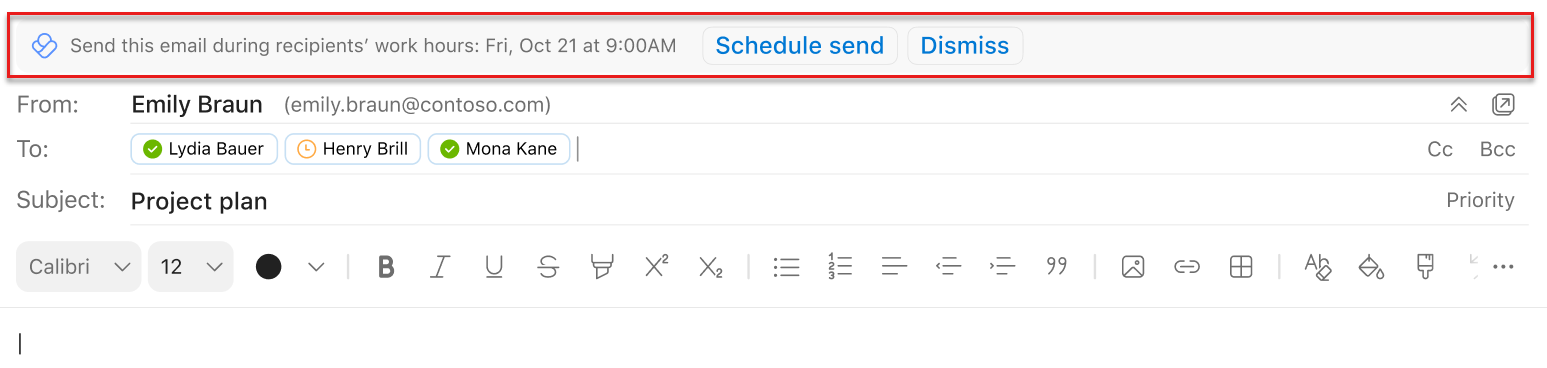
เมื่อคุณได้รับกําหนดการส่งคําแนะนําใน Outlook
หมายเหตุ
จํานวนคําแนะนําที่คุณได้รับต่อวันขึ้นอยู่กับแผนการบริการของคุณ การสมัครใช้งาน Viva Insights หรือผู้ใช้แผนบริการ MyAnalytics (แบบเต็ม) จะได้รับจํานวนไม่จํากัด ข้อมูลเชิงลึกโดยผู้ใช้แผนบริการ MyAnalytics มีได้สูงสุดสามรายการ คําแนะนําจะเปิดใช้งานตามค่าเริ่มต้น แต่คุณสามารถ ปิดใช้งานได้
คุณอาจได้รับคําแนะนําเมื่อคุณเขียนอีเมลใน Outlook และ:
- ผู้รับทั้งหมดในเขตข้อมูล ถึง อยู่นอกเวลาทํางานของพวกเขา
- คุณกําลังส่งอีเมลไปยังผู้รับเพียงคนเดียวในเขตข้อมูล ถึง และผู้รับนั้นมีการตั้งค่าการตอบกลับไม่อยู่ที่สํานักงานใน Outlook โดยอัตโนมัติ
- คุณอยู่นอกเวลาทํางานของคุณ
คุณอาจ ไม่เห็น คําแนะนําเมื่อคุณเขียนอีเมลใน Outlook และ:
- ซึ่งอยู่ในช่วง 30 นาทีก่อนเวลาทําการของผู้รับหรือชั่วโมงทํางานของคุณ
- มีผู้รับมากกว่า 15 คนในเขตข้อมูล ถึง
- คุณกําลังส่งอีเมลถึงตัวคุณเอง
เมื่อต้องการใช้กําหนดการส่งคําแนะนําใน Outlook
เลือก จัดกําหนดการส่ง ภายในคําแนะนํา
หลังจากที่คุณเลือก กําหนดเวลาส่ง ข้อมูลเชิงลึกจะเปิดทางด้านขวาของข้อความของคุณเพื่อยืนยันวันที่และเวลานั้น ถึง:
- เก็บวันที่และเวลาที่แนะนํา ไว้ กด ส่ง ภายในอีเมล
- เปลี่ยนเวลาที่ผู้รับจะได้รับอีเมลของคุณ ใช้กล่องวันที่และเวลาในข้อมูลเชิงลึกเพื่อทําการเปลี่ยนแปลง หลังจากที่คุณปรับการตั้งค่าเหล่านี้แล้ว ให้กด ส่ง ภายในอีเมล
- ส่งอีเมลของคุณทันทีแทนที่จะส่งอีเมลตามเวลาที่กําหนด ให้เลือก ยกเลิกการส่งตามกําหนดการ จากนั้นเลือก ส่ง ภายในอีเมล
หมายเหตุ
เกี่ยวกับกลุ่ม:
คุณไม่สามารถจัดกําหนดการจัดส่งไปยังรายชื่อการแจกจ่ายและ Microsoft 365 หรือกลุ่ม Office 365 ได้
เกี่ยวกับกล่องจดหมายที่แชร์:
คุณสามารถจัดกําหนดการส่ง ไปยัง กล่องจดหมายที่แชร์ได้ถ้าอยู่ในเขตข้อมูล ถึง คุณสามารถจัดกําหนดการส่ง จาก กล่องจดหมายที่แชร์ถ้าคุณมีสิทธิ์การเข้าถึงแบบเต็มและสามารถส่งเป็นหรือในนามของกล่องจดหมายได้
หลังจากที่คุณเลือก ส่งสําหรับกําหนดการจัดส่ง
ข้อความตามกําหนดการของคุณจะอยู่ในที่ใดที่หนึ่งในสองตําแหน่งหลังจากที่คุณเลือก ส่ง ดังนี้
- โฟลเดอร์แบบร่างถ้าคุณใช้ Outlook บนเว็บ
- โฟลเดอร์ รายการที่ส่ง ถ้าคุณใช้ Outlook สําหรับ Windows
เมื่อถึงเวลานําส่งตามกําหนดการ อีเมลจะส่งไปยังผู้รับทั้งหมดในเขตข้อมูล ถึงสําเนาถึง และ สําเนาลับถึง ให้คุณโดยอัตโนมัติ
เมื่อต้องการส่งข้อความของคุณก่อนถึงเวลาที่กําหนด
- เปิดอีเมลในโฟลเดอร์ แบบร่าง หรือ รายการที่ส่ง
- เลือก ส่งเดี๋ยวนี้
เมื่อต้องการไม่ส่งข้อความของคุณ
- เปิดอีเมลในโฟลเดอร์ แบบร่าง หรือ รายการที่ส่ง
- เลือก ไม่ต้องส่ง
ตัวเลือกนี้จะย้ายอีเมลไปยังโฟลเดอร์ รายการที่ถูกลบ ของคุณใน Outlook
เมื่อต้องการเปิดและปิดกําหนดการส่งคําแนะนํา
ด้วย Add-in ของ Viva Insights Outlook:
- ใน Add-in Viva Insights Outlook ให้เลือก การตั้งค่า (ไอคอนรูปเฟือง)
- สลับปุ่มสลับ จัดกําหนดการส่งคําแนะนํา เป็น เปิด หรือ ปิด
การควบคุมโดยผู้ดูแลระบบ
เมื่อต้องการกําหนดค่ากําหนดการส่งคําแนะนําสําหรับองค์กรของคุณที่ระดับผู้เช่า ให้ดูที่การตั้งค่า Admin