
เมื่อคุณอัปโหลดไฟล์วิดีโอไปยังไซต์ SharePoint Online, OneDrive for Business, Microsoft Teams หรือชุมชน Viva Engage คุณสามารถสร้างหน้าที่ทันสมัยด้วย Web Part ในไซต์ SharePoint เพื่อนําเสนอวิดีโอเหล่านั้นสําหรับผู้ชมของคุณได้อย่างง่ายดาย
ไฟล์วิดีโอที่จัดเก็บด้วยวิธีที่คุณจัดเก็บไฟล์อื่นๆ เป็นพื้นฐานสําหรับความสามารถของวิดีโอ Clipchamp ใน Microsoft 365
นําเสนอวิดีโอเดียว
เมื่อคุณต้องการแสดงวิดีโอเดียวบนหน้าและสามารถเล่นวิดีโอแบบฝังตัวแบบอินไลน์ คุณสามารถใช้ Web Part ไฟล์และสื่อได้ หลังจากเพิ่ม Web Part ไฟล์และสื่อลงในหน้าของคุณแล้ว คุณสามารถเลือกไฟล์วิดีโอจากไซต์ของคุณ ไซต์อื่น หรือจากลิงก์ได้ ผู้เยี่ยมชมหน้าของคุณจะสามารถเล่นวิดีโอบนหน้านั้นได้โดยตรง
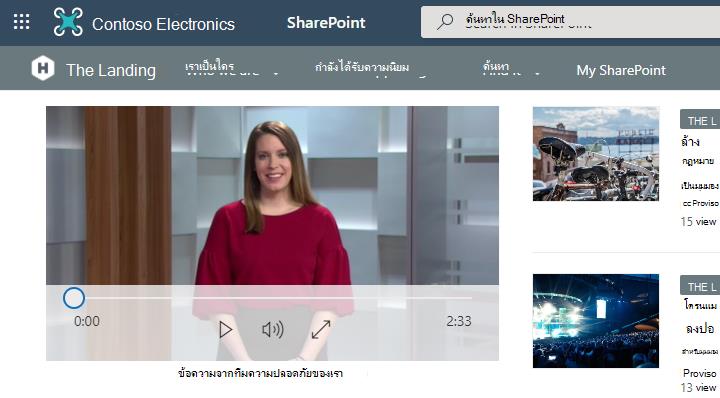
🔗 การแชร์ลิงก์สําหรับวิดีโอ
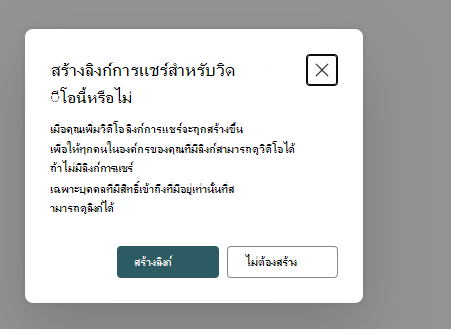
เพื่อรับรองวิดีโอจะยังคงสามารถดูได้เมื่อมีการแชร์เพจกับผู้ใช้ที่ไม่มีสิทธิ์การเข้าถึงไซต์โดยตรง SharePoint จึงมีตัวเลือกลิงก์การแชร์ในระหว่างการตั้งค่าวิดีโอ
เมื่อคุณเพิ่มวิดีโอ คุณอาจเห็นกล่องโต้ตอบต่อไปนี้หนึ่งหรือทั้งสองกล่อง:
สร้างลิงก์ที่สามารถแชร์ได้สําหรับวิดีโอนี้หรือไม่
สร้างลิงก์: สร้างลิงก์การแชร์ที่ปลอดภัยเพื่อให้ทุกคนในองค์กรของคุณสามารถดูวิดีโอได้
อย่าสร้าง: ไม่มีการสร้างลิงก์การแชร์ เฉพาะผู้ใช้ที่มีสิทธิ์ที่มีอยู่เท่านั้นที่สามารถดูวิดีโอได้
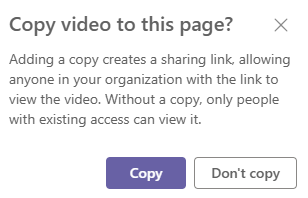
คัดลอกวิดีโอไปยังหน้านี้หรือไม่
คัดลอก: คัดลอกวิดีโอภายนอกไปยังโฟลเดอร์เนื้อหาของไซต์และสร้างลิงก์การแชร์
ไม่คัดลอก: ทิ้งวิดีโอไว้ในตําแหน่งที่ตั้งเดิม เฉพาะผู้ใช้ที่มีสิทธิ์ที่มีอยู่เท่านั้นที่สามารถดูได้
นอกจากนี้ คุณอาจเห็นตัวเลือกกล่องกาเครื่องหมายเพื่อสร้างลิงก์การแชร์เมื่อเพิ่มวิดีโอผ่านล่าสุดหรืออัปโหลด

แสดงรายการวิดีโอ
เมื่อคุณต้องการแสดงรายการวิดีโอบนหน้า คุณสามารถใช้ Web Part เนื้อหาที่เน้นได้ คุณจะสามารถกําหนดค่าวิธีการกรอง จัดเรียง และแสดงรายการได้ ผู้เยี่ยมชมหน้าของคุณจะสามารถเลือกวิดีโอในรายการเพื่อรับชมได้
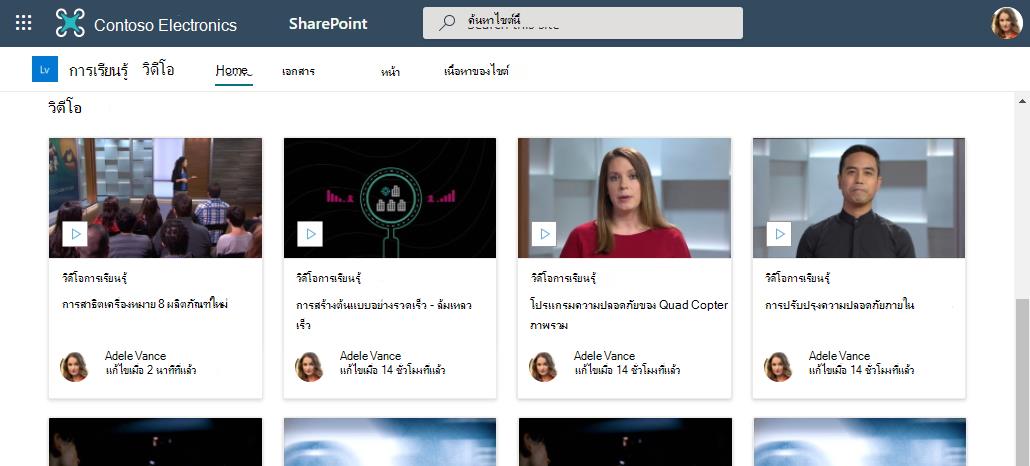
ลิงก์ไปยังวิดีโอ
เมื่อคุณต้องการนําผู้เยี่ยมชมไปยังชุดของวิดีโอหรือลิงก์อื่นๆ มี Web Part สองสามรายการที่คุณสามารถใช้ได้ โดยขึ้นอยู่กับวิธีที่คุณต้องการให้ลิงก์เหล่านั้นแสดง
ลิงก์ที่มีความสนใจด้วยภาพ
เมื่อคุณต้องการดึงโฟกัสและดึงดูดความสนใจด้วยภาพให้กับหน้าของคุณ ให้ใช้ Web Part Hero Web Part Hero สามารถแสดงลิงก์หลายลิงก์โดยใช้รูปภาพและข้อความที่น่าสนใจเพื่อดึงดูดความสนใจไปยังแต่ละลิงก์ เมื่อคุณลิงก์ไปยังวิดีโอที่จัดเก็บไว้ใน SharePoint Online รูปขนาดย่อของวิดีโอจะถูกใช้เป็นรูปหลักโดยอัตโนมัติ หรือคุณสามารถกําหนดลิงก์เองเพื่อใช้รูปของคุณเองได้
หากวิดีโอตั้งค่าใน WebPart Hero วิดีโอจะเล่นแบบอินไลน์ในขณะที่คุณสามารถอยู่และเรียกดูผ่านหน้าเดียวกันได้แทนที่จะถูกนําไปยังหน้าต่างใหม่
หมายเหตุ
เมื่อคุณสร้างไซต์ใหม่ หน้าคอลเลกชันวิดีโอแบบคงที่ที่สร้างขึ้นโดยอัตโนมัติจะถูกสร้างขึ้น ซึ่งจะแสดงวิดีโอทั้งหมดในไลบรารีเอกสารใน WebPart อย่างไรก็ตาม หน้านี้จะไม่พร้อมใช้งานในหน้าไซต์ในตอนแรก คุณสามารถรับการเข้าถึงได้โดยการแนบ /_Layouts/15/Video_Collections.aspx ไปยัง URL ของไซต์ เมื่อหน้านี้ได้รับการแก้ไขและเผยแพร่แล้ว คุณจะเห็นหน้าคอลเลกชันวิดีโอปรากฏในหน้าไซต์เช่นกัน
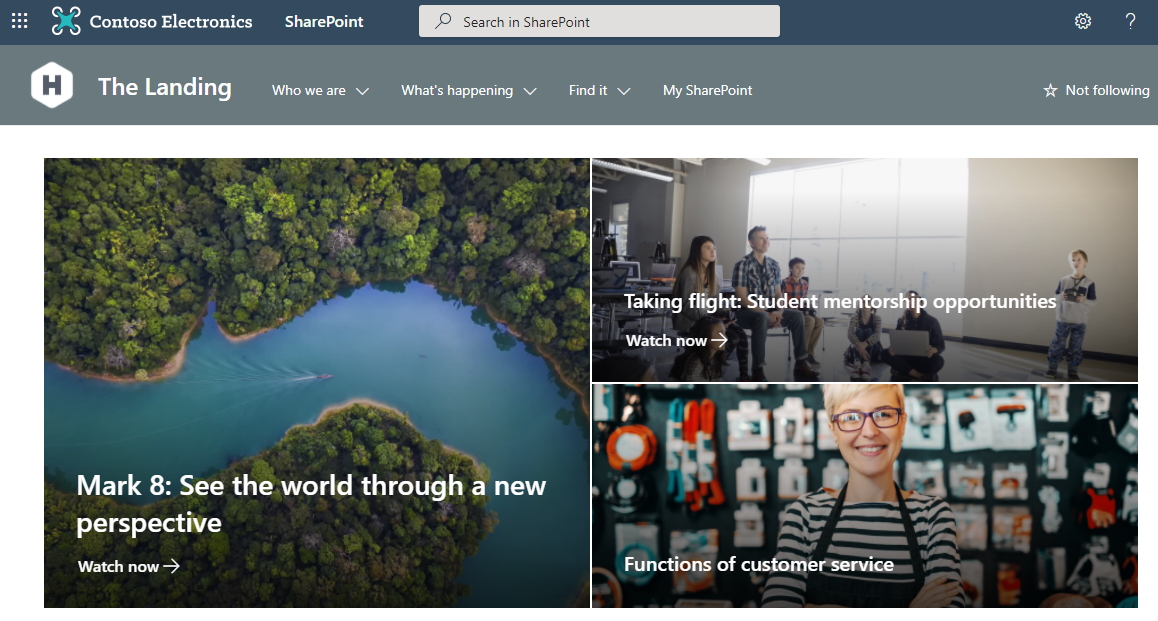
รายการลิงก์อย่างง่าย
เมื่อคุณต้องการดูรายการลิงก์ง่ายๆ บนหน้าของคุณ ให้ใช้ Web Part ลิงก์ด่วน Web Part ลิงก์ด่วนช่วยให้คุณสามารถ "ปักหมุด" วิดีโอและลิงก์อื่นๆ ไปยังหน้าของคุณเพื่อให้เข้าถึงได้ง่าย Web Part อนุญาตให้มีเค้าโครงที่แตกต่างกันสองสามรูปแบบให้เลือก
ลิงก์ด่วน

บทความที่เกี่ยวข้อง
เพิ่มหรือแก้ไขรูปขนาดย่อสําหรับวิดีโอของคุณ: ไม่เห็นรูปขนาดย่อสําหรับวิดีโอของคุณใช่ไหม ทําตามคําแนะนํา ที่นี่ เพื่อเพิ่มรูปขนาดย่อลงในวิดีโอของคุณอย่างรวดเร็ว