
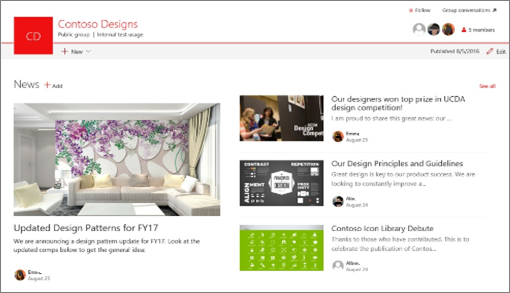
คุณสามารถให้คู่ค้า ทีม และผู้ร่วมงานของคุณมีส่วนร่วม เช่นเดียวกับที่คุณมีส่วนร่วมกับพวกเขาด้วยเรื่องราวที่สําคัญหรือที่น่าสนใจโดยใช้ฟีเจอร์ข่าวสารบนไซต์ทีมของคุณ คุณสามารถสร้างโพสต์ที่สะดุดตาได้อย่างรวดเร็ว เช่น การประกาศ ข่าวสารของผู้คน อัปเดตสถานะ และอื่นๆ ที่สามารถใส่กราฟิกและรูปแบบที่น่าสนใจ นอกจากประสบการณ์บนเว็บที่อธิบายไว้ด้านล่างแล้ว คุณยังสามารถสร้างและดูข่าวสารจากแอป SharePoint สําหรับอุปกรณ์เคลื่อนที่สําหรับ iOS
หมายเหตุ
ฟังก์ชันบางอย่างจะค่อยๆ ถูกนํามาใช้กับองค์กรที่เข้าร่วมในโปรแกรมการเผยแพร่ที่กําหนดเป้าหมาย ซึ่งหมายความว่าคุณจะยังไม่เห็นฟีเจอร์นี้ หรืออาจดูแตกต่างจากที่อธิบายไว้ในบทความวิธีใช้
สําหรับบทนําสั้นๆ เกี่ยวกับการสร้างข่าวสาร ให้ดูวิดีโอนี้:
สําหรับภาพรวมที่เป็นภาพของข่าวสาร ให้ดูกราฟิกข้อมูล อ่านทั้งหมดเกี่ยวกับเรื่องนี้: Microsoft SharePoint News ซึ่งสามารถดาวน์โหลดเป็น .PDF หรือเทมเพลต PowerPoint เกี่ยวกับวิธีการทํางานกับ SharePoint
ในบทความนี้:
- ตําแหน่งที่จะแสดงข่าวสาร
- เพิ่มโพสต์ข่าวสารโดยเริ่มต้นจากหน้าแรกของ SharePoint
- เพิ่มโพสต์ข่าวสารบนไซต์ทีมหรือไซต์การสื่อสาร
- ทําสําเนาของโพสต์ข่าวสาร
- เพิ่มโพสต์ข่าวสาร โดยใช้ลิงก์
- สร้างหน้าโพสต์ข่าวสาร
- แก้ไขโพสต์ข่าวสาร
- เอาโพสต์ข่าวสารออก
- นํา Web Part ข่าวออกจากหน้าของคุณ
- เพิ่ม Web Part ข่าวกลับไปยังหน้าของคุณ หรือในหน้าอื่น
- การแก้ไขปัญหา
ตําแหน่งที่จะแสดงข่าวสาร
ข่าวสารจะแสดงเป็นฟีดแบบปรับแต่งเองบนหน้าเริ่มต้นของ SharePoint และในแอปสําหรับอุปกรณ์เคลื่อนที่ นอกจากนี้ยังสามารถแสดงบนไซต์ทีม ไซต์การสื่อสาร และไซต์ฮับ คุณยังสามารถเลือกที่จะแสดง ข่าวสารในแชนเนล Teams ได้อีกด้วย
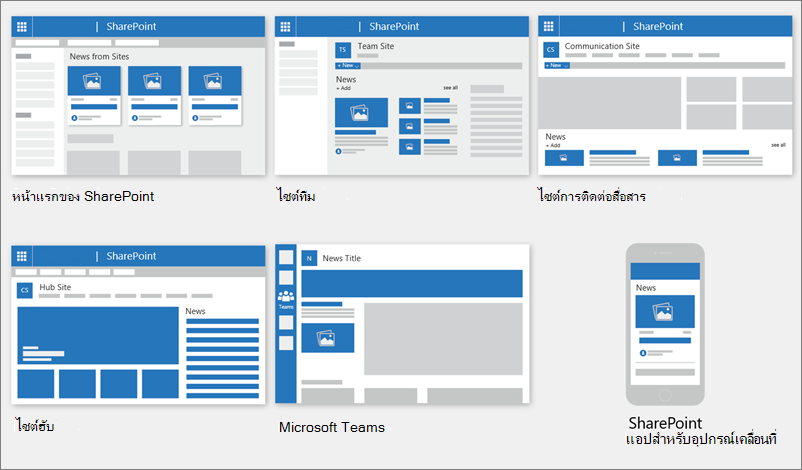
ฟีดข่าวส่วนบุคคล
ระบบข่าวสารของ SharePoint จะแสดงตัวดึงข้อมูลข่าวสารแบบส่วนตัวในสองสามแห่ง หนึ่งในนั้นอยู่ที่ด้านบนของหน้าเริ่มต้น SharePoint ในส่วนที่ชื่อเรื่องว่า ข่าวสารจากไซต์
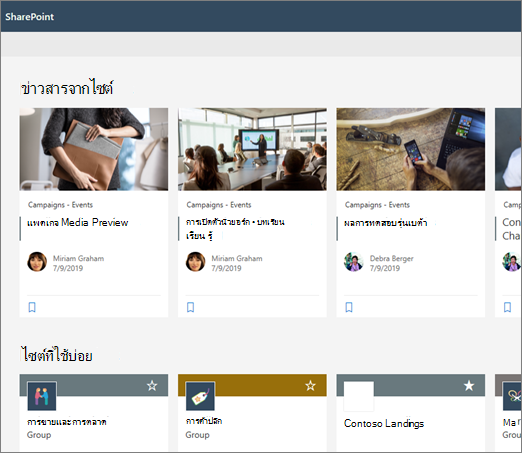
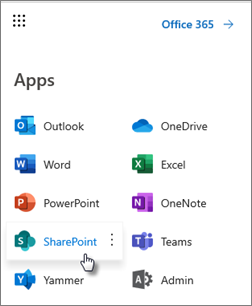
หน้าเริ่มของ SharePoint จะเข้าถึงได้จากตัวเปิดใช้แอป Microsoft 365 เมื่อคุณเลือก SharePoint
ฟีดข่าวสารแบบส่วนตัวยังพร้อมใช้งานในแอป SharePoint สําหรับอุปกรณ์เคลื่อนที่บน iOS และ Android ในแท็บด้านซ้ายที่ชื่อว่าข่าวสาร ตัวดึงข้อมูลข่าวสารที่ปรับให้เป็นแบบส่วนตัวยังสามารถแสดงบนหน้าเมื่อผู้เขียนหน้าได้ตั้งค่า Web Part ข่าวให้ใช้ ตัวเลือก แนะนําสําหรับผู้ใช้ปัจจุบัน เป็นแหล่งข่าวสาร
วิธีกําหนดโพสต์ข่าวสารสําหรับฟีดแบบส่วนตัว
SharePoint จะผสมผสานข่าวสารในฟีดส่วนบุคคลของคุณจาก: ด้วยพลังของ Microsoft Graph- People ที่คุณทํางานด้วย
- ไซต์ที่ติดตามของคุณ
- ไซต์ที่เข้าชมบ่อยของคุณ
หมายเหตุ
คุณอาจเห็นข่าวสารในฟีดแบบส่วนตัวจากไซต์ที่คุณเพิ่งเยี่ยมชมเพียงครั้งเดียวเท่านั้น เว้นแต่คุณจะติดตามไซต์นี้บ่อยๆ หรือติดตามไซต์นี้ ในที่สุดไซต์จะวนออกจากฟีดของคุณเมื่อโพสต์ข่าวสารใหม่เติมเต็มฟีดของคุณ
การแจ้งเตือนบนมือถือ
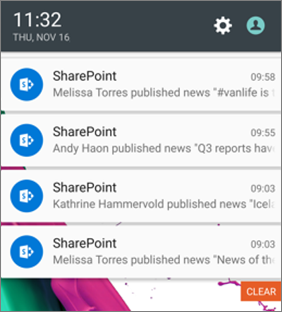
เมื่อมีการโพสต์บทความข่าวที่สําคัญและเกี่ยวข้องโดยบุคคลในแวดวงการทํางานใกล้ชิดของคุณ หรือโพสต์ไปยังไซต์ที่คุณใช้งานอยู่ คุณจะได้รับการแจ้งเตือนบนอุปกรณ์เคลื่อนที่ของคุณ 'จาก SharePoint' ภายในถาดการแจ้งเตือนของอุปกรณ์ของคุณ เมื่อคุณคลิกที่การแจ้งเตือน คุณจะถูกนําไปยังแอป SharePoint สําหรับอุปกรณ์เคลื่อนที่โดยตรงเพื่อดูบทความข่าวสารและเนื้อหาโต้ตอบที่มีข้อมูลจํานวนมาก
การแจ้งเตือนใน Teams
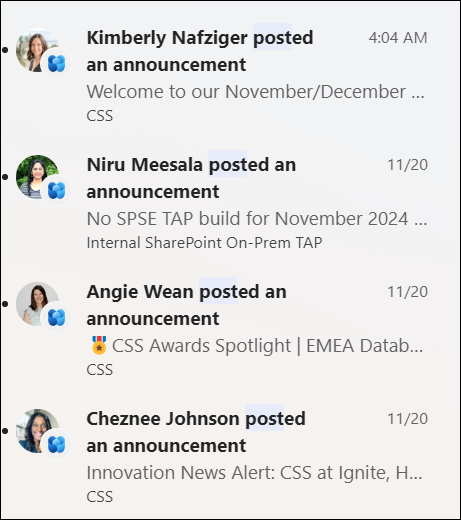
การเชื่อมต่อ Viva การแจ้งเตือนข่าวสารจะถูกส่งถึงคุณผ่าน Microsoft Teams คุณจะได้รับการแจ้งเตือนเหล่านี้บนเดสก์ท็อป อุปกรณ์เคลื่อนที่ และสภาพแวดล้อมเว็บ การแจ้งเตือนจะถูกทริกเกอร์เมื่อ:
- โพสต์ข่าวสารจะถูกเผยแพร่ไปยังไซต์ทีมหรือไซต์การติดต่อสื่อสาร SharePoint ที่คุณติดตาม
- หากบุคคลที่คุณทํางานใกล้ชิดด้วยเผยแพร่บทความ
- เมื่อมีคนแสดงข้อคิดเห็นบนโพสต์ข่าวสารที่คุณสร้างขึ้น
- ถ้ามีคนที่คุณ @mentions แสดงความคิดเห็นบนโพสต์ข่าวสาร
วิธีกําหนดการแจ้งเตือนโพสต์ข่าวสาร
SharePoint จะส่งการแจ้งเตือนโดยยึดตามพลังของ Microsoft Graph
- People ที่คุณทํางานด้วย
- ไซต์ที่ติดตามของคุณ
หมายเหตุ
ขณะนี้การแจ้งเตือนข่าวสารของ Viva Connections พร้อมใช้งานเป็นปลายทางการแจกจ่ายทางเลือกแล้ว
ข่าวองค์กร
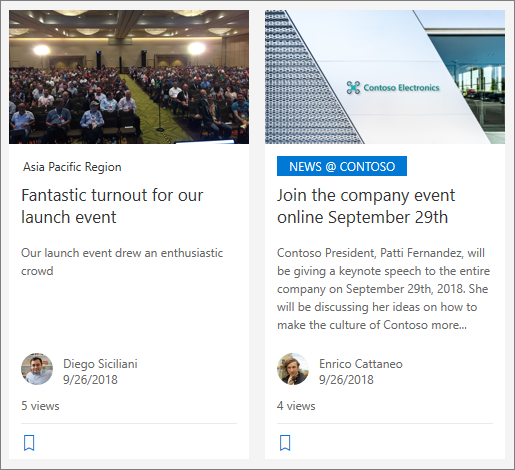
ข่าวสารอาจมาจากเว็บไซต์ต่างๆ มากมาย แต่อาจมีไซต์ "อย่างเป็นทางการ" หรือ "เชื่อถือได้" สําหรับข่าวองค์กร ข่าวสารจากไซต์เหล่านี้จะโดดเด่นด้วยบล็อกสีบนชื่อเรื่องเพื่อเป็นสิ่งแสดงแทนเสียง และอยู่แทรกแซงผ่านโพสต์ข่าวสารทั้งหมดที่แสดงสําหรับผู้ใช้บนหน้าเริ่มต้นของ SharePoint รูปต่อไปนี้แสดงข่าวสารบนหน้าแรก SharePoint ซึ่ง News@Contoso เป็นไซต์ข่าวสารขององค์กร
 เมื่อต้องการเปิดใช้งานฟีเจอร์นี้และระบุไซต์สําหรับข่าวสารขององค์กร ผู้ดูแลส่วนกลางของ SharePoint ต้องใช้คําสั่ง SharePoint Powershell ดังนี้
ผู้ดูแลระบบ SharePoint สามารถระบุจํานวนไซต์ข่าวขององค์กรได้ตามจํานวนเท่าใดก็ได้ สําหรับผู้เช่าแบบหลายสาขา ไซต์ข่าวองค์กรจะต้องถูกตั้งค่าสําหรับแต่ละตําแหน่งที่ตั้งทางภูมิศาสตร์ ตําแหน่งที่ตั้งทางภูมิศาสตร์แต่ละแห่งอาจใช้ไซต์ข่าวสารขององค์กรกลางเดียวกัน และ/หรือมีไซต์เฉพาะของตัวเองที่แสดงข่าวสารขององค์กรเฉพาะสําหรับภูมิภาคนั้น
เมื่อต้องการเรียนรู้เพิ่มเติมเกี่ยวกับวิธีการตั้งค่าไซต์ข่าวสารขององค์กร ให้ดูที่ การสร้างไซต์ข่าวสารขององค์กร
เพิ่มโพสต์ข่าวสารโดยเริ่มต้นจากหน้าเริ่มของ SharePoint
ใน SharePoint คุณสามารถเพิ่มโพสต์ข่าวสารจากหน้าเริ่มต้น SharePoint ของคุณได้
- ทางด้านบนของหน้าเริ่มของ SharePoint ให้คลิก สร้างโพสต์ข่าวสาร
- เลือกไซต์ที่คุณต้องการเผยแพร่โพสต์ข่าวสารของคุณ
- คุณจะได้รับหน้าโพสต์ข่าวสารเปล่าบนเว็บไซต์ที่คุณเลือก พร้อมให้คุณกรอกข้อมูล
- สร้างโพสต์ข่าวสารของคุณโดยใช้คําแนะนํา สร้างโพสต์ข่าวสาร
เพิ่มโพสต์ข่าวสารบนไซต์ทีมหรือไซต์การสื่อสาร
ตามค่าเริ่มต้น ข่าวสารจะอยู่ด้านบนสุดของไซต์ทีมของคุณ และอยู่ภายใต้ชื่อฮีโร่บนไซต์การสื่อสาร
หมายเหตุ
ถ้าคุณไม่เห็นข่าวสาร คุณอาจต้อง เพิ่ม Web Part ข่าวสาร ลงในหน้า
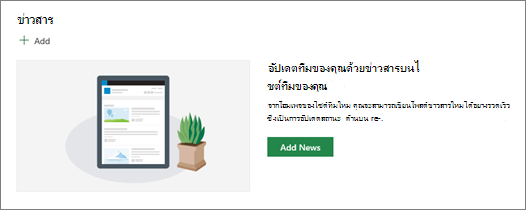
- คลิก + เพิ่ม ในส่วนข่าวสารเพื่อเริ่มสร้างโพสต์ของคุณ คุณจะได้รับหน้าโพสต์ข่าวเปล่าที่พร้อมให้คุณเริ่มกรอกข้อมูล
- สร้างโพสต์ข่าวสารโดยใช้คําแนะนํา สร้างหน้าโพสต์ข่าวสาร
อีกวิธีหนึ่งคือคุณสามารถสร้างโพสต์ข่าวสารโดยการคลิก + สร้างใหม่ที่ด้านบนสุดของไซต์ของคุณ จากนั้นจึงโพสต์ข่าวสาร จากนั้น เลือกเทมเพลตหน้า แล้วเริ่มสร้างโพสต์ข่าวสาร
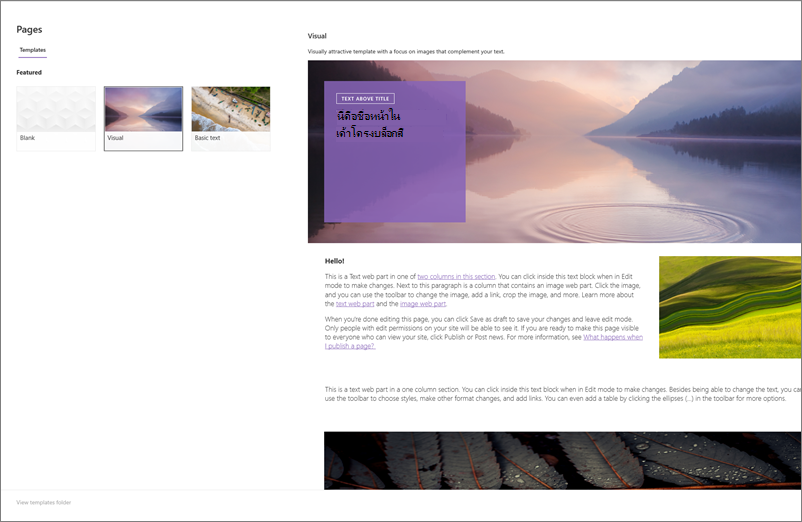
ทําสําเนาของโพสต์ข่าวสารที่มีอยู่
ถ้าคุณต้องการใช้โพสต์ข่าวสารที่มีอยู่เป็นเทมเพลต เพื่อสร้างโพสต์ใหม่ ให้ทําสําเนาจากโพสต์ข่าวสารเอง
หมายเหตุ
อย่าใช้ฟังก์ชัน คัดลอกไปยัง จากไลบรารีหน้าไซต์สําหรับทําสําเนาของโพสต์ข่าวสารที่มีอยู่แล้วนํามาใช้ใหม่เป็นโพสต์ข่าวสารใหม่ ฟังก์ชันการทําสําเนาทั่วไปนี้จะไม่รักษาเมตาดาต้าที่จําเป็นสําหรับการเผยแพร่ข่าวสาร
- ไปที่โพสต์ข่าวสารที่คุณต้องการคัดลอก
- คลิก + สร้าง แล้วคลิก คัดลอกของโพสต์ข่าวสารนี้
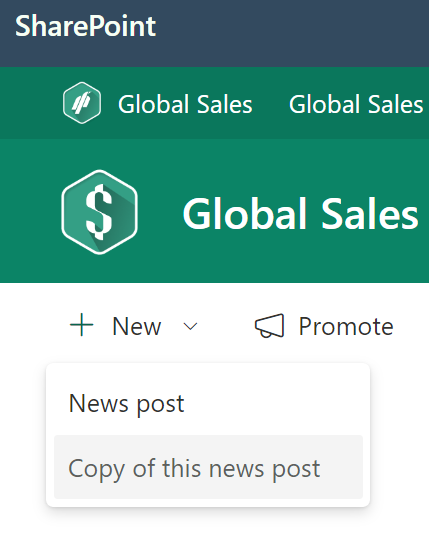
- คุณจะได้รับสําเนาของโพสต์ข่าวสารบนไซต์เดียวกันกับโพสต์ข่าวสารต้นฉบับ พร้อมให้คุณแก้ไขและโพสต์
- สร้างโพสต์ข่าวสารของคุณโดยใช้คําแนะนํา สร้างโพสต์ข่าวสาร
เพิ่มโพสต์ข่าวสาร โดยใช้ลิงก์
ใน SharePoint คุณสามารถเพิ่มลิงก์ไปยังเนื้อหาจากไซต์ของคุณ หรือจากเว็บไซต์อื่นที่มีลิงก์ข่าวสาร เนื้อหาที่ลิงก์จะปรากฏเป็นโพสต์ข่าวสาร
หมายเหตุ
ไม่พร้อมใช้งานใน SharePoint Server 2019
ไปที่ไซต์ที่มีข่าวสารที่คุณต้องการเพิ่มโพสต์ จากโฮมเพจ ให้คลิก + สร้าง แล้วคลิก ลิงก์ข่าวสาร
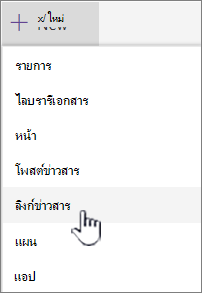
ถ้าคุณอยู่บนหน้าอื่น และไม่เห็น ลิงก์ข่าวสารเป็นตัวเลือก เมนู ให้เพิ่ม Web Part ข่าวสารลงใน หน้าก่อน แล้วคลิก + เพิ่ม ภายใต้ข่าวสาร
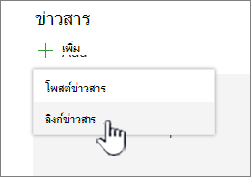
ในเขตข้อมูล ลิงก์ ให้วางที่อยู่เว็บไปยังรายการข่าวที่มีอยู่ คุณจะเห็นเขตข้อมูลเพิ่มเติมอีกหลายเขตข้อมูล
ในเขตข้อมูล รูป ชื่อเรื่อง ให้เพิ่มชื่อเรื่องที่จะแสดงสําหรับรายการข่าวสารบนหน้า จำเป็นต้องระบุฟิลด์นี้
คลิก เพิ่มรูปขนาดย่อ หรือ เปลี่ยน เพื่อเพิ่มหรือเปลี่ยนรูปขนาดย่อ คุณสามารถเลือกระหว่างแหล่งรูปต่อไปนี้แหล่งใดแหล่งหนึ่งต่อไปนี้
คลิก เปิด เพื่อใช้รูปภาพที่เลือก- ล่าสุด รูปภาพ ส่งกลับรูปภาพที่คุณใช้ล่าสุดหรือเพิ่มลงในไซต์ SharePoint
- การค้นหาเว็บจะ ค้นหารูปภาพบนเว็บในประเภทที่เลือกโดย Bing คุณสามารถตั้งค่าตัวกรองสําหรับขนาด (เล็ก กลาง ใหญ่ x-ใหญ่ หรือทั้งหมด) เค้าโครง (สี่เหลี่ยม กว้าง สูง หรือทั้งหมด) หรือ Creative Commons หรือรูปภาพทั้งหมดได้
- OneDrive จะแสดงโฟลเดอร์ OneDrive ที่เชื่อมโยงกับไซต์ที่คุณสามารถนําทางและเลือกรูปภาพ
- ไซต์มี ไลบรารีเอกสารบนไซต์ SharePoint ที่คุณสามารถเลือกรูปเพื่อใช้ได้
- อัปโหลด จะ เปิดหน้าต่างที่คุณสามารถเลือกรูปภาพจากคอมพิวเตอร์ของคุณได้
- จากลิงก์จะ ให้ข้อมูลที่ยื่นและวางในลิงก์ไปยังรูปภาพใน OneDrive สําหรับที่ทํางานหรือโรงเรียน หรือไซต์ SharePoint ของคุณ คุณไม่สามารถลิงก์ไปยังรูปภาพจากไซต์อื่นหรือจากเว็บอื่นได้
เพิ่มหรือแก้ไขคําอธิบายในเขตข้อมูลคําอธิบาย การกระทำนี้เป็นตัวเลือกเสริม
คลิก โพสต์ เพื่อเพิ่มลิงก์ไปยังข่าวสารของคุณ
หมายเหตุ
- โดยส่วนใหญ่ การแสดงตัวอย่างลิงก์จะถูกสร้างขึ้นให้คุณโดยอัตโนมัติ ในบางกรณี รูปขนาดย่อ ชื่อเรื่อง และคําอธิบายของลิงก์ที่ประกอบเป็นการแสดงตัวอย่างจะไม่พร้อมใช้งานเพื่อแสดงโดยอัตโนมัติ ในกรณีดังกล่าว คุณสามารถเพิ่มรูปขนาดย่อและใส่ชื่อเรื่องและคําอธิบายที่คุณต้องการแสดงได้ตามขั้นตอนด้านบน
- เมื่อต้องการดูลิงก์ข่าวสาร ผู้ใช้ต้องเลือกที่จะเปิดลิงก์ในหน้าต่างเบราว์เซอร์ใหม่เมื่อได้รับพร้อมท์ บางเบราว์เซอร์ เช่น Safari ถูกกําหนดค่าให้บล็อกป็อปอัพตามค่าเริ่มต้น ป้องกันไม่ให้เปิดหน้าต่างเบราว์เซอร์ใหม่ ผู้ใช้ต้องตรวจสอบให้แน่ใจว่าป็อปอัพได้รับอนุญาตให้เปลี่ยนเส้นทางได้
สร้างหน้าโพสต์ข่าวสาร
เริ่มต้นด้วยการเพิ่มชื่อที่จะใช้เป็นพาดหัว คุณสามารถใช้แถบเครื่องมือด้านบนเพื่อเพิ่มหรือเปลี่ยนรูปภาพ
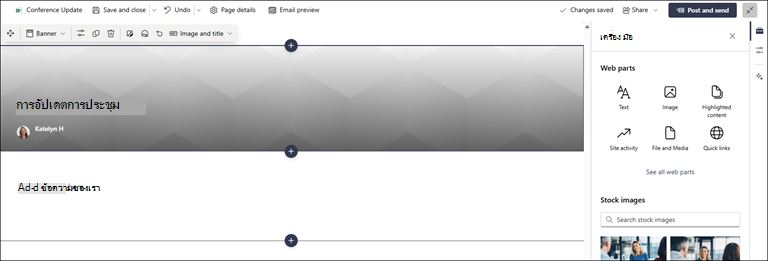
ถ้าบานหน้าต่างเนื้อหาเปิดใช้งาน ให้ทําดังนี้
เลือกไอคอนกล่องเครื่องมือกล่องเครื่องมือใน ทางด้านขวาเพื่อเพิ่มเนื้อหา เช่น ข้อความ เอกสาร วิดีโอ และอื่นๆ
ถ้าไม่ได้เปิดใช้งานบานหน้าต่างเนื้อหา ให้ทําดังนี้
คลิก เครื่องหมายบวกเพื่อเพิ่ม Web Part เช่น ข้อความ รูปภาพ วิดีโอ และอื่นๆเมื่อคุณสร้างเพจของคุณเสร็จแล้ว ให้คลิก โพสต์ข่าวสาร ที่ด้านบนขวา และคุณจะเป็นเรื่องราวปรากฏในส่วนข่าวสารเป็นเรื่องราวล่าสุด ข่าวสารจะแสดงบนหน้าเริ่มของ SharePoint และอาจแสดงในตําแหน่งอื่นๆ ที่คุณเลือก นอกจากนี้ บุคคลที่คุณทํางานด้วยและบุคคลที่รายงานถึงคุณจะได้รับแจ้งว่าคุณได้เผยแพร่ข่าวในแอป SharePoint สําหรับอุปกรณ์เคลื่อนที่
หมายเหตุ
- เมื่อเผยแพร่แล้ว โพสต์ข่าวสารของคุณจะถูกเก็บไว้ในไลบรารีหน้าของไซต์ของคุณ เมื่อต้องการดูรายการโพสต์ข่าวสารทั้งหมดของคุณ ให้ดูทั้งหมดใน มุมขวาบนของส่วนข่าวสารในหน้าที่เผยแพร่
- ตามค่าเริ่มต้น เรื่องราวจะแสดงตามลําดับเวลาจากใหม่สุดไปหาเก่าสุดโดยอ้างอิงจากวันที่การเผยแพร่ครั้งแรก (การแก้ไขเรื่องราวจะไม่เปลี่ยนลําดับของเรื่อง) โพสต์สามารถจัดลําดับใหม่ได้โดยใช้ฟีเจอร์จัดระเบียบใน Web Part ข่าวสาร
แก้ไขโพสต์ข่าวสาร
- ไปที่ไซต์ที่มีโพสต์ข่าวสารที่คุณต้องการแก้ไข
- คลิก ดูทั้งหมด ที่มุมขวาบนของส่วนข่าวสาร ถ้าคุณไม่เห็นตัวเลือก ดูทั้งหมด ให้คลิก หน้าในการ นําทางด้านซ้าย และจากรายการ ให้เลือกหน้าข่าวสารที่คุณต้องการแก้ไข
- ทําการเปลี่ยนแปลงของคุณ แล้วคลิกอัปเดตข่าวสาร การดําเนินการนี้จะเผยแพร่หน้าข่าวสารของคุณอีกครั้ง เพื่อให้ทุกคนที่สามารถดูโพสต์ข่าวสารของคุณจะเห็นการเปลี่ยนแปลง ซึ่งจะไม่เปลี่ยนแปลงลําดับของโพสต์ข่าวสาร
ลบโพสต์ข่าวสารหรือลิงก์ข่าวสาร
สําหรับ SharePoint:
- ไปที่เว็บไซต์ที่มีโพสต์ข่าวสารที่คุณต้องการนําออก
- ไปที่ไลบรารี หน้าของคุณ โดยการเลือกหน้าบนการนําทางด้านซ้าย ถ้าคุณไม่เห็นหน้าทางด้านซ้าย ให้เลือก การตั้งค่า เลือก เนื้อหาของไซต์ จากนั้นเลือก หน้าไซต์
- จากรายการของหน้า ให้เลือกโพสต์ข่าวสารที่คุณต้องการลบ
- คลิกจุดไข่ปลา (...) ที่ด้านขวาของหน้า แล้วคลิก ลบ
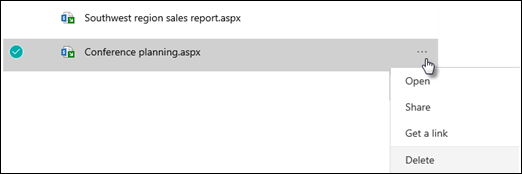
สําหรับ SharePoint Server 2019 ให้ทําตามขั้นตอนเหล่านี้:
- ในแถบเปิดใช้งานด่วน ให้คลิก หน้า แล้วเลือกรายการข่าวสารที่คุณต้องการลบ
- คลิกที่จุดไข่ปลา (...) แล้วคลิก ลบ
- คลิก ลบ ในกล่องโต้ตอบการยืนยัน
นํา Web Part ข่าวสารออก
- ไปยังหน้าที่มีส่วนข่าวสารที่คุณต้องการนําออก
- คลิก แก้ไข ที่ด้านบนสุดของหน้า
- เลือกส่วนข่าวสาร แล้วคลิก ลบ
 ด้านซ้าย
เพิ่ม Web Part ข่าวกลับไปยังหน้าของคุณ หรือในหน้าอื่น
หากคุณนําข่าวสารออกจากหน้าของคุณ คุณสามารถเพิ่มกลับได้ หรือ คุณสามารถเพิ่มลงในหน้าอื่น เมื่อต้องการทําเช่นนี้ คุณสามารถใช้ Web Part ข่าวสารได้
คลิก แก้ไข ที่ด้านบนสุดของหน้า
คลิกเครื่องหมาย +
เลือก Web Part ข่าวสาร สําหรับข้อมูลเพิ่มเติมเกี่ยวกับการใช้ Web Part ข่าวสาร ให้ดู ใช้ Web Part ข่าวสารบนหน้า SharePoint
หมายเหตุ
สำหรับข้อมูลเพิ่มเติมเกี่ยวกับการทำงานกับ Web Part ให้ดู การใช้ Web Part ในหน้า
การแก้ไขปัญหา
ถ้าโพสต์ข่าวสารของคุณไม่ปรากฏในตําแหน่งที่มีข่าวอยู่ ให้ทําดังนี้
- ตรวจสอบให้แน่ใจว่าโพสต์ข่าวสารที่สร้างขึ้นเป็นโพสต์ ไม่ใช่หน้า คุณจะทราบถ้าคุณเห็นปุ่ม โพสต์ หรือ โพสต์ใหม่ ที่ด้านบนขวา หน้าจะมีปุ่ม เผยแพร่ หรือ เผยแพร่อีกครั้ง แทน
- ตรวจสอบว่าแหล่งข้อมูลสําหรับข่าวสาร (ซึ่งคุณสามารถค้นหาได้ในบานหน้าต่างคุณสมบัติของ Web Part ข่าว) ถูกต้อง และมีบุคคลที่มีสิทธิ์เข้าถึงได้
- ตรวจสอบให้แน่ใจว่าโพสต์ไม่ได้อยู่ในสถานะแบบร่าง นั่นคือ ตรวจสอบให้แน่ใจว่าคุณได้เลือกปุ่ม โพสต์ หลังจากที่คุณสร้างโพสต์แล้ว