
บทความนี้จะกล่าวถึงเคล็ดลับด่วนบางอย่างในการกําหนดค่าไซต์ SharePoint ของคุณ:
กําหนดโลโก้เอง
ลงชื่อเข้าใช้ไซต์ ของคุณ
เลือก การตั้งค่า
 ที่มุมขวาบนของไซต์ SharePoint ของคุณ จากนั้นเลือกเปลี่ยนลักษณะที่ปรากฏ
แผง เปลี่ยนลักษณะ จะเปิดขึ้น เลือกส่วนหัว
เลือก เปลี่ยน ภายใต้ รูปขนาดย่อโลโก้ไซต์ เพื่อเปลี่ยนรูปขนาดย่อโลโก้ไซต์ เลือก เปลี่ยน ภายใต้ โลโก้ไซต์ เพื่อเปลี่ยนโลโก้ไซต์
ขนาดที่แนะนํา:
- สําหรับรูปขนาดย่อของโลโก้: 64 พิกเซล x 64 พิกเซล
- สําหรับโลโก้: 192px x64px
ดูเพิ่มเติมเกี่ยวกับคําแนะนํารูปภาพส่วนหัวของไซต์ที่นี่
ตรวจทานโลโก้ที่อัปเดตของคุณ
กําหนดการนําทางเอง
ลงชื่อเข้าใช้ไซต์ ของคุณ
เลือก แก้ไข ที่ส่วนท้ายของลิงก์การนําทางไซต์ที่มีอยู่ของคุณ ทั้งนี้ขึ้นอยู่กับเค้าโครงไซต์ของคุณ การนําทางอาจอยู่ที่ด้านบนหรือด้านซ้ายของไซต์ของคุณ
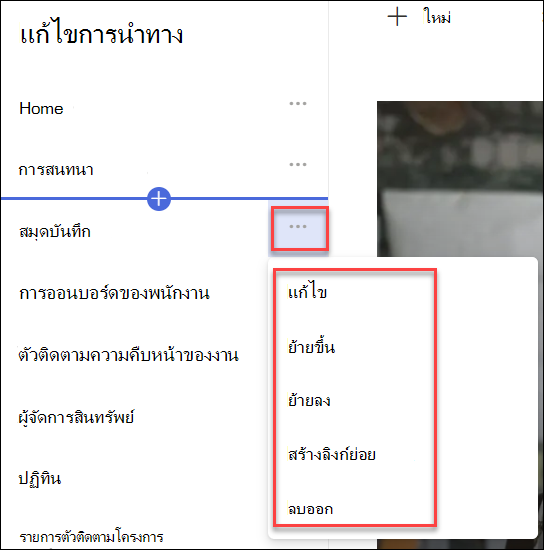
เมื่อต้องการแก้ไขลิงก์ที่มีอยู่ ให้เลือกจุดไข่ปลา (...) ที่อยู่ถัดจากลิงก์ จากนั้นเลือกตัวเลือกใดตัวเลือกหนึ่งต่อไปนี้จากเมนูบริบท
- แก้ไข - เปลี่ยนที่อยู่และ/หรือชื่อที่แสดง
- ย้ายขึ้น - ย้ายลิงก์ขึ้น
- ย้ายลง - ย้ายลิงก์ลง
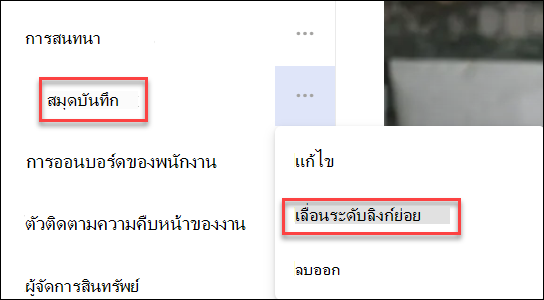
- ทําให้ลิงก์ย่อย - ทําให้ลิงก์เป็นลิงก์ย่อยของลิงก์ด้านบน
- Promote sub link - แปลงลิงก์ย่อยเป็นลิงก์ระดับบนสุด
- นําออก - ลบรายการเมนู
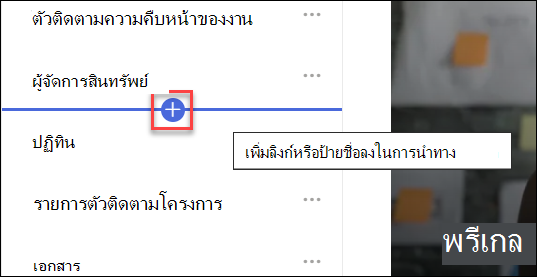
เมื่อต้องการเพิ่มลิงก์หรือป้ายชื่อใหม่ลงในการนําทาง ให้โฮเวอร์เหนือลิงก์ แล้วเลือกเครื่องหมายบวก ในกล่องโต้ตอบที่ปรากฏขึ้น ให้เลือก URL เพื่อเพิ่มลิงก์แบบกําหนดเอง หรือเลือกหนึ่งในรายการเริ่มต้นที่เกี่ยวข้องกับไซต์ของคุณ จากนั้นเลือก ตกลง
กำหนดธีม
- ลงชื่อเข้าใช้ไซต์ ของคุณ
- เลือก การตั้งค่า ที่มุมขวาบนของไซต์ SharePoint ของคุณ จากนั้นเลือกเปลี่ยนลักษณะที่ปรากฏ
- แผง เปลี่ยนลักษณะ จะเปิดขึ้น เลือกธีม
- เลือกธีมที่คุณต้องการใช้ แล้วเลือก บันทึก หากเลือกธีมที่พร้อมใช้งานทันที คุณยังสามารถกําหนดสีหลักและโทนสีเองได้ด้วย
กําหนดเค้าโครงหน้าเอง
คุณสามารถกําหนดเค้าโครงของหน้า SharePoint เองได้โดยการเพิ่มส่วนที่มีเค้าโครงอื่น หรือแก้ไขเค้าโครงของส่วนที่มีอยู่
ถ้าคุณยังไม่ได้เปิด ให้นําทางไปยังหน้าที่คุณต้องการเปลี่ยนเค้าโครง
คุณสามารถเปลี่ยนเค้าโครงหน้าได้โดย:
- การเพิ่มส่วนใหม่ที่มีคอลัมน์
- การนําเทมเพลตส่วนไปใช้เพื่อ เปลี่ยนเค้าโครงด้วยรูปภาพ
- การเปลี่ยนเค้าโครงของส่วนที่มีอยู่
- ทําให้ส่วนสามารถยุบได้
ปรับแต่งด้วย Web Part
เมื่อออกแบบหน้า คุณสามารถ เพิ่ม Web Part อื่นๆ เพื่อสร้างเนื้อหาเว็บที่ไม่ซ้ําใครและสร้างผลกระทบ เมื่อต้องการเพิ่ม Web Part ให้เลือกไอคอน + ที่ปรากฏขึ้นเมื่อคุณโฮเวอร์เหนือหน้าหรือภายในส่วนในหน้า
ต่อไปนี้คือ Web Part ที่ใช้บ่อย
- ข้อความ: เพิ่มข้อความและตารางลงในหน้าของคุณ
- รูปภาพ: เพิ่มรูปภาพจากไลบรารี อัปโหลดรูปภาพใหม่ หรือค้นหาทางออนไลน์
- ลิงก์: ใช้ Web Part ลิงก์เพื่อเพิ่มลิงก์ที่มีการแสดงตัวอย่างไปยังเนื้อหาภายในหรือภายนอก
- ฝังตัว: เพิ่มความสมบูรณ์ให้กับเพจของคุณด้วยการแสดงเนื้อหาจากเว็บไซต์อื่นๆ
- เนื้อหาที่เน้น: แสดงเนื้อหาแบบไดนามิกโดยยึดตามชนิดเนื้อหา การกรอง หรือสตริงการค้นหา
- ไฟล์และสื่อ: แทรกไฟล์ชนิดต่างๆ ลงบนหน้าของคุณ
มี Web Part อื่นๆ อีกมากมายที่พร้อมใช้งาน
หากต้องการดูรายการทั้งหมด โปรดดูที่นี่