
เมื่อคุณเพิ่มหน้าลงในไซต์ คุณเพิ่มและกำหนดค่า Web Part ที่เป็นแบบเอกสารสำเร็จรูปของหน้าของคุณ บทความนี้จะอธิบายเกี่ยวกับ Web Part ข่าวสาร
คุณสามารถให้ทุกคนรับรู้ข้อมูลล่าสุดและดึงดูดผู้ชมของคุณด้วยเรื่องราวที่สําคัญหรือที่น่าสนใจโดยใช้ Web Part ข่าวสารบนหน้าหรือไซต์ของคุณ คุณสามารถสร้างโพสต์ที่สะดุดตาได้อย่างรวดเร็ว เช่น การประกาศ ข่าวสารของผู้คน อัปเดตสถานะ และอื่นๆ ที่สามารถใส่กราฟิกและรูปแบบที่น่าสนใจ
เรียนรู้เพิ่มเติมเกี่ยวกับวิธีการใช้และเผยแพร่ข่าวสารในกราฟิกข้อมูล: ทํางานกับข่าวสาร SharePoint เกี่ยวกับวิธี การทํางานกับ SharePoint
หมายเหตุ
- ฟังก์ชันบางอย่างจะค่อยๆ ถูกนํามาใช้กับองค์กรที่เข้าร่วมในโปรแกรมการเผยแพร่ที่กําหนดเป้าหมาย ซึ่งหมายความว่าคุณจะยังไม่เห็นฟีเจอร์นี้ หรืออาจดูแตกต่างจากที่อธิบายไว้ในบทความวิธีใช้
- ฟีเจอร์บางรายการที่อธิบายไว้ด้านล่างอาจไม่พร้อมใช้งานใน SharePoint Server 2019
- ตั้งแต่วันที่ 10 กันยายน 2022 ตัวเลือกการกรองจะไม่พร้อมใช้งานบน WebPart ข่าวสารเมื่อแหล่งข่าวถูกตั้งค่าเป็นแนะนําสําหรับผู้ใช้ปัจจุบัน
- เพิ่ม Web Part ข่าวลงในหน้า
- แหล่งข่าว
- ส่งเสริมข่าวสาร SharePoint จากไซต์ข่าวสารขององค์กร
- ข่าวองค์กร
- เค้าโครงข่าวสาร
- องค์กร
- ตัวกรอง
- การกําหนดผู้ชมเป้าหมาย
- สร้างโพสต์ข่าวสาร
- เพิ่มโพสต์ข่าวสาร โดยใช้ลิงก์
- ส่งโพสต์ข่าวสารของคุณทางอีเมล
- ค้นหาโพสต์ข่าวสาร
- เอาโพสต์ข่าวสารออก
- นํา Web Part ข่าวสารออก
- การแก้ไขปัญหา
เพิ่ม Web Part ข่าวลงในหน้า
- ถ้าหน้าของคุณไม่ได้อยู่ในโหมดแก้ไข ให้เลือก แก้ไข ที่ด้านบนขวาของหน้า ค้นหา กล่องเครื่องมือ (
 ) ทางด้านขวา
 - เลือก ดู Web Part ทั้งหมด จากนั้นเลือกหรือลากแล้วปล่อย ข่าวสาร จากรายการ Web Part
- เลือก แก้ไขคุณสมบัติ (
 ) ทางด้านบนซ้ายของ Web Part เพื่อเปิดบานหน้าต่างคุณสมบัติและตั้งค่าตัวเลือก เช่น แหล่งข่าวสาร เค้าโครง การจัดระเบียบ และการกรอง ดูด้านล่างสําหรับข้อมูลเพิ่มเติมเกี่ยวกับแต่ละตัวเลือกเหล่านี้
แหล่งข่าว
เมื่อคุณทํางานกับ Web Part ข่าวสาร คุณสามารถระบุแหล่งข้อมูลสําหรับโพสต์ข่าวสารของคุณได้ โพสต์ข่าวสารของคุณสามารถมาจากไซต์ที่คุณกําลังใช้งานอยู่ในขณะที่ใช้ Web Part (ไซต์นี้) ไซต์ ฮับ ที่ไซต์ปัจจุบันเป็นส่วนหนึ่ง (ไซต์ทั้งหมดในฮับ) หรือไซต์อย่างน้อยหนึ่งไซต์ (เลือกไซต์) อีกตัวเลือกหนึ่งคือให้เลือก แนะนําสําหรับผู้ใช้ปัจจุบัน ซึ่งจะแสดงโพสต์สําหรับผู้ใช้ปัจจุบันจากบุคคลที่ผู้ใช้ทํางานด้วย ผู้จัดการในห่วงโซ่ของบุคคลที่ผู้ใช้ทํางานด้วย แมปกับห่วงโซ่การจัดการและการเชื่อมต่อของผู้ใช้เอง ไซต์ที่ติดตาม 20 อันดับแรกของผู้ใช้ และไซต์ที่เข้าชมบ่อยของผู้ใช้
ถ้าคุณยังไม่ได้อยู่ในโหมดแก้ไข ให้เลือก แก้ไขที่ ด้านบนขวาของหน้า
เลือก Web Part ข่าวสาร แล้วเลือก แก้ไขคุณสมบัติ (
) ที่ด้านบนซ้ายของ Web Part ข่าวสารเลือกไซต์นี้เลือกไซต์ หรือแนะนําสําหรับผู้ใช้ปัจจุบัน ถ้าไซต์ของคุณเชื่อมต่อกับไซต์ฮับ คุณจะเห็นตัวเลือกเพิ่มเติมสําหรับไซต์ทั้งหมดในฮับ
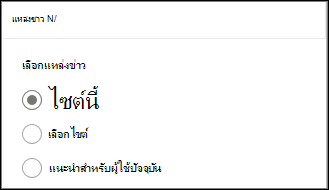
เมื่อคุณเลือก เลือกไซต์ คุณสามารถค้นหาไซต์ที่คุณต้องการเพิ่ม หรือเลือกอย่างน้อยหนึ่งไซต์จาก ไซต์ที่เชื่อมโยงกับฮับนี้ไซต์ที่ใช้บ่อย หรือ ไซต์ล่าสุดหมายเหตุ
ถ้าแหล่งข้อมูลที่เลือกเป็น "ไซต์นี้" ไลบรารีหน้าไซต์ต้องมี คอลัมน์การค้นหาทั้งหมดน้อยกว่า 12 คอลัมน์ ตามค่าเริ่มต้น ไลบรารีหน้าไซต์จะมีคอลัมน์การค้นหาที่ซ่อนอยู่ 6 คอลัมน์ (AuthorByline, Author, Editor, CheckoutUser, AppAuthor, AppEditor) ด้วยเหตุนี้ ลูกค้าจึงสามารถกําหนดค่าคอลัมน์การค้นหาแบบกําหนดเองเพิ่มเติม 6 คอลัมน์ได้ โปรดทราบว่าการเพิ่มฟีเจอร์ลงในไลบรารีหน้าไซต์ เช่น การกําหนดผู้ชมเป้าหมายอาจเตรียมคอลัมน์การค้นหาเพิ่มเติม และอาจเพิ่มจํานวนคอลัมน์การค้นหาทั้งหมด โปรดเลือก "เลือกไซต์" และกําหนดค่าไซต์ปัจจุบันในกรณีเหล่านี้
ข่าวองค์กร
ข่าวสารอาจมาจากไซต์ต่างๆ หลายไซต์ แต่อาจมีไซต์ "อย่างเป็นทางการ" หรือ "น่าเชื่อถือ" อย่างน้อยหนึ่งไซต์สําหรับข่าวองค์กร ข่าวสารจากไซต์เหล่านี้มีความโดดเด่นด้วยบล็อกสีบนชื่อเรื่องเพื่อเป็นสิ่งแสดงแทนเสียง และแทรกแซงผ่านโพสต์ข่าวสารทั้งหมดที่แสดงสําหรับผู้ใช้บนหน้าแรกของ SharePoint ใน Microsoft 365 รูปต่อไปนี้แสดงข่าวสารบนหน้าแรก SharePoint ซึ่ง News@Contoso เป็นไซต์ข่าวสารขององค์กร
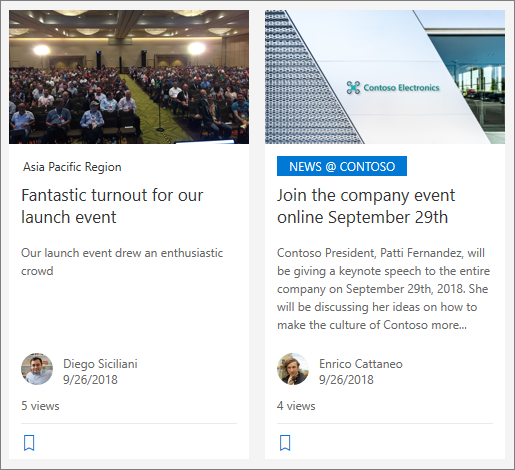 เมื่อต้องการเปิดใช้งานฟีเจอร์นี้และระบุไซต์สําหรับข่าวสารขององค์กร ผู้ดูแลระบบ SharePoint ต้องใช้คําสั่ง SharePoint Online Powershell ต่อไปนี้:
ผู้ดูแลระบบ SharePoint สามารถระบุจํานวนไซต์ข่าวขององค์กรได้ตามจํานวนเท่าใดก็ได้ สําหรับผู้เช่าแบบหลายสาขา ไซต์ข่าวองค์กรจะต้องถูกตั้งค่าสําหรับแต่ละตําแหน่งที่ตั้งทางภูมิศาสตร์ ตําแหน่งที่ตั้งทางภูมิศาสตร์แต่ละแห่งอาจใช้ไซต์ข่าวสารขององค์กรกลางเดียวกัน และ/หรือมีไซต์เฉพาะของตัวเองที่แสดงข่าวสารขององค์กรเฉพาะสําหรับภูมิภาคนั้น
สําหรับข้อมูลเพิ่มเติมเกี่ยวกับการกําหนดไซต์องค์กรข่าวสาร ให้ดูที่ การสร้างไซต์ข่าวสารขององค์กร
เค้าโครงข่าวสาร
คุณสามารถเลือกจากเค้าโครงอื่นๆ สําหรับข่าวสารได้ เค้าโครงเริ่มต้นจะขึ้นอยู่กับว่าไซต์ของคุณเป็นไซต์ทีม ไซต์การสื่อสาร หรือส่วนหนึ่งของไซต์ฮับ
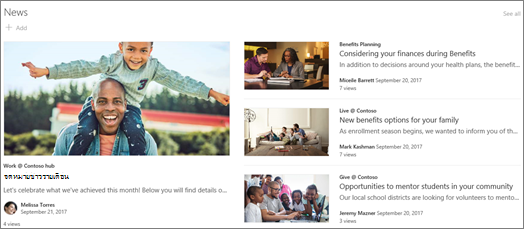
บนไซต์ทีม เค้าโครงเริ่มต้นสําหรับข่าวสารจะเรียกว่า เรื่องราวบนสุด มีพื้นที่ภาพขนาดใหญ่และชั้นเพิ่มเติมอีกสามชั้น
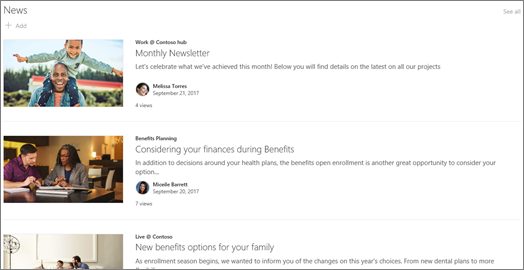
เค้าโครง รายการ แสดงโพสต์ข่าวสารในคอลัมน์เดียว
บน ไซต์การติดต่อสื่อสาร เค้าโครงเริ่มต้นจะเรียกว่า เคียงข้างกัน และเป็นรายการเรื่องราวสองคอลัมน์
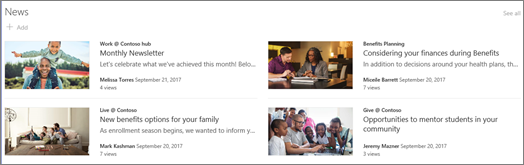 บน ไซต์ฮับ เค้าโครงเริ่มต้นสําหรับข่าวสารจะเรียกว่า ข่าวฮับ ซึ่งมีคอลัมน์ของเรื่องราวที่มีรูปขนาดย่อและข้อมูล รวมถึงแถบด้านข้างของพาดหัวข่าวของเรื่องราวเพิ่มเติม
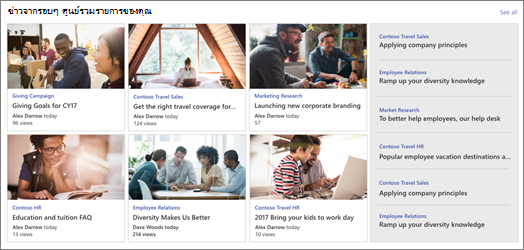 เค้าโครงเพิ่มเติมคือ วงล้อ ซึ่งแสดงภาพขนาดใหญ่ และอนุญาตให้ผู้ใช้เลื่อนไปตามเรื่องราวโดยใช้ปุ่มย้อนกลับและถัดไป หรือไอคอนการแบ่งหน้า คุณยังสามารถเลือกที่จะเลื่อนดูโพสต์ข่าวสารในวงล้อโดยอัตโนมัติได้อีกด้วย
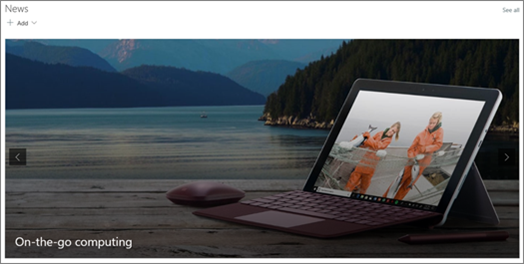 นอกจากนี้ยังมีเค้าโครง ไทล์ ซึ่งแสดงรายการข่าวได้สูงสุดห้ารายการพร้อมรูปขนาดย่อและพาดหัว
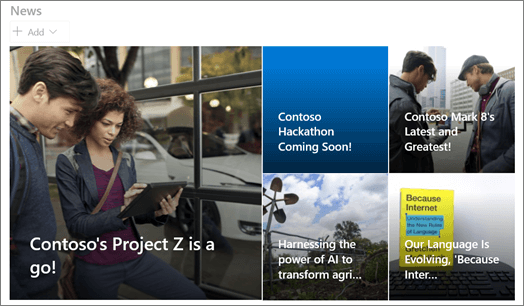
เค้าโครงแถบ ฟิล์ม แสดงวงล้อของการ์ด แต่ไม่เหมือนกับเค้าโครงวง ล้อตรง ที่การ์ดจะเปลี่ยนขนาดแบบไดนามิกเมื่อเคลื่อนไหวผ่านรายการข่าวที่มีอยู่ ภาพขนาดใหญ่สร้างจุดโฟกัสที่น่าเชื่อถือสูงในทันทีซึ่งตัดผ่านสัญญาณรบกวนของอินทราเน็ต ซึ่งช่วยให้พนักงานรับรู้ได้ทันทีว่าสิ่งสําคัญที่สุดโดยไม่ต้องอ่านผ่านความยุ่งเหยิง
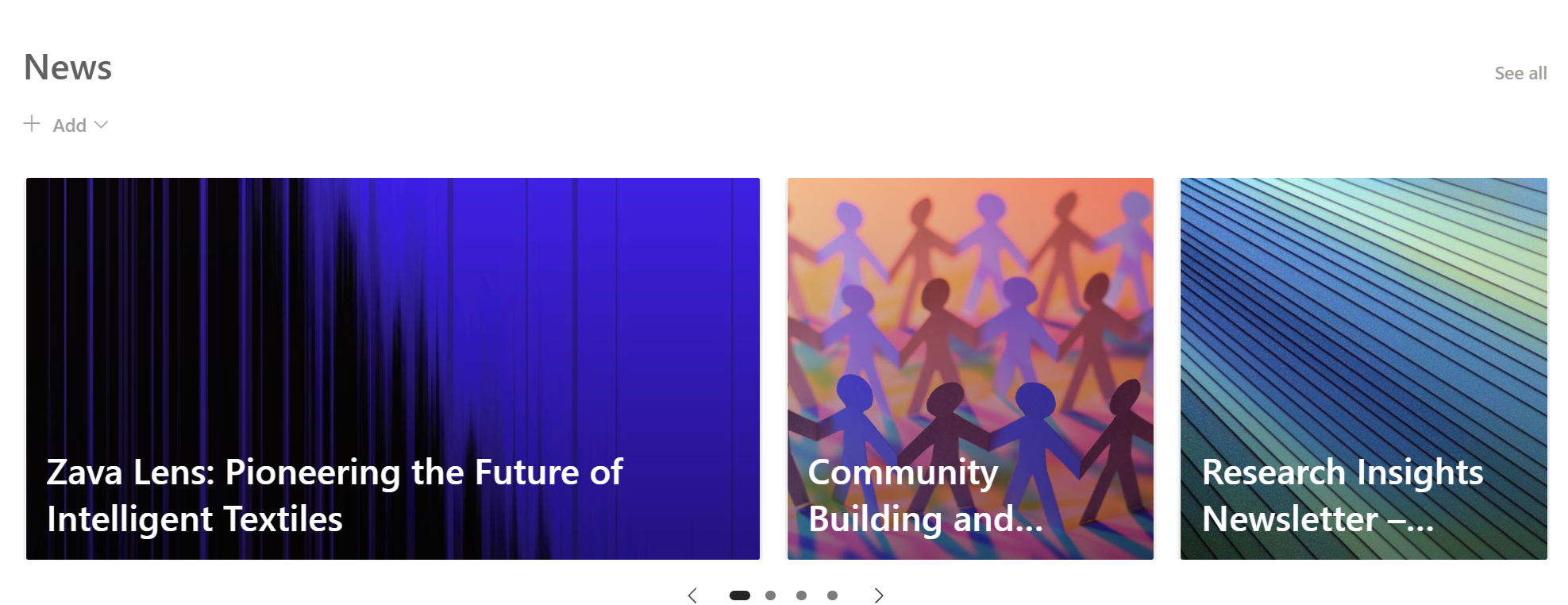
เมื่อต้องการเปลี่ยนเค้าโครง ให้ทําดังนี้
- ถ้าคุณยังไม่ได้อยู่ในโหมดแก้ไข ให้เลือก แก้ไขที่ ด้านบนขวาของหน้า
- เลือก แก้ไขคุณสมบัติ ( ) ที่ด้านซ้ายบนของ Web Part ข่าว
- ถ้าคุณต้องการซ่อนชื่อเรื่องและคําสั่งดูทั้งหมดที่ด้านบนของ Web Part ให้เปลี่ยนการสลับเป็นปิดภายใต้แสดงชื่อเรื่องและคําสั่ง
- เลือกเค้าโครงคุณต้องการ
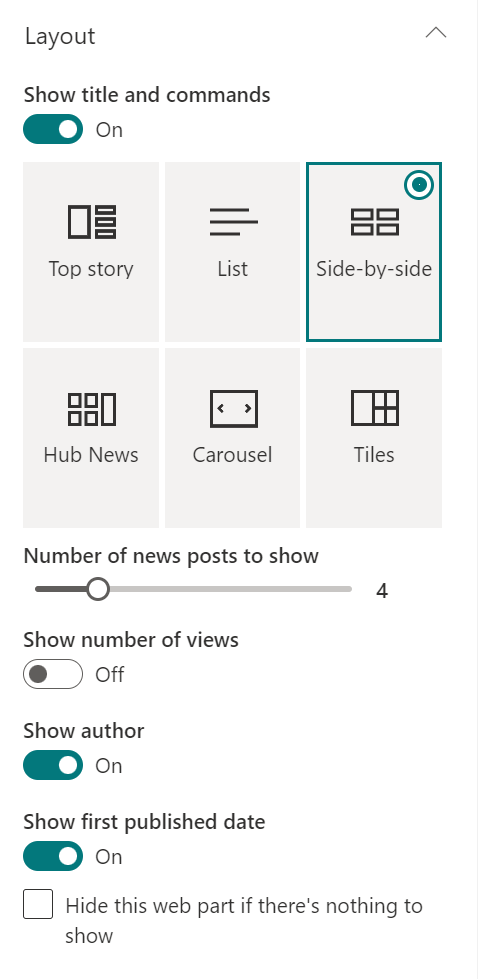
- เมื่อต้องการซ่อนเนื้อหาข่าวสาร ให้เลือก ซ่อน Web Part นี้ถ้าไม่มีสิ่งใดให้แสดง
- สําหรับเค้าโครงรายการ วงล้อ และไทล์ คุณสามารถใช้แถบเลื่อนเพื่อเลือก จํานวนรายการข่าวสารที่จะแสดงได้ สําหรับเค้าโครงวงล้อ คุณสามารถเลือกที่จะเลื่อนดูข่าวในวงล้อโดยอัตโนมัติ
- คุณสามารถแสดงหรือซ่อนมุมมองแบบกะทัดรัด (มุมมองที่ไม่มีรูปภาพซึ่งใช้พื้นที่น้อยกว่า) สําหรับเค้าโครงรายการ หรือแสดงหรือซ่อนมุมมองแบบกะทัดรัดบนเค้าโครงอื่นเมื่ออยู่ในความกว้างแคบ (เช่น หน้าต่างแคบ หรือในมุมมองอุปกรณ์เคลื่อนที่) โดยเลื่อนตัวสลับสําหรับ แสดงมุมมองแบบกะทัดรัด หรือ แสดงมุมมองแบบกะทัดรัดในความกว้างแคบ เป็น เปิด หรือ ปิด
การจัดระเบียบโพสต์
คุณสามารถจัดระเบียบโพสต์ตามลําดับที่คุณต้องการให้ปรากฏบนหน้าของคุณได้ คล้ายกับการใช้กระดานข่าว คุณสามารถมองว่านี่เป็นการ "ปักหมุด" โพสต์ข่าวในตําแหน่งที่คุณต้องการเพื่อให้ทุกคนสามารถมองเห็นได้
หมายเหตุ
ใช้การปักหมุดสําหรับโพสต์ที่ไม่จํากัดเฉพาะกลุ่มบุคคลขนาดเล็กเท่านั้น ชื่อเรื่อง คําอธิบาย และรูปขนาดย่อสําหรับโพสต์ข่าวสารที่ปักหมุดแต่ละรายการจะปรากฏแก่ผู้ใช้ไซต์ทั้งหมด โดยไม่คํานึงถึงสิทธิ์ของผู้ใช้ การกําหนดผู้ชมเป้าหมาย หรือเงื่อนไขตัวกรอง Web Part ข่าวสาร ถ้าผู้ใช้ที่ไม่มีสิทธิ์อ่านโพสต์ข่าวสารเลือกโพสต์ที่จะอ่าน พวกเขาจะได้รับพร้อมท์ให้ร้องขอการเข้าถึง
- ภายใต้จัดระเบียบ ให้เลือก เลือกข่าวสารเพื่อจัดระเบียบ
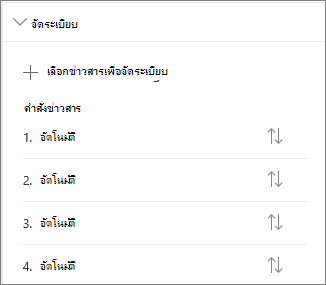
- ในบานหน้าต่างขนาดใหญ่ที่แสดง ให้ลากเรื่องราวข่าวสารล่าสุดจากด้านซ้ายไปยังตําแหน่งลําดับเลขที่คุณต้องการทางด้านขวา ถ้าคุณไม่เห็นข่าวสารที่คุณต้องการเลือก ให้ใช้กล่องค้นหาเพื่อค้นหา
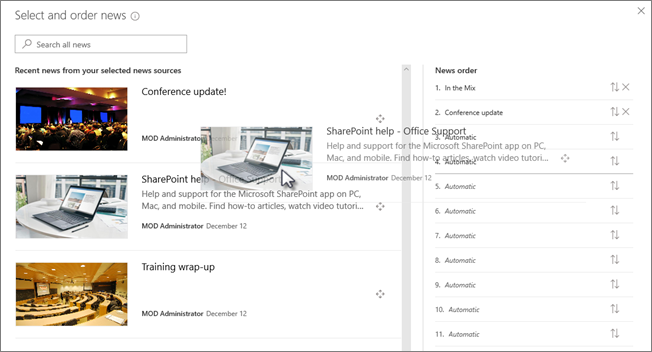
ตําแหน่งลําดับเลขใดๆ ที่คุณไม่ได้ลากเรื่องราวเข้าไปจะยังคงอยู่ที่ อัตโนมัติ ซึ่งหมายความว่า Web Part ข่าวสารจะแสดงเรื่องราวในตําแหน่งเหล่านั้นตามลําดับของวันที่เผยแพร่
ถ้าคุณต้องการจัดลําดับเรื่องราวใหม่หลังจากที่คุณลากเรื่องราวไปยังตําแหน่งแล้ว ให้เลือกรายการและใช้คีย์บอร์ด CTRL+ลูกศรขึ้น และ CTRL+ลูกศรลง - เมื่อคุณทําเสร็จแล้ว ให้เลือก X ที่ด้านบนขวาเพื่อปิดบานหน้าต่าง
ตัวกรอง
คุณสามารถกรองโพสต์ที่คุณต้องการให้แสดงตามชื่อเรื่อง ที่เพิ่มหรือเปลี่ยนแปลงล่าสุด สร้างโดยหรือปรับเปลี่ยนโดย และคุณสมบัติของหน้า
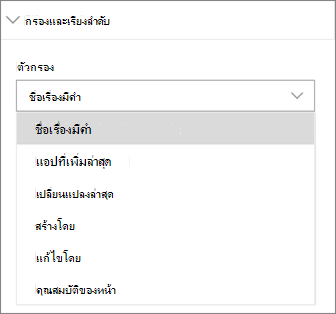
หมายเหตุ
ตั้งแต่วันที่ 10 กันยายน 2022 ตัวเลือกการกรองจะไม่พร้อมใช้งานบน Web Part ข่าวสารเมื่อแหล่งข่าวสารถูกตั้งค่าเป็นแนะนําสําหรับผู้ใช้ปัจจุบัน
การกําหนดผู้ชมเป้าหมาย
เมื่อใช้การกําหนดผู้ชมเป้าหมาย คุณจะสามารถแสดงเนื้อหาข่าวสารให้กับกลุ่มบุคคลที่เฉพาะเจาะจงได้ ซึ่งจะมีประโยชน์เมื่อคุณต้องการนําเสนอข้อมูลที่เกี่ยวข้องกับบุคคลบางกลุ่มเท่านั้น ตัวอย่างเช่น คุณสามารถกําหนดเป้าหมายเรื่องราวเกี่ยวกับโครงการเฉพาะไปยังสมาชิกในทีมและผู้เกี่ยวข้องของโครงการนั้นๆ เท่านั้น
เมื่อต้องการใช้การกําหนดผู้ชมเป้าหมาย ก่อนอื่นคุณต้องเปิดใช้งานการกําหนดผู้ชมเป้าหมายสําหรับไลบรารีหน้าที่มีเรื่องราวข่าวสาร เลือกผู้ชมของคุณ แล้วเปิดใช้งานการกําหนดผู้ชมเป้าหมายใน Web Part ข่าวสาร
หมายเหตุ
ถ้าคุณเลือกกลุ่มผู้ชมที่คุณเพิ่งสร้างหรือเปลี่ยนแปลง อาจต้องใช้เวลาสักครู่ในการเห็นการกําหนดเป้าหมายที่นําไปใช้สําหรับกลุ่มนั้น
- จากโฮมเพจของไซต์ของคุณ ให้เลือก เนื้อหาของไซต์
- จากนั้นเลือกจุดไข่ปลา (...) และเลือก การตั้งค่า
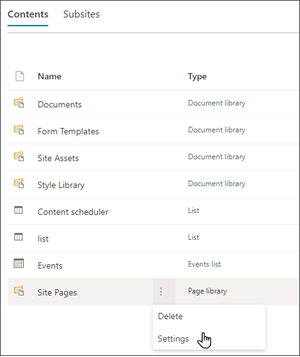
- เลือก การตั้งค่าการกําหนดผู้ชมเป้าหมาย จากรายการการตั้งค่า
- เลือกกล่องกาเครื่องหมายเพื่อเปิดใช้งานการกําหนดผู้ชมเป้าหมาย จากนั้นเลือก ตกลง
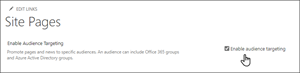
- ไปที่รายการหน้าไซต์ โดยเลือก หน้า จาก เมนูทางด้านซ้ายของหน้า
- สําหรับโพสต์ข่าวสารแต่ละรายการที่คุณต้องการกําหนดเป้าหมายไปยังผู้ชมที่เฉพาะเจาะจง ให้เลือกจุดไข่ปลา (...)
- ในบานหน้าต่างคุณสมบัติ ให้เลือกแก้ไขทั้งหมด
- ใส่ผู้ชมได้สูงสุด 50 คนในส่วนผู้ชม จากนั้นเลือก บันทึก
จากนั้นผู้ชมจะปรากฏในรายการหน้าไซต์
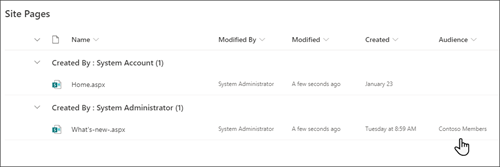
เปิดใช้งานการกําหนดผู้ชมเป้าหมายใน Web Part
- ถ้าหน้าของคุณไม่ได้อยู่ในโหมดแก้ไข ให้เลือก แก้ไขที่ ด้านบนขวาของหน้า และเลือก Web Part ข่าวสาร
- เลือกไอคอน แก้ไขคุณสมบัติ ( )
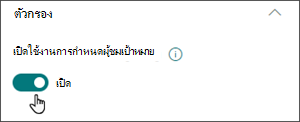
- ในส่วน ตัวกรอง ให้เปิด เปิดใช้งานการกําหนดผู้ชมเป้าหมาย
สร้างโพสต์ข่าวสาร
คุณสามารถสร้างโพสต์ข่าวสารจาก โฮมเพจ SharePoint หรือจาก Web Part ข่าวสารบนหน้าที่เผยแพร่:
จากโฮมเพจ SharePoint ให้เลือก +สร้างโพสต์ข่าวสาร ที่ด้านบนของหน้า จากนั้น เลือกไซต์ที่คุณต้องการเผยแพร่โพสต์ข่าวสารของคุณ
หมายเหตุ
ไม่พร้อมใช้งานใน SharePoint Server 2019
หรือ
บนหน้าที่เผยแพร่ที่มี Web Part ข่าวสาร ให้เลือก + เพิ่ม ใน Web Part ข่าวสารเพื่อเริ่มสร้างโพสต์ของคุณ
เริ่มต้นด้วยการเพิ่มชื่อที่จะใช้เป็นหัวข้อของคุณ คุณสามารถใช้แถบเครื่องมือรูปภาพทางด้านซ้ายเพื่อเพิ่มหรือเปลี่ยนแปลงรูปภาพ
ค้นหา กล่องเครื่องมือ (
) ทางด้านขวาเพื่อเพิ่ม Web Part เช่น ข้อความ รูป วิดีโอ และอื่นๆ
เรียนรู้เกี่ยวกับการใช้ Web Part บนหน้า SharePoint Onlineเมื่อคุณสร้างหน้าของคุณเสร็จแล้ว ให้เลือก เผยแพร่ที่ ด้านบนขวา และคุณจะเป็นเรื่องราวปรากฏในส่วนข่าวสารเป็นเรื่องราวล่าสุด
หมายเหตุ
เรื่องราวล่าสุดจะแสดงตามลําดับเวลาจากใหม่สุดไปหาเก่าสุดโดยอ้างอิงจากวันที่การเผยแพร่ครั้งแรก (การแก้ไขเรื่องราวจะไม่เปลี่ยนลําดับของเรื่อง) เมื่อต้องการจัดลําดับโพสต์ใหม่ ให้ดู การจัดระเบียบโพสต์ เมื่อต้องการดูรายการโพสต์ข่าวสารทั้งหมดของคุณ ให้เลือกดูทั้งหมด
เพิ่มโพสต์ข่าวสาร โดยใช้ลิงก์
คุณสามารถเพิ่มลิงก์ไปยังเนื้อหาจากไซต์ของคุณ หรือจากเว็บไซต์อื่นที่มีลิงก์ข่าวสาร เนื้อหาที่ลิงก์จะปรากฏเป็นโพสต์ข่าวสาร
หมายเหตุ
ไม่พร้อมใช้งานใน SharePoint Server 2019
ไปที่ไซต์ที่มีข่าวสารที่คุณต้องการเพิ่มโพสต์ จากโฮมเพจ ให้เลือก + สร้าง จากนั้นเลือก ลิงก์ข่าวสาร
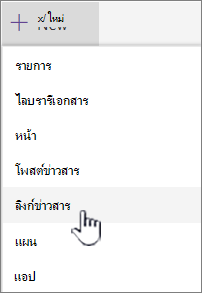
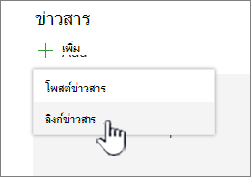
ถ้าคุณอยู่บนหน้าอื่นและไม่เห็น ลิงก์ข่าวสารเป็นตัวเลือก เมนู ให้เพิ่ม Web Part ข่าวสารลงใน หน้าก่อน แล้วเลือก + เพิ่ม ภายใต้ ข่าวสาร
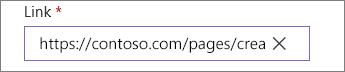
ในเขตข้อมูล ลิงก์ ให้วางที่อยู่เว็บไปยังรายการข่าวที่มีอยู่ คุณจะเห็นเขตข้อมูลเพิ่มเติมอีกหลายเขตข้อมูล
ในเขตข้อมูล ชื่อเรื่อง ให้เพิ่มชื่อเรื่องที่จะแสดงสําหรับรายการข่าวบนหน้าแรก จำเป็นต้องระบุฟิลด์นี้
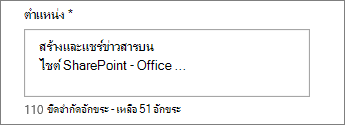
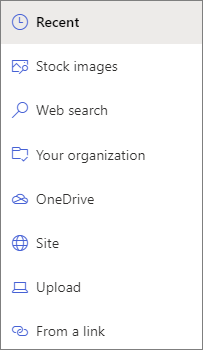
เลือก เพิ่มรูปขนาดย่อ หรือ เปลี่ยน เพื่อเพิ่มหรือเปลี่ยนรูปขนาดย่อเพิ่มเติม คุณสามารถเลือกระหว่างแหล่งรูปต่อไปนี้แหล่งใดแหล่งหนึ่งต่อไปนี้
ล่าสุด รูปภาพ ส่งกลับรูปภาพที่คุณใช้ล่าสุดหรือเพิ่มลงในไซต์ SharePoint
รูปในคลัง รูปในคลังให้บริการโดย Microsoft มีคุณภาพสูงและมีขนาดที่ดูดีบนหน้าของคุณ
องค์กรของคุณ ถ้าองค์กรของคุณระบุชุดของรูปที่ได้รับการอนุมัติ คุณจะสามารถเลือกจากชุดรูปนั้นภายใต้องค์กรของคุณ
การค้นหาเว็บจะ ค้นหารูปภาพบนเว็บในประเภทที่เลือกโดย Bing คุณสามารถตั้งค่าตัวกรองสําหรับขนาด (เล็ก กลาง ใหญ่ x-ใหญ่ หรือทั้งหมด) เค้าโครง (สี่เหลี่ยม กว้าง สูง หรือทั้งหมด) หรือ Creative Commons หรือรูปภาพทั้งหมดได้
OneDrive จะแสดงโฟลเดอร์ OneDrive ที่เชื่อมโยงกับไซต์ที่คุณสามารถนําทางและเลือกรูปภาพ
ไซต์มี ไลบรารีเอกสารบนไซต์ SharePoint ที่คุณสามารถเลือกรูปเพื่อใช้ได้
อัปโหลด จะ เปิดหน้าต่างที่คุณสามารถเลือกรูปภาพจากคอมพิวเตอร์ของคุณได้
จากลิงก์จะวางไฟล์ในลิงก์ไปยังรูปใน OneDrive for Business หรือไซต์ SharePoint ของคุณ คุณไม่สามารถลิงก์ไปยังรูปภาพจากไซต์อื่นหรือจากเว็บอื่นได้
หมายเหตุ
- การค้นหาเว็บใช้รูปภาพของ Bing ที่ใช้สิทธิ์การใช้งาน Creative Common คุณมีหน้าที่ตรวจสอบสิทธิ์การใช้งานรูปภาพก่อนที่คุณจะแทรกลงบนหน้าของคุณ
- ถ้าคุณเป็น Admin SharePoint และต้องการเรียนรู้วิธีการสร้างไลบรารีแอสเซทสําหรับองค์กรของคุณ ให้ดู สร้างไลบรารีแอสเซทขององค์กร
- ถ้าคุณเป็นผู้ดูแลระบบ SharePoint เราขอแนะนําให้เปิดใช้งานเครือข่ายการนําส่งข้อมูล (CDN) เพื่อปรับปรุงประสิทธิภาพการรับรูปภาพ เรียนรู้เพิ่มเติมเกี่ยวกับ CDN
เลือก เปิด เพื่อใช้รูปภาพที่เลือก
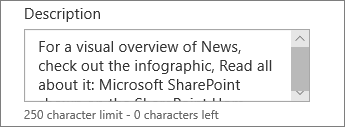
เพิ่มหรือแก้ไขคําอธิบายในเขตข้อมูลคําอธิบาย การกระทำนี้เป็นตัวเลือกเสริม
เลือก โพสต์ เพื่อเพิ่มลิงก์ไปยังโฮมเพจของคุณ
ส่งโพสต์ข่าวสารของคุณทางอีเมล
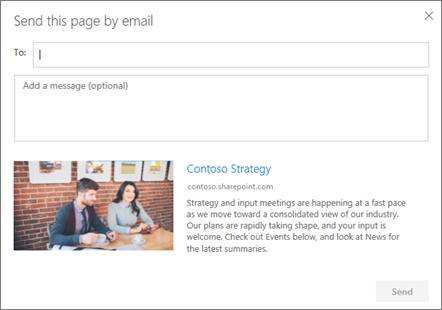
เมื่อคุณใช้ฟีเจอร์นี้ คุณสามารถส่งอีเมลที่มีลิงก์ ตัวอย่างรูปขนาดย่อ คําอธิบาย และข้อความเพิ่มเติมไปยังบุคคลหนึ่งคนหรือหลายคนได้
หมายเหตุ
บุคคลที่คุณแชร์ลิงก์ด้วยจะต้องมีสิทธิ์ที่เหมาะสมในการดูหน้าของคุณ
- ที่ด้านบนของหน้าโพสต์ข่าวสารของคุณ ให้เลือก ส่งทางอีเมล
- ใส่ชื่อของบุคคลที่คุณต้องการส่งถึงในกล่อง ถึง: แล้วเพิ่มข้อความถ้าคุณต้องการ
- เลือก ส่ง
ค้นหาโพสต์ข่าวสาร
โพสต์ข่าวสารจะถูกบันทึกไว้ในไลบรารี หน้า ของไซต์
ลบโพสต์ข่าวสาร
เลือกดูทั้งหมด จากนั้นจัดการโพสต์ หรือถ้าคุณไม่เห็น ดูทั้งหมด คุณสามารถตรงไปยังไลบรารีหน้าโดยการเลือก หน้าทาง ด้านซ้ายหรือที่ด้านบนสุดของไซต์ของคุณ
ในไลบรารีหน้า ให้ค้นหาหน้าที่คุณต้องการนําออก
เลือกจุดไข่ปลา (...) ที่ด้านขวาของหน้า จากนั้นเลือกลบ
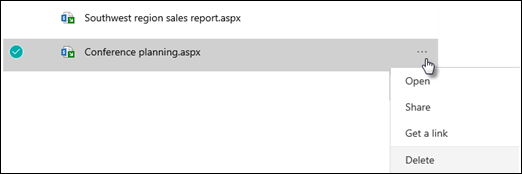
เคล็ดลับ
ถ้าคุณต้องการเก็บเนื้อหาของโพสต์ข่าวสารของคุณ คุณสามารถสร้างเพจจากโพสต์ดังกล่าวได้ก่อนที่จะลบโพสต์ ดู เปลี่ยนหน้าสมัยใหม่ของ SharePoint เป็นโพสต์ข่าวสาร หรือสร้างหน้าสมัยใหม่จากโพสต์ข่าวสาร
สําหรับ SharePoint Server 2019 คุณสามารถลบหน้าข่าวสารที่คุณเพิ่มได้
- ในแถบเปิดใช้งานด่วน ให้เลือก หน้า แล้วเลือกรายการข่าวสารที่คุณต้องการลบ
- เลือกจุดไข่ปลา (...) จากนั้นเลือกลบ
- เลือก ลบ ในกล่องโต้ตอบการยืนยัน
นํา Web Part ข่าวสารออก
- ไปยังหน้าที่มีส่วนข่าวสารที่คุณต้องการนําออก
- เลือก แก้ไข ที่ด้านบนของหน้า
- เลือก Web Part ข่าวสาร แล้วเลือก ลบ
 ด้านซ้าย
การแก้ไขปัญหา
ถ้าคุณได้รับข้อผิดพลาด "ขออภัย มีบางอย่างผิดพลาด" เมื่อเลือก 'ไซต์นี้':
- ลองใช้ 'เลือกไซต์' แทน และเลือกเฉพาะไซต์เดียวเท่านั้น เนื่องจากคุณอาจพบปัญหาที่ทราบแล้วเมื่อเกินค่าเกณฑ์ของมุมมองรายการในคอลัมน์ผู้เขียน
ถ้าโพสต์ข่าวสารของคุณไม่ปรากฏในตําแหน่งที่มีข่าวอยู่ ให้ทําดังนี้
- ตรวจสอบให้แน่ใจว่าโพสต์ข่าวสารที่สร้างขึ้นเป็นโพสต์ ไม่ใช่หน้า คุณจะทราบถ้าคุณเห็นปุ่ม โพสต์ หรือ โพสต์ใหม่ ที่ด้านบนขวา หน้าจะมีปุ่ม เผยแพร่ หรือ เผยแพร่อีกครั้ง แทน
- ตรวจสอบว่าแหล่งข้อมูลสําหรับข่าวสาร (ซึ่งคุณสามารถค้นหาได้ในบานหน้าต่างคุณสมบัติของ Web Part ข่าว) ถูกต้อง และมีบุคคลที่มีสิทธิ์เข้าถึงได้
- ตรวจสอบให้แน่ใจว่าโพสต์ไม่ได้อยู่ในสถานะแบบร่าง นั่นคือ ตรวจสอบให้แน่ใจว่าคุณได้เลือกปุ่ม โพสต์ หลังจากที่คุณสร้างโพสต์แล้ว