
Wiki คือไซต์ที่ออกแบบสําหรับกลุ่มบุคคลต่างๆ เพื่อจับเก็บและแบ่งปันความคิดด้วยการสร้างหน้าอย่างง่ายๆ และลิงก์หน้าเหล่านั้นเข้าด้วยกัน องค์กรของคุณสามารถใช้ Wiki สําหรับการใช้ที่หลากหลาย ในขนาดใหญ่ คุณสามารถแชร์ข้อมูลจํานวนมากใน Wiki สําหรับองค์กรได้ ในขนาดเล็กลง คุณสามารถใช้ไซต์ทีมเป็น Wiki เพื่อรวบรวมและแชร์ความคิดเกี่ยวกับโครงการได้อย่างรวดเร็ว
เมื่อต้องการเรียนรู้เพิ่มเติมเกี่ยวกับ Wiki ให้ดูภาพรวม Wiki ที่ด้านล่างของหน้า
สร้างไลบรารีหน้า Wiki
ไซต์ทีมก็เป็น Wiki หนึ่ง ไซต์ประเภทอื่นๆ ก็เป็นเช่นเดียวกัน ดังนั้น คุณจึงสามารถเริ่มได้จากไซต์ทีมของคุณหรือไซต์ชนิดอื่นและเริ่มต้นสร้างหน้า Wiki ที่นั่นได้โดยตรง ในไซต์ทีม หน้าใหม่แต่ละหน้าจะถูกสร้างในไลบรารีหน้าไซต์ ถ้าคุณได้รับสิ่งที่ต้องการทั้งหมดแล้ว คุณไม่จําเป็นต้องสร้างไลบรารีหน้า Wiki และคุณสามารถข้ามไปยังกระบวนงานอื่นในบทความนี้ได้ ถ้าคุณต้องการจัดการ Wiki ของคุณแยกต่างหากมากกว่า คุณสามารถสร้างไลบรารีหน้า Wiki ได้
คลิก การตั้งค่า
 แล้วคลิก เพิ่มแอป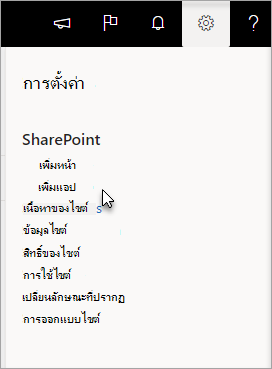
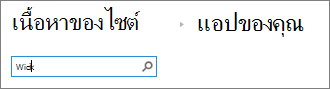
บนหน้า แอปของคุณ ให้พิมพ์ Wiki ในช่องค้นหา แล้วคลิกกล่อง

หมายเหตุ
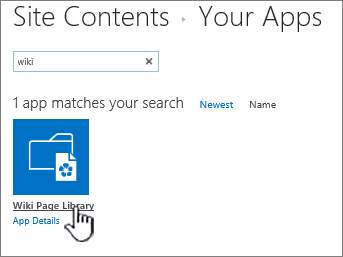
คุณยังสามารถเลื่อนดูแอปเพื่อค้นหา ไลบรารีหน้า Wiki ได้
คลิก ไลบรารีหน้า Wiki
ในกล่องชื่อ ให้พิมพ์ชื่อสําหรับไลบรารีหน้า Wiki ใหม่ เช่น หน้า Wiki
คลิก สร้าง
ในรายการ เนื้อหา ให้คลิก Wiki ใหม่เพื่อเปิด
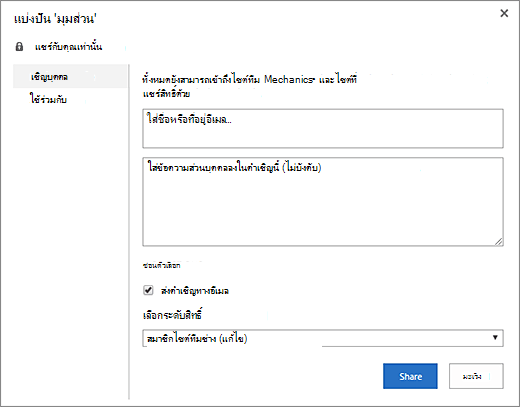
เมื่อต้องการเพิ่มผู้ใช้ ให้คลิกปุ่ม แชร์แชร์
 ที่มุมขวาบนของหน้า
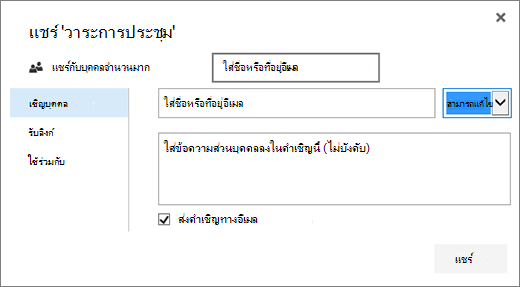
ในกล่องโต้ตอบแชร์ ให้ใส่ชื่อ ที่อยู่อีเมล หรือนามแฝง 'ทุกคน' หากคุณมีนามแฝงอีเมลของทีม เช่น "วิศวกรรม" หรือนามแฝงกลุ่มอื่นๆ คุณยังสามารถใส่นามแฝงเหล่านั้นได้ที่นี่ เมื่อคุณใส่ชื่อ เซิร์ฟเวอร์จะสอบถามเพื่อตรวจสอบบัญชีผู้ใช้หรือนามแฝงที่มีอยู่ ถ้าในภายหลังคุณต้องการเพิ่มผู้ใช้ ให้ดูที่ การเพิ่มผู้ใช้ลงในหน้า Wiki ทางด้านล่าง
SharePoint
SharePoint Server 2019
คลิก แชร์ เพื่อบันทึก
หมายเหตุ
- คุณสามารถกำหนดค่าการตั้งค่าต่างๆ สำหรับไลบรารีหน้า Wiki เช่น สิทธิ์ ประวัติหน้า และลิงก์ขาเข้า ได้ด้วยการไปที่ไลบรารีแล้ว คลิก หน้า ที่ส่วนหัว
- ถ้าคุณสร้างหน้า Wiki ใหม่ และต้องการเปลี่ยนชื่อในภายหลัง ให้ดู กําหนดไซต์ทีมของคุณเอง
การสร้างไซต์ Wiki สําหรับองค์กร
ก่อนที่คุณจะสร้าง Wiki สําหรับองค์กร ให้คิดว่าเป็นโซลูชันที่ดีที่สุดสําหรับองค์กรของคุณหรือไม่ เมื่อต้องการเรียนรู้เพิ่มเติมเกี่ยวกับวิธีวางแผนและสร้างไซต์ Wiki สําหรับองค์กร ให้ดูที่ วางแผนไซต์และจัดการผู้ใช้ เพื่อรับแนวคิดบางอย่าง Wiki สําหรับองค์กรเต็มรูปแบบควรถูกสร้างเป็นไซต์คอลเลกชันของตนเอง ดู สร้างไซต์คอลเลกชัน สําหรับข้อมูลเพิ่มเติม
สำคัญ
Wiki สําหรับองค์กรจะอยู่บนแท็บการประกาศในคอลเลกชันเทมเพลต แท็บการประกาศจะไม่ปรากฏถ้าฟีเจอร์การประกาศไม่ได้เปิดใช้งานที่ระดับไซต์คอลเลกชัน ผู้ดูแลไซต์คอลเลกชันของคุณจําเป็นต้องเปิดใช้งานฟีเจอร์โครงสร้างพื้นฐาน SharePoint Server Publishing บนไซต์คอลเลกชันเพื่อให้เทมเพลตที่เกี่ยวข้องกับการประกาศพร้อมใช้งานในไซต์ เมื่อต้องการเปิดใช้งานการประกาศ (ด้วยสิทธิ์ที่ถูกต้อง) ให้ดูที่ การเปิดใช้งานฟีเจอร์การประกาศ หรือฟีเจอร์ที่เปิดใช้งานในไซต์การประกาศของ SharePoint
คําแนะนําต่อไปนี้แสดงวิธีสร้าง Wiki สําหรับองค์กรเป็นไซต์ย่อย
บนไซต์ที่คุณต้องการสร้าง Wiki สําหรับองค์กร ให้คลิก การตั้งค่า ปุ่ม
แล้วคลิก เนื้อหาของไซต์บนหน้า เนื้อหาของไซต์ ให้คลิก ใหม่+ ตามด้วย ไซต์ย่อย หรือคลิก ไซต์ย่อยใหม่
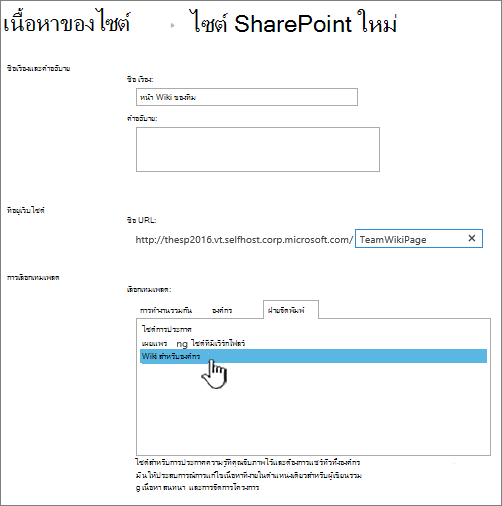
บนหน้าไซต์ SharePoint ใหม่ ให้พิมพ์ ชื่อเรื่อง และ ชื่อ URL สําหรับไซต์
ในส่วนการเลือกเทมเพลต ให้คลิกการประกาศ แล้วคลิก Wiki สําหรับองค์กร
เมื่อต้องการตั้งค่าสิทธิ์เฉพาะ ให้คลิกใช้สิทธิ์เฉพาะ
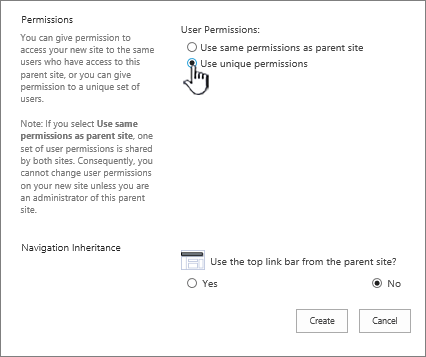
คลิก สร้าง
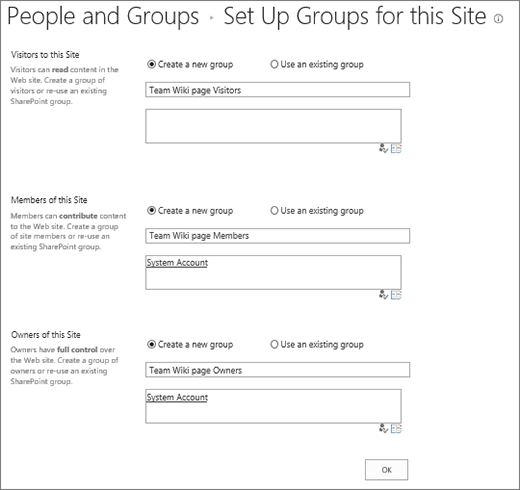
คุณอาจถูกนําไปยังกล่องโต้ตอบ ตั้งค่ากลุ่มสําหรับไซต์นี้ ซึ่งคุณสามารถออกจากกลุ่มเริ่มต้น เพิ่ม หรือเปลี่ยนแปลงกลุ่มได้
หมายเหตุ
คุณสามารถกําหนดค่าสิทธิ์ของไซต์และการตั้งค่าไซต์อื่นๆ สําหรับไซต์ Wiki สําหรับองค์กรได้ในภายหลัง โดยการคลิก แชร์ สําหรับข้อมูล ให้ดูที่ การเพิ่มผู้ใช้ลงในหน้า Wiki ทางด้านล่าง
แก้ไขหน้า Wiki
เมื่อคุณสร้าง Wiki ขึ้นครั้งแรก โฮมเพจจะมีเนื้อหาตัวอย่างเกี่ยวกับ Wiki คุณสามารถแก้ไขหรือแทนที่ด้วยเนื้อหาของคุณเอง วิธีที่ง่ายที่สุดในการเริ่มต้นการเพิ่มเนื้อหาให้กับ Wiki ของคุณคือแก้ไขโฮมเพจและเพิ่มตัวแทนลิงก์ไปยังหน้าต่างๆ ที่คุณจะสร้างขึ้นภายหลัง
หมายเหตุ
เมื่อต้องการแก้ไขหน้า Wiki ผู้ใช้จำเป็นต้องมีสิทธิ์ในการสนับสนุน Wiki
บนหน้า Wiki ที่คุณต้องการแก้ไข ให้คลิก หน้า แล้วคลิก แก้ไข
พิมพ์ข้อความใดๆ ที่คุณต้องการลงในส่วนข้อความ
ใช้ปุ่มต่างๆ บน Ribbon เพื่อจัดรูปแบบข้อความและแทรกเนื้อหาอื่นๆ เช่น รูปภาพ ตาราง ไฮเปอร์ลิงก์ และ Web Part
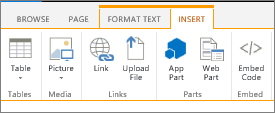
เมื่อต้องการเพิ่มลิงก์ Wiki ไปยังหน้าอื่น ให้พิมพ์ชื่อของหน้าภายในวงเล็บเหลี่ยมคู่: [[ชื่อหน้า]]
ตัวอย่างเช่น เมื่อต้องการเพิ่มลิงก์ Wiki ลงในหน้าที่ชื่อว่า "วันสําหรับโครงการ" พิมพ์: [[วันสําหรับโครงการ]]
เมื่อคุณเริ่มพิมพ์ [[ ถ้าหน้านั้นมีอยู่ คุณจะสามารถเลือกจากรายการได้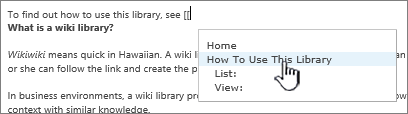
ถ้าหน้าที่คุณกําลังลิงก์ยังไม่มีอยู่ คุณสามารถสร้างลิงก์ไปยังหน้านั้นได้ หลังจากที่คุณบันทึกหน้าที่แก้ไขแล้ว ตัวแทนลิงก์ที่คุณเพิ่งสร้างขึ้นนี้จะมีเส้นไข่ปลาอยู่ข้างใต้ หน้าจริงจะถูกสร้างขึ้นภายหลัง เมื่อมีคนคลิกลิงก์ไปยังหน้านั้น
เมื่อคุณแก้ไขหน้าเสร็จแล้ว ให้คลิกหน้า แล้วคลิก บันทึก ถ้าคุณไม่ต้องการบันทึกการเปลี่ยนแปลงของคุณ ให้คลิก หน้า คลิกลูกศรภายใต้ บันทึก คลิก หยุดการแก้ไข แล้วคลิก ละทิ้งการเปลี่ยนแปลง
เคล็ดลับ
คุณสามารถเพิ่มเนื้อหาเพิ่มเติมในภายหลังหรือเปลี่ยนเนื้อหาที่คุณใส่ไว้แล้วได้โดยการคลิก แก้ไข ถ้าคุณสร้างตัวแทนลิงก์ คุณสามารถคลิกลิงก์นั้นเพื่อสร้างและแก้ไขหน้าในภายหลัง
การเพิ่มผู้ใช้ลงในหน้าไซต์ย่อย Wiki
จากหน้า Wiki ที่คุณต้องการเพิ่มผู้ใช้ ให้คลิก แชร์
ในกล่องโต้ตอบการแชร์ 'ชื่อ Wiki' ให้คลิก Invite People เพื่อเพิ่มผู้ใช้ลงในหน้า
SharePoint
SharePoint Server 2019
ใส่ชื่อ ที่อยู่อีเมล หรือนามแฝง 'ทุกคน' หากคุณมีนามแฝงอีเมลของทีม เช่น 'วิศวกรรม' หรือนามแฝงกลุ่มอื่นๆ คุณสามารถใส่นามแฝงเหล่านั้นได้ที่นี่เช่นกัน เมื่อคุณใส่ชื่อ เซิร์ฟเวอร์จะตรวจสอบการมีอยู่ของบัญชีผู้ใช้หรือนามแฝง
- เมื่อต้องการตั้งค่าสิทธิ์สําหรับผู้ใช้ใหม่ ให้คลิก แสดงตัวเลือก ภายใต้เลือกกลุ่มหรือระดับสิทธิ์หรือเลือกระดับสิทธิ์ ให้เลือกกลุ่มหรือระดับสิทธิ์ใดกลุ่มหนึ่ง (เช่น อ่าน แก้ไข หรือควบคุมทั้งหมด)
เมื่อต้องการดูรายการของผู้ใช้ทั้งหมดที่แชร์ไซต์อยู่แล้ว ให้คลิก แชร์กับ
เมื่อคุณทําเสร็จแล้ว ให้คลิก แชร์
เช็คเอาท์หน้า Wiki เพื่อแก้ไข
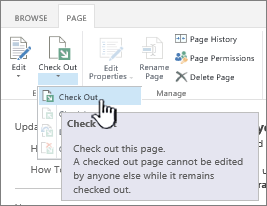
โดยปกติคุณไม่จําเป็นต้องเช็คเอาท์จากหน้าเพื่อทําการแก้ไข แต่ก็เป็นความคิดที่ดีถ้าคุณคิดว่าอาจมีบุคคลอื่นพยายามแก้ไขหน้าในเวลาเดียวกับคุณ เมื่อคุณเช็คเอาท์หน้า Wiki คุณจะแน่ใจได้ว่าคนอื่นจะไม่สามารถทําการเปลี่ยนแปลงหน้าได้ในขณะที่คุณแก้ไข ขณะที่หน้าถูกเช็คเอาท์ คุณสามารถแก้ไขและบันทึกหน้า ปิดหน้า และเปิดหน้าขึ้นใหม่ได้ ผู้ใช้คนอื่นๆ จะไม่สามารถเปลี่ยนแปลงหน้าหรือเห็นการเปลี่ยนแปลงที่คุณทําจนกว่าคุณจะเช็คอิน
จากหน้า Wiki ที่คุณต้องการแก้ไข ให้คลิก หน้า แล้วคลิก เช็คเอาท์
หมายเหตุ
เมื่อคุณเช็คเอาท์หน้า คุณกําลังจองไว้สําหรับตัวคุณเองเท่านั้น ไม่ได้บันทึก ดาวน์โหลด หรือแก้ไข คุณต้องเลือกสิ่งที่คุณต้องการทํา
คลิก แก้ไข เพื่อแก้ไขหน้า
หมายเหตุ
เมื่อต้องการเช็คอินหน้า Wiki หลังจากการแก้ไข ให้คลิกปุ่ม Check In เมื่อต้องการละทิ้งการเช็คเอาท์ ให้คลิกลูกศรภายใต้ปุ่ม Check In แล้วเลือก ละทิ้งการเช็คเอาท์
เพิ่มรูปภาพลงในหน้า Wiki
คุณสามารถเพิ่มรูปภาพจากคอมพิวเตอร์ ที่อยู่เว็บ หรือจากไซต์ SharePoint ลงในหน้า Wiki ของคุณได้โดยตรง
ถ้าคุณยังไม่ได้แก้ไขหน้า Wiki ให้คลิก แก้ไข

คลิกตำแหน่งที่คุณต้องการแทรกรูปภาพ แล้วคลิกแท็บ แทรก บน Ribbon
เมื่อต้องการแทรกรูปภาพจากคอมพิวเตอร์ของคุณ ให้ทำดังต่อไปนี้
- คลิกรูปภาพ แล้วคลิก จากคอมพิวเตอร์
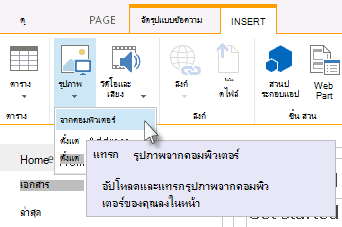
- เรียกดูรูปภาพบนคอมพิวเตอร์ของคุณ เลือกไลบรารีที่คุณต้องการอัปโหลดรูปภาพไปไว้ แล้วคลิกตกลง คุณอาจต้องกรอกข้อมูลเพิ่มเติมเกี่ยวกับรูปภาพที่คุณกําลังอัปโหลด
- คลิกรูปภาพ แล้วคลิก จากคอมพิวเตอร์
เมื่อต้องการแทรกรูปภาพจากที่อยู่เว็บ ให้ทําดังต่อไปนี้
- คลิก รูปภาพ แล้วคลิก จากที่อยู่
- ในกล่อง ที่อยู่ ให้ใส่ที่อยู่เว็บที่มีรูปภาพนั้นอยู่
- ในกล่อง ข้อความแสดงแทน ให้พิมพ์ข้อความเพื่ออธิบายรูปภาพนั้น ข้อความแสดงแทน (หรือข้อความแสดงแทน) จะปรากฏเป็นข้อความคําแนะนําเครื่องมือเมื่อผู้อ่านชี้ไปที่รูปภาพ ข้อความแสดงแทนยังช่วยให้ผู้ที่ใช้โปรแกรมอ่านหน้าจอเข้าใจเนื้อหาของรูปภาพได้อีกด้วย
เมื่อต้องการแทรกรูปภาพจากไลบรารีบนไซต์ SharePoint ของคุณ ให้ทำดังต่อไปนี้
- คลิกรูปภาพ แล้วคลิกจาก SharePoint
- ในกล่อง เลือกแอสเซท ให้เลือกไลบรารีหรือโฟลเดอร์ที่มีรูปภาพที่คุณต้องการแทรกแล้วคลิกที่รูปภาพ แล้วคลิก แทรก คุณอาจต้องกรอกข้อมูลเพิ่มเติมเกี่ยวกับรูปภาพที่คุณกําลังแทรก
คุณสามารถใช้คําสั่งบนแท็บ รูปภาพ เพื่อเพิ่ม ข้อความแสดงแทน สําหรับรูปภาพของคุณ เปลี่ยนลักษณะ และจัดตําแหน่งบนหน้าได้ เมื่อคุณแก้ไขหน้าเสร็จแล้ว ให้คลิก บันทึก เพื่อบันทึกการเปลี่ยนแปลงของคุณ
การเพิ่มและการแก้ไขลิงก์ในหน้า Wiki
หน้า Wiki สนับสนุนการวางลิงก์ไปยังเว็บไซต์หรือไซต์ SharePoint อื่นๆ ภายนอก Wiki ทางด้านบนของหน้า และบนแถบเปิดใช้งานด่วน ลิงก์เหล่านี้แตกต่างจากลิงก์ Wiki ที่ผู้ใช้วางไว้บนหน้า Wiki โดยตรง เนื่องจากลิงก์เหล่านี้ได้รับการจัดการโดยผู้ดูแลระบบ Wiki โดยเฉพาะ คุณยังสามารถลากแล้วปล่อยลิงก์เพื่อจัดเรียงใหม่ได้
บนหน้า Wiki ที่คุณต้องการแก้ไข ให้คลิก แก้ไขลิงก์
ด้านบนของหน้า หรือ แก้ไขลิงก์ ในแถบเปิดใช้งานด่วนคลิกโปรแกรมเบ็ดเตล็ดลิงก์

ใส่ข้อความสําหรับเขตข้อมูล ข้อความเพื่อแสดง สําหรับลิงก์ ซึ่งจะกําหนดลักษณะของลิงก์ที่ปรากฏบนหน้า
- ใส่ที่อยู่ URL ในเขตข้อมูลที่อยู่ ตัวอย่าง: http://www.microsoft.com
- คลิก ลองใช้ลิงก์ เพื่อทดสอบ URL ลิงก์ของคุณ เมื่อคุณทําเสร็จแล้ว ให้บันทึกลิงก์ของคุณ
เมื่อต้องการจัดเรียงลิงก์ใหม่ในแถบ เปิดใช้งานด่วน หรือที่ด้านบนของหน้า Wiki ให้คลิก แก้ไขลิงก์
เลือกลิงก์ใดก็ได้ แล้วลากลิงก์ไปยังตําแหน่งใหม่ในส่วนของลิงก์เมื่อต้องการแก้ไขลิงก์ในแถบเปิดใช้งานด่วนหรือที่ด้านบนของหน้า Wiki ให้คลิก แก้ไขลิงก์ เลือกลิงก์ใดก็ได้ จากนั้นคลิกเพื่อวางเคอร์เซอร์ในตําแหน่งใดก็ได้ของข้อความลิงก์แก้ไข
 คลิกเครื่องมือ แก้ไขลิงก์ เพื่อแก้ไขเนื้อหาของลิงก์ รวมถึงที่อยู่ของลิงก์
เพิ่มลิงก์ Wiki ไปยังหน้า Wiki อื่น
คุณสามารถใช้ลิงก์ Wiki เพื่อลิงก์หน้าต่างๆ ไว้ด้วยกันโดยเพียงแค่ใช้ชื่อหน้าภายในวงเล็บเหลี่ยมคู่ คุณสร้างลิงก์ Wiki ในแบบเดียวกันไม่ว่าคุณจะลิงก์ไปยังหน้า Wiki ที่มีอยู่แล้วหรือกับหน้า Wiki ที่ยังไม่มีอยู่จริง
ตัวอย่างเช่น ถ้าทีมของคุณจะสร้างลิงก์สําหรับประเด็นการอบรมในภายหลัง คุณสามารถเดินหน้าและแทรกลิงก์ไปยังหน้านั้นได้เลยโดยการพิมพ์ [[ประเด็นการอบรม]] หลังจากที่คุณบันทึกหน้าแล้ว ลิงก์ไปยังหน้าในอนาคตของคุณจะปรากฏพร้อมกับมีเส้นไข่ปลาข้างใต้
เมื่อต้องการสร้างหน้าในภายหลัง ผู้ใช้สามารถคลิกตัวแทนลิงก์ที่ขีดเส้นใต้แล้วคลิก สร้าง ได้
ถ้าคุณไม่ได้กำลังแก้ไขหน้า Wiki อยู่ ให้คลิก แก้ไข

คลิกตำแหน่งที่คุณต้องการแทรกลิงก์ Wiki
พิมพ์ [[ แล้วเริ่มพิมพ์ชื่อของหน้า Wiki จะแนะนําชื่อหน้าที่ขึ้นต้นด้วยสิ่งที่คุณกําลังพิมพ์
เลือกทำอย่างใดอย่างหนึ่งต่อไปนี้
- เมื่อต้องการเลือกหนึ่งในหน้าที่แนะนำ ให้ใช้แป้นลูกศรแล้วกด ENTER หรือใช้เมาส์
- พิมพ์ชื่อหน้าใหม่ตามด้วย ]] ถ้าคุณพิมพ์ชื่อหน้าใหม่ คุณจะสร้างลิงก์ไปยังหน้าซึ่งยังไม่ได้สร้าง
ชื่อหน้าที่พิมพ์เสร็จแล้วควรอยู่ในคู่วงเล็บเหลี่ยม ดังนี้: [[ชื่อหน้า]]
เคล็ดลับ
เมื่อต้องการเพิ่มลิงก์จากหน้า Wiki กลับไปยังโฮมเพจสําหรับ Wiki ของคุณอย่างรวดเร็ว ให้พิมพ์ [[หน้าแรก]] คุณสามารถลิงก์ไปยังวัตถุใน SharePoint เป็นจํานวนมาก ไม่เพียงแค่หน้าเท่านั้น ต่อไปนี้คือบางตัวอย่างของลิงก์:
- [[สุนัข]] : ลิงก์ไปยังหน้าที่ชื่อ สุนัข ภายในโฟลเดอร์เดียวกัน
- [[สัตว์/สุนัข]] : ลิงก์ไปยังหน้าที่ชื่อ สุนัข ภายในโฟลเดอร์ย่อยที่ชื่อว่า สัตว์
- [[รายการ:ข้อความประกาศ/ยินดีต้อนรับ]] : ลิงก์ไปยังรายการที่ชื่อว่า ยินดีต้อนรับ ในรายการข้อความประกาศบนไซต์นี้
- เมื่อต้องการแสดงเครื่องหมายวงเล็บเปิดหรือปิดคู่โดยไม่ทําเป็นลิงก์ ให้พิมพ์เครื่องหมายแบคสแลชก่อนวงเล็บเหลี่ยมทั้งสอง ตัวอย่างเช่น \[[ หรือ \]]
สร้างหน้า Wiki จากตัวแทนลิงก์ Wiki
คุณสามารถสร้างตัวแทนลิงก์ Wiki ไปยังหน้าที่ยังไม่มีอยู่จริง การสร้างตัวแทนลิงก์ช่วยให้ผู้ใช้สามารถสร้าง Wiki ทีละเล็กละน้อยโดยไม่ต้องกังวลว่าต้องสร้างทุกหน้าใน Wiki ทั้งหมดในครั้งเดียว ตัวแทนลิงก์ Wiki มีเส้นไข่ปลาอยู่ข้างใต้
- ให้ไปที่หน้าที่มีตัวแทนลิงก์
- คลิกตัวแทนลิงก์ Wiki
- ในหน้าต่าง เพิ่มหน้า ให้คลิก สร้าง
- เพิ่มเนื้อหาที่คุณต้องการลงในหน้าใหม่และบันทึกไว้
แก้ไขลิงก์ Wiki หรือข้อความที่แสดงสำหรับลิงก์ Wiki
คุณสามารถแก้ไขลิงก์ Wiki รวมทั้งข้อความที่จะแสดงขึ้นมาเมื่อมีคนคลิกลิงก์นั้น ลิงก์ Wiki จะแตกต่างจากไฮเปอร์ลิงก์ไปยังหน้าหรือเว็บไซต์ภายนอก Wiki เมื่อต้องการแก้ไขหรือเปลี่ยนแปลงไฮเปอร์ลิงก์ ให้ใช้แท็บ รูปแบบ บนแท็บบริบทเครื่องมือ ลิงก์ ของ Ribbon แทน
คุณอาจต้องแก้ไขข้อความที่แสดงสําหรับลิงก์ Wiki ถ้าชื่อของหน้าที่คุณต้องลิงก์ไม่ได้บ่งบอกบริบทของหน้าที่คุณแทรกลิงก์นั้นได้อย่างชัดเจน ตัวอย่างเช่น ถ้าหน้าสําหรับการระดมความคิดเกี่ยวกับบทแรกของหนังสือมีชื่อว่า บ 1 คุณอาจต้องการให้ใช้ "บทที่หนึ่ง" เป็นข้อความที่แสดงเป็นลิงก์ เพื่อให้เห็นวัตถุประสงค์ของหน้านั้นได้ชัดเจนขึ้น
ถ้าคุณไม่ได้กำลังแก้ไขหน้า Wiki อยู่ ให้คลิก แก้ไข
เลือกทำอย่างใดอย่างหนึ่งต่อไปนี้:
- เมื่อต้องการแก้ไขเส้นทางของลิงก์เพื่อให้ชี้ไปยังหน้าอื่น ให้คลิกระหว่างชุดวงเล็บเหลี่ยมสองชุด ([[ และ ]]) แล้วแทนที่ลิงก์ปัจจุบันด้วยชื่อของหน้าที่คุณต้องการลิงก์ไป
- เมื่อต้องการเปลี่ยนข้อความที่แสดงเป็นอย่างอื่นๆ นอกเหนือจากชื่อที่ถูกต้องของหน้า ให้พิมพ์อักขระแถบแนวตั้ง (|) หลังชื่อของหน้า (SHIFT + \) แล้วพิมพ์ข้อความที่คุณต้องการให้ปรากฏ: [[ชื่อหน้า |ข้อความที่แสดง]] ตัวอย่างเช่น เมื่อต้องการใช้ข้อความที่แสดงอื่นสําหรับหน้าที่ชื่อ CH1 คุณอาจพิมพ์: [[CH1|บทที่หนึ่ง]]
เพิ่มไฮเปอร์ลิงก์
คุณสามารถเพิ่มไฮเปอร์ลิงก์ไปยังหน้าที่อยู่ภายนอก Wiki ของคุณหรือแม้แต่ที่อยู่ภายนอกไซต์ของคุณได้
เพิ่มลิงก์ไปยังหน้าภายนอก
- ถ้าคุณไม่ได้กำลังแก้ไขหน้า Wiki อยู่ ให้คลิก แก้ไข
- คลิกตรงตำแหน่งที่คุณต้องการแทรกไฮเปอร์ลิงก์
- เลือกทำอย่างใดอย่างหนึ่งต่อไปนี้
- ในการเพิ่มลิงก์ที่อยู่ภายนอกไซต์ของคุณ ให้ทําดังต่อไปนี้
- คลิกแทรก แล้วคลิกลิงก์ จากนั้นคลิกจากที่อยู่
- ในกล่องโต้ตอบแทรก ไฮเปอร์ลิงก์ ให้พิมพ์ข้อความที่จะแสดง และที่อยู่ Web สําหรับลิงก์นั้น
เพิ่มลิงก์จากไซต์ SharePoint อื่น
- คลิกแทรก แล้วคลิกลิงก์ จากนั้นคลิกจาก SharePoint
- ในกล่องโต้ตอบ เลือกแอสเซท ให้เรียกดูไฟล์ที่คุณต้องการสร้างลิงก์ไปถึง แล้วคลิก แทรก
เพิ่มรายการหรือไลบรารีลงในหน้า Wiki
คุณสามารถเพิ่มรายการอื่นๆ ในหน้า Wiki เช่น รายการงานเพื่อติดตามรายการกิจกรรมหรืองานที่เกี่ยวข้องกับ Wiki คุณสามารถเลือกได้ว่าจะให้รายการหรือไลบรารีนั้นปรากฏบนการนําทาง การเปิดใช้ด่วน สําหรับ Wiki ได้ในภายหลัง
- ถ้าคุณยังไม่ได้แก้ไขหน้า Wiki ให้คลิก หน้า แล้วคลิก แก้ไข
- คลิกบริเวณที่คุณต้องการแทรกรายการหรือไลบรารี
- คลิก แทรก แล้วคลิก Web Part
- บนบานหน้าต่างที่จะปรากฏที่ด้านบนสุดของหน้า ภายใต้ ประเภท ให้คลิก แอป จากนั้นภายใต้ ส่วน ให้เลือกชื่อรายการหรือไลบรารีแล้วคลิก เพิ่ม
ถ้าคุณต้องการเพิ่มรายการหรือไลบรารีลงในรายการ Web Part ให้ดู สร้างรายการใน SharePoint เมื่อต้องการสร้างไลบรารี ให้ดูที่ สร้างไลบรารีเอกสารใน SharePoint
ภาพรวม Wiki
Wiki ช่วยให้องค์กรของคุณสามารถรวบรวมและจับเก็บองค์ความรู้ขององค์กร รวบรวมเนื้อหาจากแหล่งต่างๆ มากมาย และแชร์แผนและความคิดต่างๆ ตัวอย่างเช่น บริษัทสามารถสร้าง Wiki สําหรับองค์กรที่ครอบคลุมทั้งบริษัท ที่พนักงานสามารถค้นหาและมีส่วนร่วมในข้อมูลล่าสุดที่ครอบคลุมมากที่สุดเกี่ยวกับกิจกรรม สิทธิประโยชน์ และบริการขององค์กร หรือทีมของคุณอาจใช้ Wiki ในการรวบรวมข้อมูลสําหรับสมาชิกใหม่ของทีม วางแผนจัดการประชุม หรือรวบรวมความคิดต่างๆ เพื่อทําเอกสารหรือคู่มือขนาดใหญ่
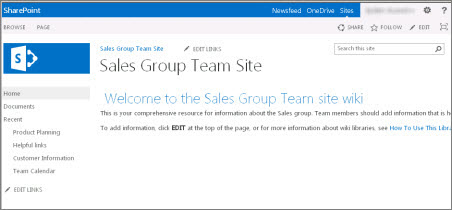
หลังจากที่มีผู้สร้างหน้า Wiki สมาชิกในทีมอีกคนหนึ่งสามารถเพิ่มเนื้อหา แก้ไขเนื้อหา หรือเพิ่มลิงก์สนับสนุนได้ ชุมชนของผู้เขียนช่วยรับรองความถูกต้องและความเกี่ยวข้องของเนื้อหา Wiki จะค่อยๆ พัฒนาขึ้นเมื่อมีบุคคลทําการเพิ่มและแก้ไขข้อมูล
เนื่องจากสมาชิกของทีมสามารถแก้ไขหน้า Wiki ได้โดยไม่ต้องใช้เครื่องมือการแก้ไขพิเศษใดๆ Wiki จึงเป็นเครื่องมือที่ดีสําหรับการแบ่งปันความคิดและรวบรวมข้อมูลจากหลายบุคคล สมาชิกของทีมสามารถสร้างลิงก์ไปยังหน้าต่างๆ ได้อย่างง่ายดายเพื่อให้ผู้อื่นสร้างต่อให้เสร็จในภายหลัง หรือลิงก์ไปยังหน้าที่มีอยู่โดยไม่ต้องยุ่งยากกับที่อยู่เว็บที่ยืดยาว
ไซต์ทีมของคุณก็เป็น Wiki อย่างหนึ่ง
ชนิดหน้าเริ่มต้นบนไซต์ทีมและชนิดไซต์อื่นๆ คือหน้า Wiki ดังนั้นในแง่นั้น วิกิมีอยู่ทุกหนทุกแห่ง นั่นหมายความว่าคุณไม่จําเป็นต้องมีไซต์พิเศษเพื่อสร้าง Wiki
เนื่องจากโฮมเพจของไซต์ทีมและหน้าใหม่ๆ ที่คุณสร้างขึ้นในไซต์นั้นจะเป็นหน้า Wiki โดยอัตโนมัติ คุณจึงสามารถสร้าง Wiki บนไซต์ทีมของคุณได้ทันทีโดยไม่ต้องสร้างไลบรารีหรือไซต์อื่นอีก หน้าใหม่จะถูกสร้างในไลบรารีหน้าไซต์บนไซต์ทีมและคุณสามารถจัดการหน้าของคุณได้จากที่นั่น อย่างไรก็ตาม ข้อเสียของวิธีนี้คือ คุณจะไม่มีตัวเลือกพิเศษมากมายที่มาพร้อมกับไลบรารีหน้า Wiki หรือไซต์ Wiki สําหรับองค์กร
ข้อควรพิจารณาเกี่ยวกับ Wiki
ถ้าคุณทราบว่าคุณจะสร้างหน้า Wiki จํานวนมากหรือถ้าคุณต้องการจัดการสิทธิ์สําหรับ Wiki ของคุณแยกต่างหากจากส่วนอื่นของไซต์ของคุณ คุณมีตัวเลือกสองทาง โดยขึ้นอยู่กับขนาดของ Wiki ที่คุณวางแผนจะสร้าง และช่วงของตัวเลือกที่คุณต้องการ ดังนี้
- ไลบรารีหน้า Wiki ไลบรารีหน้า Wiki ได้รับการปรับให้เหมาะสมกับการจัดการหน้า Wiki และมีคําสั่งพิเศษต่างๆ บน Ribbon สําหรับการจัดการประวัติของหน้า สิทธิ์ และลิงก์ขาเข้าไปยังหน้าต่างๆ เจ้าของไซต์สามารถสร้างไลบรารีหน้า Wiki ได้บนไซต์ส่วนมากและได้รับประโยชน์ของการใช้ Wiki แบบดั้งเดิม
- Wiki สําหรับองค์กร Wiki สําหรับองค์กร เป็นไซต์การประกาศสําหรับการใช้และปรับปรุงข้อมูลจํานวนมากร่วมกันทั่วทั้งองค์กร ถ้าองค์กรต้องการมีที่เก็บความรู้ส่วนกลางขนาดใหญ่ที่ออกแบบให้สามารถทั้งเก็บและแชร์ข้อมูลทั่วทั้งองค์กร ให้ลองพิจารณาใช้ Wiki สําหรับองค์กร ก่อนที่คุณจะสร้าง Wiki สําหรับองค์กร ให้คิดว่าเป็นโซลูชันที่ดีที่สุดสําหรับองค์กรของคุณหรือไม่ เมื่อต้องการศึกษาข้อมูลเพิ่มเติมเกี่ยวกับวิธีการวางแผนและสร้างไซต์ Wiki สําหรับองค์กร เราขอแนะนําให้อ่านบทความเกี่ยวกับการวางแผนไซต์และไซต์คอลเลกชัน
ใครสามารถสร้าง Wiki ได้
คุณต้องมีสิทธิ์ในการสร้างไซต์ ไลบรารี หรือหน้า แต่ข่าวดีก็คือ ถ้ามีการแชร์ไซต์กับคุณและคุณมีสิทธิ์ในการแก้ไขไซต์นั้น ก็เป็นไปได้ที่คุณจะมีสิทธิ์ในการสร้าง Wiki
แม้ว่าระดับสิทธิ์จะสามารถกําหนดเองได้ แต่สําหรับไซต์ส่วนใหญ่แล้ว คุณสามารถสร้างไลบรารีหน้า Wiki ได้ถ้าคุณมีระดับสิทธิ์ แก้ไข ตามค่าเริ่มต้น สมาชิกของกลุ่ม สมาชิกชื่อ ไซต์ จะมีระดับสิทธิ์ แก้ไข คุณต้องมีระดับสิทธิ์ ควบคุมทั้งหมดจึงจะสามารถสร้างไซต์ Wiki สําหรับองค์กรได้ หรือผู้ดูแลระบบของคุณต้องเปิดใช้งานการสร้างไซต์ด้วยตนเอง ตามค่าเริ่มต้น สมาชิกของกลุ่ม เจ้าของ ชื่อไซต์ จะมีระดับสิทธิ์ ควบคุมทั้งหมด แต่ไซต์ของคุณอาจถูกตั้งค่าแตกต่างออกไป
เมื่อต้องการจัดการสิทธิ์สําหรับหน้าหนึ่งในไลบรารีหน้า Wiki หรือ Wiki สําหรับองค์กร เจ้าของไซต์สามารถคลิกคําสั่งสิทธิ์ของหน้า บนแท็บ หน้า บน Ribbon ได้
แม้ว่าการสร้างไซต์หรือไลบรารีในตอนต้นจะเหมือนกับไซต์อื่นๆ แต่การเพิ่มเนื้อหาลงใน Wiki จะแตกต่างจากวิธีที่คุณเพิ่มเนื้อหาลงในไซต์ชนิดอื่นๆ บน Wiki โดยทั่วไปคุณจะเริ่มโดยการแก้ไขโฮมเพจและการเพิ่มตัวแทนลิงก์ Wiki ไปยังหน้าอื่นๆ ที่ยังไม่มีอยู่จริง คุณสามารถสร้างหน้าอื่นๆ เหล่านั้นไปพร้อมๆ กันหรือสร้างขึ้นในภายหลังก็ได้ เมื่อคุณต้องการสร้างหน้าที่สัมพันธ์กับตัวแทนลิงก์ ให้คลิกลิงก์ หน้าจะเปิดขึ้นในโหมดแก้ไข ซึ่งคุณสามารถเพิ่มข้อความและเนื้อหาอื่นๆ เช่น รูปภาพ
โปรดบอกเราเกี่ยวกับข้อคิดเห็นของคุณ
บทความนี้มีประโยชน์หรือไม่ ถ้ามีประโยชน์ โปรดแจ้งให้เราทราบที่ด้านล่างของหน้านี้ ถ้าไม่มีประโยชน์ โปรดแจ้งให้เราทราบว่าอะไรที่น่าสับสนหรือขาดหายไป โปรดระบุให้ชัดเจนที่สุด และใส่เวอร์ชันของ SharePoint, ระบบปฏิบัติการ และเบราว์เซอร์ของคุณ เราจะใช้คําติชมของคุณเพื่อตรวจสอบขั้นตอน แก้ไขข้อผิดพลาด และอัปเดตบทความนี้อีกครั้ง