
บทความนี้มีไว้สําหรับผู้ที่ใช้โปรแกรมอ่านหน้าจอ เช่น โปรแกรมผู้บรรยาย Windows, JAWS หรือ NVDA ที่มีเครื่องมือหรือฟีเจอร์ของ Windows และผลิตภัณฑ์ Microsoft 365 บทความนี้ เป็นส่วนหนึ่งของชุดเนื้อหาวิธีใช้และการเรียนรู้เกี่ยวกับการช่วยสำหรับการเข้าถึงที่คุณสามารถค้นหาข้อมูลการช่วยสำหรับการเข้าถึงเพิ่มเติมในแอปของเรา สําหรับความช่วยเหลือทั่วไป โปรดไปที่ ฝ่ายสนับสนุนของ Microsoft
ใช้ Excel กับคีย์บอร์ดและโปรแกรมอ่านหน้าจอของคุณเพื่อสร้าง PivotTable หรือ PivotChart เราได้ทดสอบกับโปรแกรมผู้บรรยาย NVDA และ JAWS แต่อาจทํางานร่วมกับโปรแกรมอ่านหน้าจออื่นๆ ได้ตราบใดที่โปรแกรมเหล่านั้นเป็นไปตามมาตรฐานและเทคนิคการช่วยสําหรับการเข้าถึงทั่วไป
ใช้ PivotTable เพื่อคํานวณ สรุป และวิเคราะห์ข้อมูล คุณสามารถสร้างการเปรียบเทียบ รูปแบบ และแนวโน้มสําหรับข้อมูลของคุณได้อย่างรวดเร็ว
ด้วย PivotChart คุณสามารถนําเสนอข้อมูลของคุณให้เห็นภาพ และดูภาพรวมของสิ่งที่เกิดขึ้นได้อย่างรวดเร็ว
หมายเหตุ
- ฟีเจอร์ Microsoft 365 ใหม่จะค่อยๆ เผยแพร่ให้กับสมาชิก Microsoft 365 ดังนั้นแอปของคุณอาจยังไม่มีฟีเจอร์เหล่านี้ เมื่อต้องการเรียนรู้วิธีรับฟีเจอร์ใหม่ได้รวดเร็วขึ้น เข้าร่วมโปรแกรม Office Insider
- เมื่อต้องการเรียนรู้เพิ่มเติมเกี่ยวกับโปรแกรมอ่านหน้าจอ ให้ไปที่ วิธีการที่โปรแกรมอ่านหน้าจอทำงานกับ Microsoft 365
ในหัวข้อนี้
สร้าง PivotTable
- ในเวิร์กชีตของคุณ ให้เลือกเซลล์ที่คุณต้องการแปลงเป็น PivotTable ตรวจสอบให้แน่ใจว่าข้อมูลของคุณไม่มีแถวหรือคอลัมน์ว่าง ข้อมูลไม่สามารถมีแถวหัวเรื่องมากกว่าหนึ่งแถวได้
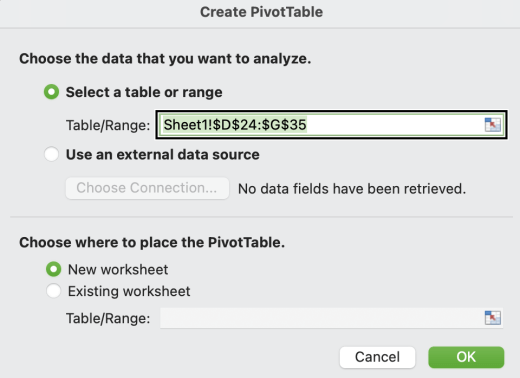
- กด Alt+N, V แล้วกด T กล่องโต้ตอบ สร้าง PivotTable จะเปิดขึ้น
- โฟกัสจะอยู่บนกล่อง ตาราง/ช่วง: แสดงช่วงเซลล์ที่เลือก และคุณจะได้ยินช่วงเซลล์ที่เลือก ตรวจสอบการเลือกและใช้คีย์บอร์ดของคุณเพื่อปรับเปลี่ยนช่วงถ้าจําเป็น
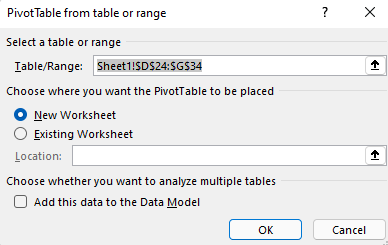
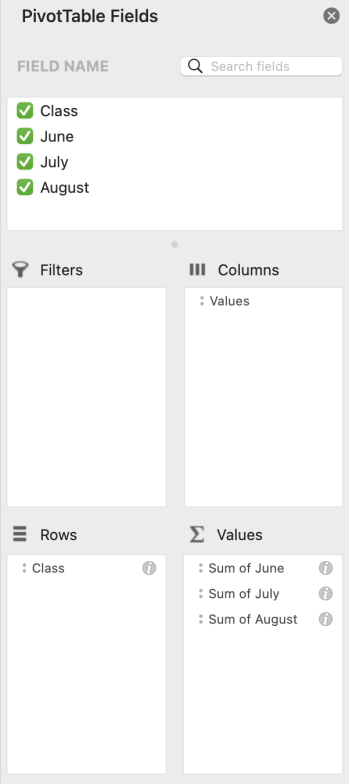
- เมื่อคุณพร้อม ให้กดแป้น Tab จนกว่าคุณจะไปถึงปุ่ม ตกลง แล้วกด Enter เวิร์กชีตใหม่สําหรับ PivotTable จะเปิดขึ้น บานหน้าต่าง เขตข้อมูล PivotTable จะเปิดขึ้นทางด้านขวาของหน้าจอ
- เมื่อต้องการย้ายโฟกัสไปยังบานหน้าต่าง เขตข้อมูล PivotTable ให้กด F6 จนกว่าคุณจะได้ยิน: "เขตข้อมูล PivotTable พิมพ์คําที่จะค้นหา"
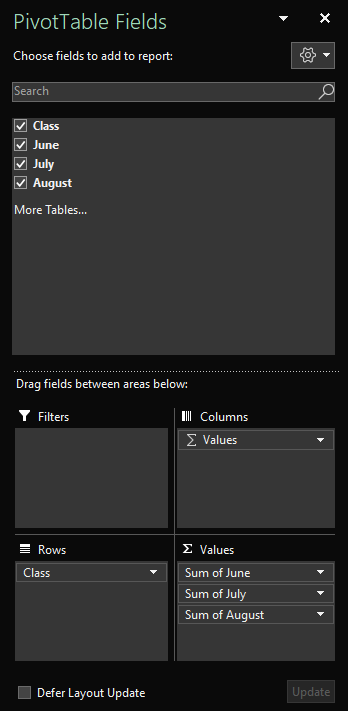
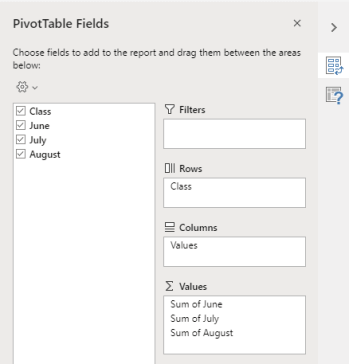
- ขณะนี้คุณสามารถเลือกเขตข้อมูลที่คุณต้องการใช้ใน PivotTable ของคุณได้แล้ว เมื่อต้องการเรียกดูรายการเขตข้อมูล ให้ใช้แป้นลูกศรลงหรือขึ้น เมื่อต้องการเลือกเขตข้อมูลสําหรับ PivotTable ของคุณ ให้กด Spacebar เขตข้อมูลและข้อมูลของเขตข้อมูลเหล่านั้นจะถูกเพิ่มลงใน PivotTable บนตารางเวิร์กชีต
เขตข้อมูลที่คุณเลือกจะถูกเพิ่มลงในพื้นที่เริ่มต้นที่ด้านล่างของบานหน้าต่างเขตข้อมูล PivotTable: เขตข้อมูลที่ไม่ใช่ตัวเลขจะถูกเพิ่มลงใน แถว ลําดับชั้นวันที่และเวลาจะถูกเพิ่มลงใน คอลัมน์ และเขตข้อมูลตัวเลขจะถูกเพิ่มลงใน ค่า - คุณสามารถย้ายเขตข้อมูลไปยังพื้นที่อื่นหรือตําแหน่งอื่นภายในพื้นที่ปัจจุบันได้ถ้าจําเป็น ในบานหน้าต่าง เขตข้อมูล PivotTable ให้กดแป้น Tab จนกว่าคุณจะได้ยินชื่อของพื้นที่ที่มีเขตข้อมูลที่คุณต้องการย้าย กดแป้นลูกศรขวาจนกว่าคุณจะได้ยินเขตข้อมูลที่คุณต้องการ จากนั้นกดแป้นลูกศรขึ้นจนกว่าคุณจะได้ยินตัวเลือกที่คุณต้องการ ตัวอย่างเช่น "ย้ายไปยังป้ายชื่อคอลัมน์" แล้วกด Enter PivotTable บนตารางเวิร์กชีตจะถูกอัปเดตให้สอดคล้องกัน
รีเฟรช PivotTable
ถ้าคุณเพิ่มข้อมูลใหม่ลงในแหล่งข้อมูลของ PivotTable ของคุณ จะต้องรีเฟรช PivotTable ทั้งหมดที่สร้างขึ้นบนแหล่งข้อมูลนั้น
- ในเวิร์กชีตของคุณ ให้เลือกเซลล์ใน PivotTable ที่คุณต้องการรีเฟรช
- กด Shift+F10 หรือแป้นเมนู Windows เพื่อเปิดเมนูบริบท
- เมื่อต้องการรีเฟรชข้อมูลใน PivotTable ให้กด R
สร้าง PivotChart
- ในเวิร์กชีตของคุณ ให้เลือกเซลล์ที่คุณต้องการแปลงเป็น PivotChart ตรวจสอบให้แน่ใจว่าข้อมูลของคุณไม่มีแถวหรือคอลัมน์ว่าง ข้อมูลไม่สามารถมีแถวหัวเรื่องมากกว่าหนึ่งแถวได้
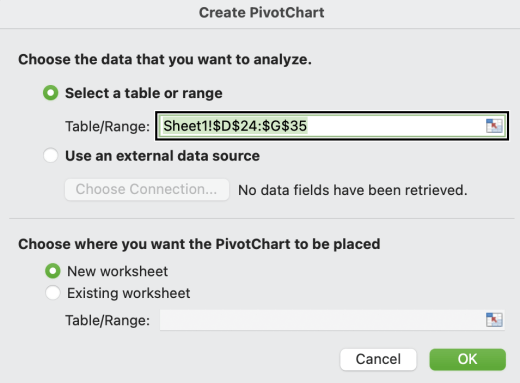
- กด Alt+N, S, Z จากนั้นกด C กล่องโต้ตอบ สร้าง PivotChart จะเปิดขึ้น
- โฟกัสจะอยู่บนกล่อง ตาราง/ช่วง: แสดงช่วงเซลล์ที่เลือก และคุณจะได้ยินช่วงเซลล์ที่เลือก ตรวจสอบการเลือกและใช้คีย์บอร์ดของคุณเพื่อปรับเปลี่ยนช่วงถ้าจําเป็น
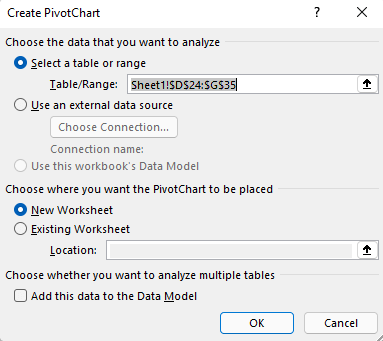
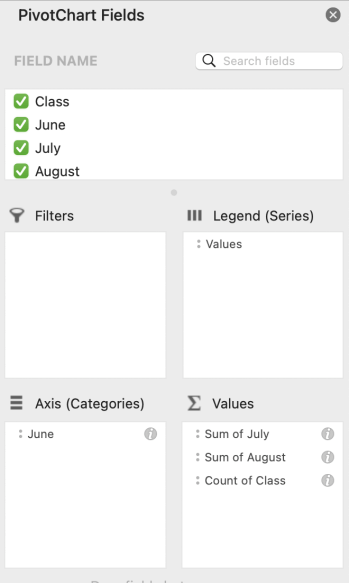
- เมื่อคุณพร้อม ให้กดแป้น Tab จนกว่าคุณจะได้ยิน "ตกลง, ปุ่ม" แล้วกด Enter เวิร์กชีตใหม่สําหรับ PivotChart จะเปิดขึ้น บานหน้าต่าง เขตข้อมูล PivotChart จะเปิดขึ้นทางด้านขวาของหน้าจอ
- กด F6 จนกว่าคุณจะได้ยิน: "เขตข้อมูล PivotChart ชื่อเขตข้อมูลที่จะค้นหา"
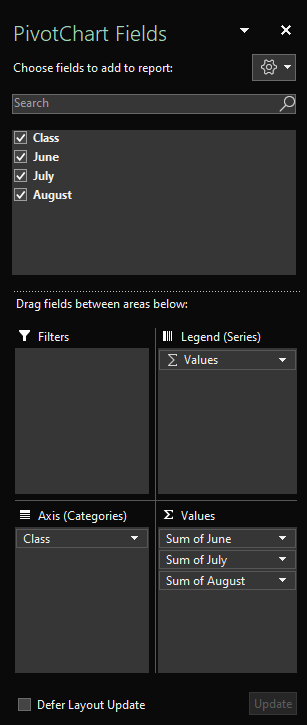
- ขณะนี้คุณสามารถเลือกเขตข้อมูลที่คุณต้องการใช้ใน PivotChart ของคุณได้แล้ว เมื่อต้องการเรียกดูรายการเขตข้อมูล ให้ใช้แป้นลูกศรลงหรือขึ้น เมื่อต้องการเลือกเขตข้อมูลสําหรับ PivotChart ของคุณ ให้กด Spacebar เขตข้อมูลและข้อมูลของเขตข้อมูลเหล่านั้นจะถูกเพิ่มลงใน PivotChart บนตารางเวิร์กชีต
- คุณสามารถย้ายเขตข้อมูลไปยังพื้นที่อื่นหรือตําแหน่งอื่นภายในพื้นที่ปัจจุบันได้ถ้าจําเป็น ในบานหน้าต่าง เขตข้อมูล PivotChart ให้กดแป้น Tab จนกว่าคุณจะได้ยินชื่อของพื้นที่ที่มีเขตข้อมูลที่คุณต้องการย้าย กดแป้นลูกศรขวาจนกว่าคุณจะได้ยินเขตข้อมูลที่คุณต้องการ จากนั้นกดแป้นลูกศรขึ้นจนกว่าคุณจะได้ยินตัวเลือกที่คุณต้องการ ตัวอย่างเช่น "ย้ายไปยังป้ายชื่อคําอธิบายแผนภูมิ" แล้วกด Enter PivotChart บนตารางเวิร์กชีตจะถูกอัปเดตให้สอดคล้องกัน
สร้าง PivotChart จาก PivotTable
- เลือกเซลล์ใน PivotTable ที่คุณต้องการแปลงเป็น PivotChart
- กด Alt+J, T จากนั้นกด C กล่องโต้ตอบ แทรกแผนภูมิ จะเปิดขึ้น
- เมื่อต้องการย้ายโฟกัสไปยังรายการของชนิดแผนภูมิที่พร้อมใช้งาน ให้กดแป้น Tab หนึ่งครั้ง คุณจะได้ยินชนิดแผนภูมิที่เลือกในปัจจุบัน เมื่อต้องการเรียกดูรายการของชนิดแผนภูมิ ให้ใช้แป้นลูกศรขึ้นหรือลง
- เมื่อคุณพบชนิดแผนภูมิที่คุณต้องการแทรก ให้กดแป้น Tab หนึ่งครั้งเพื่อย้ายโฟกัสไปยังรายการชนิดย่อยของแผนภูมิที่พร้อมใช้งาน เมื่อต้องการเรียกดูรายการชนิดย่อย ให้ใช้แป้นลูกศรขวาหรือซ้าย
- เมื่อคุณพบชนิดย่อยของแผนภูมิที่คุณต้องการ ให้กด Enter เพื่อแทรก PivotChart ลงในเวิร์กชีตเดียวกันกับ PivotTable
ดูเพิ่มเติม
ใช้โปรแกรมอ่านหน้าจอเพื่อเพิ่ม เอาออก หรือจัดเรียงเขตข้อมูลใน PivotTable ใน Excel
ใช้โปรแกรมอ่านหน้าจอเพื่อกรองข้อมูลใน PivotTable ใน Excel
ใช้โปรแกรมอ่านหน้าจอเพื่อจัดกลุ่มหรือยกเลิกการจัดกลุ่มข้อมูลใน PivotTable ใน Excel
งานพื้นฐานที่ใช้โปรแกรมอ่านหน้าจอกับ Excel
ตั้งค่าอุปกรณ์ของคุณเพื่อทำงานกับการช่วยสำหรับการเข้าถึงใน Microsoft 365
ความช่วยเหลือทางเทคนิคสำหรับลูกค้าผู้ทุพพลภาพ
Microsoft ต้องการมอบประสบการณ์การใช้งานที่ดีที่สุดสำหรับลูกค้าของเรา ถ้าคุณมีความบกพร่องทางร่างกายหรือคําถามเกี่ยวกับการช่วยสําหรับการเข้าถึง โปรดติดต่อ Microsoft Disability Answer Desk เพื่อขอความช่วยเหลือทางเทคนิค ทีมสนับสนุน Disability Answer Desk ได้รับการฝึกฝนให้ใช้เทคโนโลยีช่วยเหลือที่ได้รับความนิยมมากมาย และสามารถให้ความช่วยเหลือเป็นภาษามือแบบอังกฤษ สเปน ฝรั่งเศส และอเมริกัน โปรดไปที่ไซต์ Microsoft Disability Answer Desk เพื่อค้นหารายละเอียดที่ติดต่อสำหรับภูมิภาคของคุณ
ถ้าคุณเป็นหน่วยงานภาครัฐ พาณิชย์ หรือผู้ใช้ในองค์กร โปรดติดต่อ Disability Answer Desk สําหรับองค์กร