

คอลัมน์จากการคํานวณในตาราง Excel เป็นเครื่องมือที่ยอดเยี่ยมสําหรับการใส่สูตรได้อย่างมีประสิทธิภาพ สูตรเหล่านี้จะอนุญาตให้คุณใส่สูตรเดียวในเซลล์เดียว จากนั้นสูตรนั้นจะขยายไปยังส่วนที่เหลือของคอลัมน์โดยอัตโนมัติ ไม่จําเป็นต้องใช้คําสั่ง เติม หรือ คัดลอก วิธีนี้ช่วยประหยัดเวลาได้อย่างไม่น่าเชื่อ โดยเฉพาะอย่างยิ่งถ้าคุณมีแถวจํานวนมาก และสิ่งเดียวกันนี้เกิดขึ้นเมื่อคุณเปลี่ยนสูตร การเปลี่ยนแปลงจะขยายไปยังส่วนที่เหลือของคอลัมน์จากการคํานวณด้วย
สร้างคอลัมน์จากการคํานวณ
สร้างตาราง ถ้าคุณไม่คุ้นเคยกับตาราง Excel คุณสามารถเรียนรู้เพิ่มเติมได้ที่: ภาพรวมของตาราง Excel
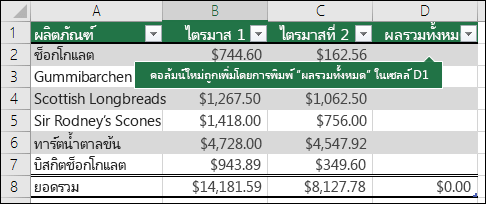
แทรกคอลัมน์ใหม่ลงในตาราง คุณสามารถทําได้โดยการพิมพ์ในคอลัมน์ที่อยู่ทางด้านขวาของตาราง และ Excel จะขยายตารางให้คุณโดยอัตโนมัติ ในตัวอย่างนี้ เราสร้างคอลัมน์ใหม่โดยการพิมพ์ "ผลรวมทั้งหมด" ลงในเซลล์ D1
เคล็ดลับ
คุณยังสามารถเพิ่มคอลัมน์ตารางจากแท็บ หน้าแรก ได้อีกด้วย วางเมาส์ของคุณไว้ภายในตาราง แล้วคลิกที่ลูกศรสําหรับ แทรก>แทรกคอลัมน์ตาราง ทางด้านซ้าย
พิมพ์สูตรที่คุณต้องการใช้ แล้วกด Enter
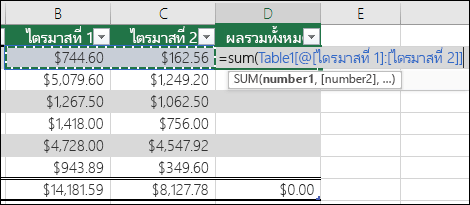
ตัวอย่างเช่น ใส่ =sum( แล้วเลือกเซลล์ในแถวแรกที่คุณต้องการเพิ่มลงในคอลัมน์ Qtr 1 และ Qtr 2 ผลลัพธ์คือ Excel สร้างสูตร: =SUM(Table1[@[Qtr 1]:[Qtr 2]]) สูตรนี้เรียกว่าสูตร การอ้างอิงที่มีแบบแผน ซึ่งเป็นสูตรเฉพาะในตาราง Excel รูปแบบการอ้างอิงที่มีแบบแผนคือสิ่งที่จะทําให้ตารางใช้สูตรเดียวกันสําหรับแต่ละแถว สูตร Excel ปกติสําหรับสิ่งนี้จะเป็น =SUM(B2:C2) ซึ่งคุณจะต้องคัดลอกหรือเติมลงในเซลล์ที่เหลือในคอลัมน์ของคุณ
เมื่อต้องการเรียนรู้เพิ่มเติมเกี่ยวกับการอ้างอิงที่มีแบบแผน ให้ดู: การใช้การอ้างอิงที่มีแบบแผนกับตาราง Excel
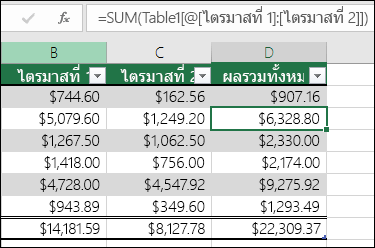
เมื่อคุณกด Enter สูตรจะถูกเติมลงในเซลล์ทั้งหมดของคอลัมน์โดยอัตโนมัติ ทั้งด้านบนและด้านล่างของเซลล์ที่คุณใส่สูตรด้วย สูตรจะเหมือนกันในแต่ละแถว แต่เนื่องจากเป็นการอ้างอิงที่มีแบบแผน Excel จะทราบภายในว่าแถวใดเป็นแถวใด
คำนวณค่าใน PivotTable
คุณยังสามารถสร้างเขตข้อมูลจากการคํานวณแบบกําหนดเองด้วย PivotTable ซึ่งคุณสามารถสร้างสูตรหนึ่งสูตร แล้วนํา Excel ไปใช้กับทั้งคอลัมน์ เรียนรู้เพิ่มเติมเกี่ยวกับการคํานวณค่าใน PivotTable
ต้องการความช่วยเหลือเพิ่มเติมไหม
คุณสามารถสอบถามผู้เชี่ยวชาญใน ชุมชนด้านเทคนิคของ Excel หรือรับการสนับสนุนใน ชุมชนได้เสมอ