คุณสามารถคํานวณผลรวมข้อมูลในตาราง Excel ได้อย่างรวดเร็วโดยการเปิดใช้งานตัวเลือก แถวผลรวม แล้วใช้หนึ่งในหลายฟังก์ชันที่มีในรายการดรอปดาวน์สําหรับแต่ละคอลัมน์ของตาราง การเลือกเริ่มต้นแถวผลรวมจะใช้ ฟังก์ชัน SUBTOTAL ซึ่งอนุญาตให้คุณรวมหรือละเว้นแถวตารางที่ซ่อนอยู่ อย่างไรก็ตาม คุณยังสามารถใช้ฟังก์ชันอื่นๆ ได้อีกด้วย
คลิกที่ใดก็ได้ภายในตาราง
ไปที่ ออกแบบเครื่องมือตาราง> แล้วเลือกกล่องกาเครื่องหมายสําหรับ แถวผลรวม
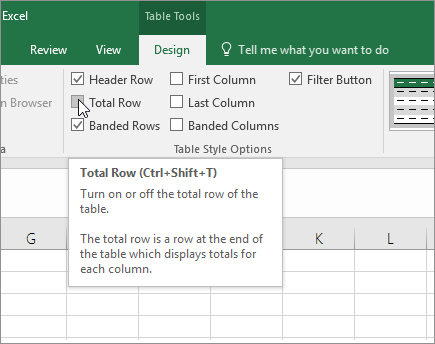
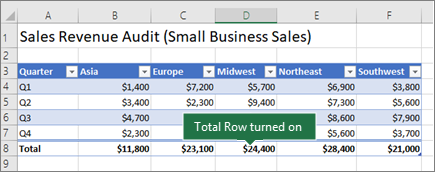
แถว ผลรวม จะถูกแทรกที่ด้านล่างของตารางของคุณ
หมายเหตุ
ถ้าคุณนําสูตรไปใช้กับแถวผลรวม จากนั้นสลับเป็นปิดและเปิดแถวผลรวม Excel จะจําสูตรของคุณไว้ ในตัวอย่างก่อนหน้านี้ เราได้ใช้ฟังก์ชัน SUM กับแถวผลรวมแล้ว เมื่อคุณนําแถวผลรวมไปใช้เป็นครั้งแรก เซลล์จะว่างเปล่า
เลือกคอลัมน์ที่คุณต้องการหาผลรวม จากนั้นเลือกตัวเลือกจากรายการดรอปดาวน์ ในกรณีนี้ เราได้นําฟังก์ชัน SUM ไปใช้กับแต่ละคอลัมน์:
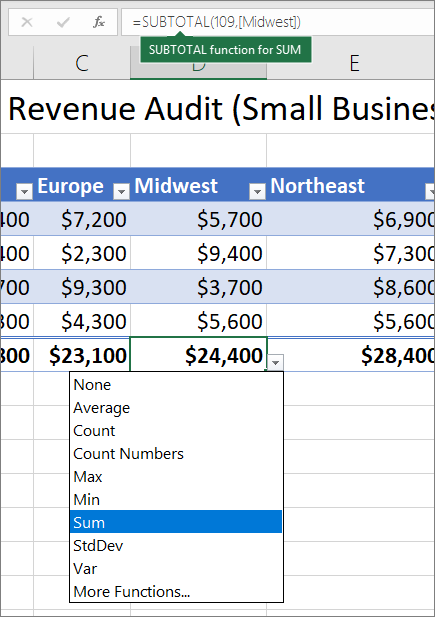
คุณจะเห็นว่า Excel สร้างสูตรต่อไปนี้: =SUBTOTAL(109,[Midwest]) นี่คือฟังก์ชัน SUBTOTAL สําหรับ SUM และยังเป็นสูตรการอ้างอิงที่มีแบบแผนซึ่งเป็นเอกสิทธิ์เฉพาะในตาราง Excel เรียนรู้เพิ่มเติมเกี่ยวกับการใช้การอ้างอิงที่มีแบบแผนกับตาราง Excel
คุณยังสามารถนําฟังก์ชันอื่นไปใช้กับค่ารวมได้ โดยเลือกตัวเลือก ฟังก์ชันเพิ่มเติม หรือเขียนด้วยตัวคุณเอง
หมายเหตุ
ถ้าคุณต้องการคัดลอกสูตรของแถวผลรวมไปยังเซลล์ที่อยู่ติดกันในแถวผลรวม ให้ลากสูตรข้ามโดยใช้จุดจับเติม ซึ่งจะอัปเดตการอ้างอิงคอลัมน์ให้สอดคล้องกัน และแสดงค่าที่ถูกต้อง ถ้าคุณคัดลอกและวางสูตรในแถวผลรวม สูตรจะไม่อัปเดตการอ้างอิงคอลัมน์ขณะที่คุณคัดลอกผ่าน และจะทําให้ค่าไม่แม่นยํา
คุณสามารถคํานวณผลรวมข้อมูลในตาราง Excel ได้อย่างรวดเร็วโดยการเปิดใช้งานตัวเลือก แถวผลรวม แล้วใช้หนึ่งในหลายฟังก์ชันที่มีในรายการดรอปดาวน์สําหรับแต่ละคอลัมน์ของตาราง การเลือกเริ่มต้นแถวผลรวมจะใช้ ฟังก์ชัน SUBTOTAL ซึ่งอนุญาตให้คุณรวมหรือละเว้นแถวตารางที่ซ่อนอยู่ อย่างไรก็ตาม คุณยังสามารถใช้ฟังก์ชันอื่นๆ ได้อีกด้วย
คลิกที่ใดก็ได้ภายในตาราง
ไปที่แถวผลรวมการออกแบบตาราง>

แถว ผลรวม จะถูกแทรกที่ด้านล่างของตารางของคุณ
หมายเหตุ
ถ้าคุณนําสูตรไปใช้กับแถวผลรวม จากนั้นสลับเป็นปิดและเปิดแถวผลรวม Excel จะจําสูตรของคุณไว้ ในตัวอย่างก่อนหน้านี้ เราได้ใช้ฟังก์ชัน SUM กับแถวผลรวมแล้ว เมื่อคุณนําแถวผลรวมไปใช้เป็นครั้งแรก เซลล์จะว่างเปล่า
เลือกคอลัมน์ที่คุณต้องการหาผลรวม จากนั้นเลือกตัวเลือกจากรายการดรอปดาวน์ ในกรณีนี้ เราได้นําฟังก์ชัน SUM ไปใช้กับแต่ละคอลัมน์:
คุณจะเห็นว่า Excel สร้างสูตรต่อไปนี้: =SUBTOTAL(109,[Midwest]) นี่คือฟังก์ชัน SUBTOTAL สําหรับ SUM และยังเป็นสูตรการอ้างอิงที่มีแบบแผนซึ่งเป็นเอกสิทธิ์เฉพาะในตาราง Excel เรียนรู้เพิ่มเติมเกี่ยวกับการใช้การอ้างอิงที่มีแบบแผนด้วยตาราง Excel
คุณยังสามารถนําฟังก์ชันอื่นไปใช้กับค่ารวมได้ โดยเลือกตัวเลือก ฟังก์ชันเพิ่มเติม หรือเขียนด้วยตัวคุณเอง
หมายเหตุ
ถ้าคุณต้องการคัดลอกสูตรของแถวผลรวมไปยังเซลล์ที่อยู่ติดกันในแถวผลรวม ให้ลากสูตรข้ามโดยใช้จุดจับเติม ซึ่งจะอัปเดตการอ้างอิงคอลัมน์ให้สอดคล้องกัน และแสดงค่าที่ถูกต้อง ถ้าคุณคัดลอกและวางสูตรในแถวผลรวม สูตรจะไม่อัปเดตการอ้างอิงคอลัมน์ขณะที่คุณคัดลอกผ่าน และจะทําให้ค่าไม่แม่นยํา
คุณสามารถรวมข้อมูลในตาราง Excel ได้อย่างรวดเร็วโดยการเปิดใช้งานตัวเลือก สลับแถวผลรวม
- คลิกที่ใดก็ได้ภายในตาราง
- คลิกแท็บ >ออกแบบตารางตัวเลือกสไตล์>แถวผลรวม
แถว ผลรวม ถูกแทรกที่ด้านล่างของตารางของคุณ
ตั้งค่าฟังก์ชันการรวมสําหรับเซลล์แถวผลรวม
แถวผลรวมจะช่วยให้คุณเลือกฟังก์ชันการรวมที่จะใช้สําหรับแต่ละคอลัมน์
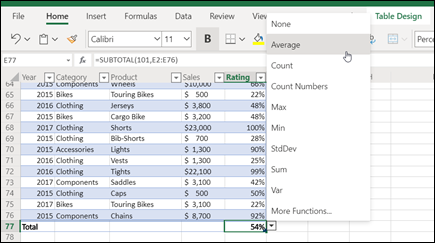
- คลิกเซลล์ในแถวผลรวมด้านล่างคอลัมน์ที่คุณต้องการปรับเปลี่ยน จากนั้นคลิกรายการดรอปดาวน์ที่ปรากฏขึ้นถัดจากเซลล์
- เลือกฟังก์ชันการรวมที่จะใช้สําหรับคอลัมน์ โปรดทราบว่าคุณสามารถคลิก ฟังก์ชันเพิ่มเติม เพื่อดูตัวเลือกเพิ่มเติมได้
ต้องการความช่วยเหลือเพิ่มเติมไหม
คุณสามารถสอบถามผู้เชี่ยวชาญใน ชุมชนด้านเทคนิคของ Excel หรือรับการสนับสนุนใน ชุมชนได้เสมอ
ดูเพิ่มเติม
ภาพรวมของตาราง Excel
สร้างและจัดรูปแบบตาราง
จัดรูปแบบตาราง Excel
ปรับขนาดตารางด้วยการเพิ่มหรือนำแถวและคอลัมน์ออก
กรองข้อมูลในช่วงหรือตาราง
แปลงตารางเป็นช่วง
การใช้การอ้างอิงที่มีแบบแผนด้วยตาราง Excel
เขตข้อมูลผลรวมย่อยและผลรวมในรายงาน PivotTable
เขตข้อมูลผลรวมย่อยและผลรวมใน PivotTable
ปัญหาความเข้ากันได้ในตาราง Excel
การส่งออกตาราง Excel ไปยัง SharePoint

