
อัปเดตแอป Microsoft 365 จาก Mac App Store
ถ้าคุณดาวน์โหลดแอป Microsoft 365 จาก Mac App Store และเปิดการอัปเดตอัตโนมัติไว้ แอปของคุณจะอัปเดตโดยอัตโนมัติ แต่คุณยังสามารถดาวน์โหลดการอัปเดตด้วยตนเองได้ โดยมีวิธีดังนี้:
- เปิด App Store Mac จาก Dock หรือ Finder ของคุณ
- เลือก Updates บนเมนูด้านซ้าย จากนั้นเลือก อัปเดตทั้งหมด หรือปุ่ม อัปเดต ที่อยู่ถัดจากแอปที่คุณต้องการอัปเดต
อัปเดตแอป Microsoft 365 และ Office โดยใช้ AutoUpdate
ถ้าคุณดาวน์โหลดแอป Microsoft 365 หรือ Microsoft Office จาก microsoft.com Microsoft AutoUpdate จะทําให้แน่ใจว่าแอปของคุณจะอัปเดตอยู่เสมอด้วยการแก้ไขและการปรับปรุงด้านความปลอดภัยล่าสุด ถ้าคุณเป็นสมาชิก Microsoft 365 คุณจะได้รับฟีเจอร์และเครื่องมือใหม่ล่าสุดด้วย
- เปิดแอป Microsoft 365 เช่น Word จากนั้นบนเมนูด้านบน ให้เลือก วิธีใช้>ตรวจหา Updates
ถ้าคุณไม่เห็น ตรวจหา Updates ให้เรียกใช้เครื่องมือ Microsoft AutoUpdate เวอร์ชันล่าสุด แล้วตรวจหาการอัปเดตอีกครั้ง

- เลือก อัปเดตแอป Microsoft ให้ทันสมัยอยู่เสมอโดยอัตโนมัติ เพื่อรับการแก้ไขด้านความปลอดภัยและการปรับปรุงฟีเจอร์ล่าสุดทันทีที่พร้อมใช้งาน ซึ่งช่วยให้ Mac ของคุณได้รับการปกป้องและทันสมัยอยู่เสมอ
- เลือก อัปเดต เพื่อดาวน์โหลดและติดตั้งการอัปเดตทั้งหมดที่พร้อมใช้งาน

- หากคุณต้องการเรียนรู้เกี่ยวกับรายละเอียดของการอัปเดตแต่ละรายการก่อนที่จะติดตั้ง ให้เลือกลูกศรถัดจากปุ่ม อัปเดต และตรวจสอบแอป เวอร์ชัน และวันที่ติดตั้ง จากนั้นเลือก อัปเดตทั้งหมด หรือ อัปเดต ที่อยู่ถัดจากแต่ละแอป
หากคุณไม่แน่ใจว่าติดตั้งแอปของคุณอย่างไร คุณสามารถใช้คําสั่งต่อไปนี้จากแอปเทอร์มินัลได้:
mdls -name kMDItemAppStoreReceiptType /Applications/Microsoft\ Word.app
ถ้าคุณเห็น MDItemAppStoreReceiptType = (null) หลังจากเรียกใช้คําสั่ง คุณควรใช้ Microsoft AutoUpdate เพื่ออัปเดตแอปของคุณ แอปที่ดาวน์โหลดจาก Mac App Store จะแสดงชนิดใบเสร็จของ "การผลิต"
เข้าถึงก่อนใครด้วย Microsoft 365 Insider
เมื่อต้องการรับสิทธิ์การเข้าถึงแบบเอกสิทธิ์เฉพาะบุคคลสำหรับฟีเจอร์และการอัปเดตใหม่ล่าสุด และโอกาสในการส่งคำติชมโดยตรงถึง Microsoft มาเข้าร่วมโปรแกรม Insider ของเราสิ คุณจะได้รับรุ่นตัวอย่างสําหรับฟีเจอร์ล่าสุด การอัปเดตความปลอดภัย และการแก้ไขประสิทธิภาพการทํางานที่เราเผยแพร่ก่อนใครก็ตามที่ใช้ Office เวอร์ชันที่เก่ากว่า
หากต้องการเรียนรู้เพิ่มเติมเกี่ยวกับโปรแกรม Insider โปรดดูหน้านี้
เปิดแอป Microsoft 365 เช่น Word จากนั้นเลือก วิธีใช้>ตรวจหา Updates>การปรับปรุง...
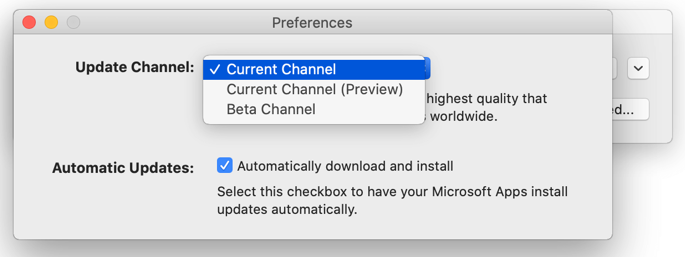
เลือก แชนเนลปัจจุบัน (ตัวอย่าง) หรือ แชนเนลเบต้า
- แชนเนลปัจจุบัน (ตัวอย่าง) ช่วยให้คุณเข้าถึงรุ่นที่ได้รับการสนับสนุนเต็มรูปแบบก่อนใครโดยมีความเสี่ยงน้อยที่สุด
- แชนเนลเบต้า คือตัวเลือกที่ดีถ้าคุณต้องการรุ่นตัวอย่างก่อนใครที่ยังไม่ได้รับการสนับสนุน ซึ่งเผยแพร่ถี่กว่า
ตรวจสอบข้อตกลงสิทธิ์การใช้งานและข้อมูลที่มีการรวบรวมเมื่อคุณใช้แอปของคุณ
เลือก ยอมรับ จากนั้น ตรวจหาการอัปเดต เพื่อดาวน์โหลดการอัปเดตของ Insider
ข้อมูลเพิ่มเติมเกี่ยวกับ Microsoft AutoUpdate
คุณสามารถดูบันทึกย่อประจํารุ่นสําหรับ Office for Mac ได้ที่นี่ หากคุณกําลังค้นหาการดาวน์โหลดรุ่นก่อนหน้าสําหรับ Microsoft AutoUpdate ดูที่ ประวัติการอัปเดตสําหรับ Office for Mac
ต้องการความช่วยเหลือเกี่ยวกับ Microsoft AutoUpdate หรือไม่
แก้ไขปัญหา Microsoft AutoUpdate
ถ้าคุณมีปัญหาในการอัปเดตด้วย Microsoft AutoUpdate โปรดดู แก้ไขปัญหา Microsoft AutoUpdate
คุณได้อัปเดต Office แต่ไม่เห็นฟีเจอร์การสมัครใช้งาน
ถ้าก่อนหน้านี้คุณเคยซื้อ Office บน Mac ของคุณแบบซื้อครั้งเดียว แต่ตอนนี้คุณเป็นผู้สมัครใช้งาน Microsoft 365 และไม่เห็น ฟีเจอร์การสมัครใช้งานบางอย่าง สําเนา Office ของคุณอาจยังคงใช้สิทธิการใช้งานของการซื้อครั้งเดียวไม่ใช่การสมัครใช้งานของคุณ ดูที่ วิธีการนำไฟล์สิทธิ์การใช้งาน Office ออก สำหรับความช่วยเหลือ