

ขั้นตอนต่อไปนี้อธิบายวิธีถอนการติดตั้งผลิตภัณฑ์ Microsoft 365 บนพีซี (แล็ปท็อป เดสก์ท็อป หรืออุปกรณ์ทูอินวัน): สําหรับ Mac ไปที่ ถอนการติดตั้ง Office for Mac
เคล็ดลับ
การถอนการติดตั้ง Microsoft 365 จะ ลบแอปพลิเคชัน Microsoft 365 ออกจากคอมพิวเตอร์ของคุณเท่านั้น แต่จะไม่ลบไฟล์ เอกสาร หรือเวิร์กบุ๊กที่คุณสร้างขึ้นโดยใช้แอปออก
ถอนการติดตั้ง Microsoft 365 สําหรับชนิดการติดตั้งของคุณ
ขั้นตอนในการถอนการติดตั้ง Microsoft 365 จะขึ้นอยู่กับชนิดของการติดตั้งที่คุณมี ชนิดการติดตั้งทั่วไปคือคลิก-ทู-รัน และ Microsoft Windows Installer (MSI) อีกชนิดหนึ่งคือการติดตั้ง Microsoft 365 จากแอป Microsoft Store
เลือกแท็บ คลิก-ทู-รัน หรือ Microsoft Store ด้านล่าง และทําตามขั้นตอนการถอนการติดตั้งเหล่านั้นสําหรับชนิดการติดตั้งของคุณ
ไม่แน่ใจว่าคุณมีการติดตั้งชนิดใดใช่ไหม
ข้อมูลต่อไปนี้จะช่วยคุณเกี่ยวกับชนิดการติดตั้งที่คุณมี
เปิดแอป Microsoft 365 เพื่อตรวจสอบชนิดการติดตั้งของคุณ
สร้างหรือเปิดไฟล์ที่มีอยู่แล้วเลือกบัญชีไฟล์> (หรืออาจใช้ชื่อบัญชี Office)
ภายใต้ข้อมูลผลิตภัณฑ์ ให้ค้นหาปุ่ม เกี่ยวกับ แล้วทำการค้นหาดังต่อไปนี้:
คลิก-ทู-รัน
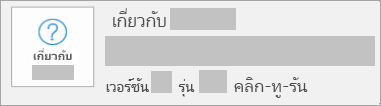
การติดตั้ง คลิก-ทู-รัน จะมีหมายเลขเวอร์ชันและรุ่น รวมถึงวลี คลิก-ทู-รัน
ถ้าคุณมีชนิดการติดตั้งนี้ ให้เลือกแท็บคลิก-ทู-รัน
Microsoft Store
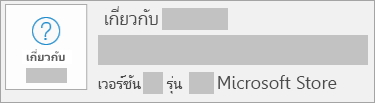
การติดตั้งจาก Microsoft Store จะมีหมายเลขเวอร์ชันและรุ่น และมีคำว่า Microsoft Store
ถ้าคุณมีการติดตั้งชนิดนี้ ให้เลือกแท็บ Microsoft Store
ถ้าคุณมีการติดตั้งแบบคลิก-ทู-รัน ให้ถอนการติดตั้ง Microsoft 365 โดยใช้แผงควบคุมหรือดาวน์โหลดเครื่องมือสนับสนุนการถอนการติดตั้ง
ถอนการติดตั้ง Microsoft 365 หรือ Office ด้วยตัวแก้ไขปัญหาการถอนการติดตั้ง
ใช้ตัวแก้ไขปัญหาการถอนการติดตั้งเพื่อถอนการติดตั้ง Microsoft 365, Office 2021, Office 2019 หรือ Office 2016 ออกจากพีซี Windows ของคุณ
เลือกปุ่มด้านล่างเพื่อเริ่มตัวแก้ไขปัญหาการถอนการติดตั้ง
คลิก เปิด ถ้าคุณได้รับหน้าต่างป็อปอัพที่ระบุว่า ไซต์นี้พยายามเปิด รับความช่วยเหลือ
ทำตามพร้อมท์บนหน้าจอที่เหลือและเมื่อได้รับพร้อมท์ ให้รีสตาร์ทคอมพิวเตอร์ของคุณ
เลือกขั้นตอนสำหรับ Office เวอร์ชันที่คุณต้องการติดตั้งหรือติดตั้งใหม่อีกครั้ง
Microsoft 365 | Office 2024 | Office 2021Office | 2019 | Office 2016
สำคัญ
- ขณะนี้ตัวแก้ไขปัญหาการถอนการติดตั้งไม่สามารถถอนการติดตั้ง Office 2024 ได้
- เรียกใช้ตัวแก้ไขปัญหาบนพีซี Windows เครื่องเดียวกันกับผลิตภัณฑ์ Microsoft 365 หรือ Office ที่คุณต้องการถอนการติดตั้ง
- คุณต้องใช้ Windows 10 หรือสูงกว่าเพื่อเรียกใช้ตัวแก้ไขปัญหา
เคล็ดลับ
หากตัวแก้ไขปัญหาการถอนการติดตั้ง Microsoft 365 ไม่ได้ถอนการติดตั้ง Microsoft 365 หรือ Office ออกจากพีซีของคุณอย่างสิ้นเชิง คุณสามารถลองถอนการติดตั้ง Office ด้วยตนเอง
ถอนการติดตั้ง Microsoft 365 หรือ Office จากแผงควบคุม
กดส
 แป้นโลโก้ Windows (หรือเลือกแถบค้นหาบนแถบงาน) แล้วพิมพ์แผงควบคุม เลือก แผงควบคุม จากรายการผลลัพธ์
เลือกโปรแกรม>โปรแกรมและฟีเจอร์ เลือกผลิตภัณฑ์ Microsoft 365 ของคุณ แล้วเลือกถอนการติดตั้ง
เคล็ดลับ
ถ้าคุณติดตั้งแอป Microsoft 365 เป็นส่วนหนึ่งของชุดโปรแกรม อย่างเช่น Office Home and Student หรือ Microsoft 365 ให้ค้นหาชื่อของชุดโปรแกรมดังกล่าว สำหรับแอปแบบสแตนด์อโลน ให้ค้นหาตามชื่อแอป เช่น Project หรือ Visio
ในกรณีส่วนใหญ่ คุณไม่สามารถถอนการติดตั้งแอปทีละรายการได้ถ้าแอปดังกล่าวรวมอยู่ในชุดโปรแกรม Microsoft 365 ของคุณ วิธีเดียวที่จะถอนการติดตั้งแอปทีละรายการได้คือการซื้อเป็นแอปแบบสแตนด์อโลน
ทำตามพร้อมท์เพื่อถอนการติดตั้งให้เสร็จสมบูรณ์
หมายเหตุ
ถ้า Microsoft 365 ไม่แสดงอยู่ในแผงควบคุม คุณอาจมีชนิดการติดตั้ง Microsoft Store เลือกแท็บ Microsoft Store ด้านบนและทำตามขั้นตอนการถอนการติดตั้งเหล่านั้นแทน
เมื่อต้องการติดตั้ง Microsoft 365 อีกครั้ง ให้ดูติดตั้ง หรือติดตั้ง Office ใหม่บนพีซี

เคล็ดลับ
ถ้าคุณเป็นเจ้าของธุรกิจขนาดเล็กที่กําลังมองหาข้อมูลเพิ่มเติมเกี่ยวกับวิธีการตั้งค่า Microsoft 365 ให้ไปที่การเรียนรู้ & ความช่วยเหลือสําหรับธุรกิจขนาดเล็ก